Revit中的格式刷--匹配类型属性--怎么用?

 时间:2026-04-22 06:16:52

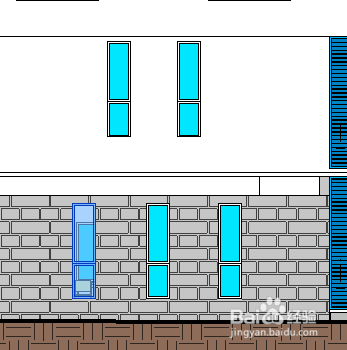
1、如图所示,一楼和二楼的窗户不一样,想要改为一样怎么办?不用删了重新画,用格式刷,刷一下就好。

Revit中的格式刷--匹配类型属性--怎么用?

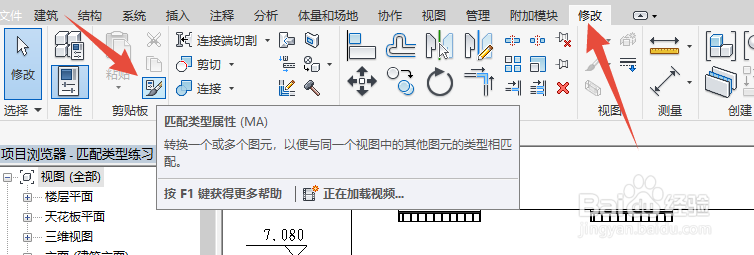
2、点击修改选项卡里--剪贴板里的--匹配类型属性,或者直接输入MA命令。
Revit中的格式刷--匹配类型属性--怎么用?

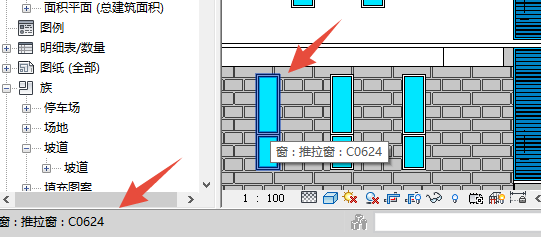
3、按照提示选择一个对象来复制其属性。

Revit中的格式刷--匹配类型属性--怎么用?

4、选择一层的推拉窗。诸强槐

Revit中的格式刷--匹配类型属性--怎么用?

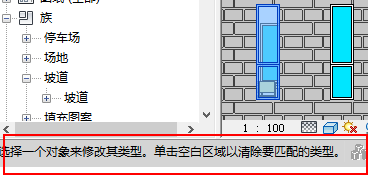
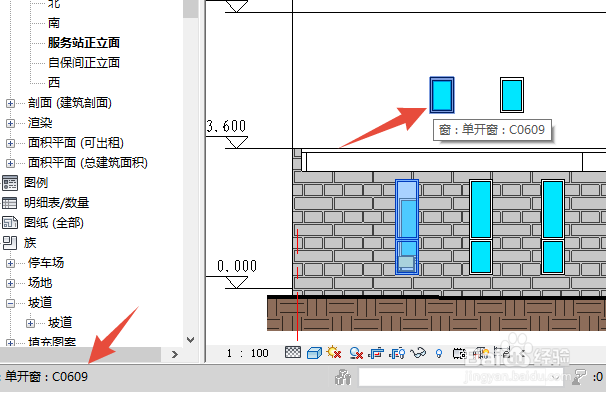
5、按命令提示,选择要修改的对象。侨叮

Revit中的格式刷--匹配类型属性--怎么用?

6、选择二楼的单开窗,点击。然后就是图2的样子了。

Revit中的格式刷--匹配类型属性--怎么用?

Revit中的格式刷--匹配类型属性--怎么用?

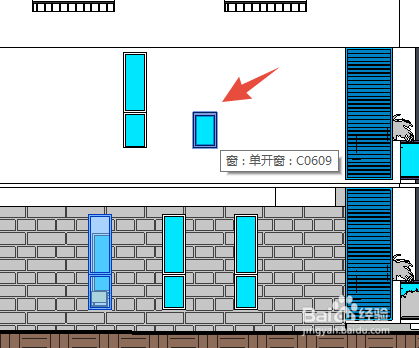
7、同样的方法点击,第二个窗户。

Revit中的格式刷--匹配类型属性--怎么用?

8、都变了。然后按再次ESC退盆荡出命令。

Revit中的格式刷--匹配类型属性--怎么用?

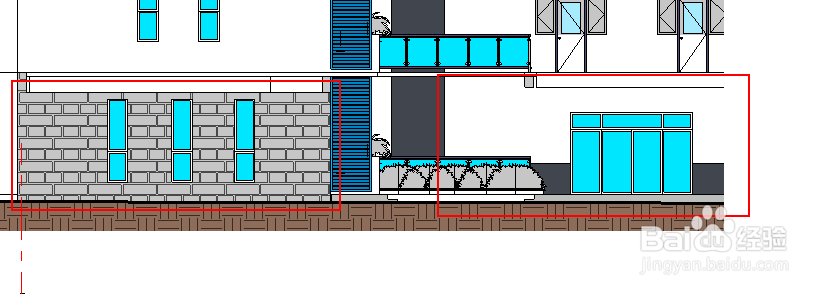
9、同样的方法,也可以修改墙。

注意:格式刷只能在相同对象之间可以使用,如果选择窗户去刷墙是行不通的。
Revit中的格式刷--匹配类型属性--怎么用?

Revit中的格式刷--匹配类型属性--怎么用?

  • revit如何新建填充图案
  • CAD图层转换使用技巧(图层转换器)
  • revit中地板上制作分割的瓷砖
  • revit怎么导入cad图纸
  • 如何在Revit中隐藏图元和取消隐藏?
  • 热门搜索
    k宝密码忘了怎么办 怎么生男孩 拔丝山药怎么做 无线鼠标怎么连接 电脑怎么录制视频 爱奇艺弹幕怎么没了 免疫组化结果怎么看 怎么看电脑是32位还是64位 设置开机密码怎么设置 怎么去除口臭