使用Visio 2016如何绘制圆角矩形的形状

 时间:2026-04-22 19:23:52

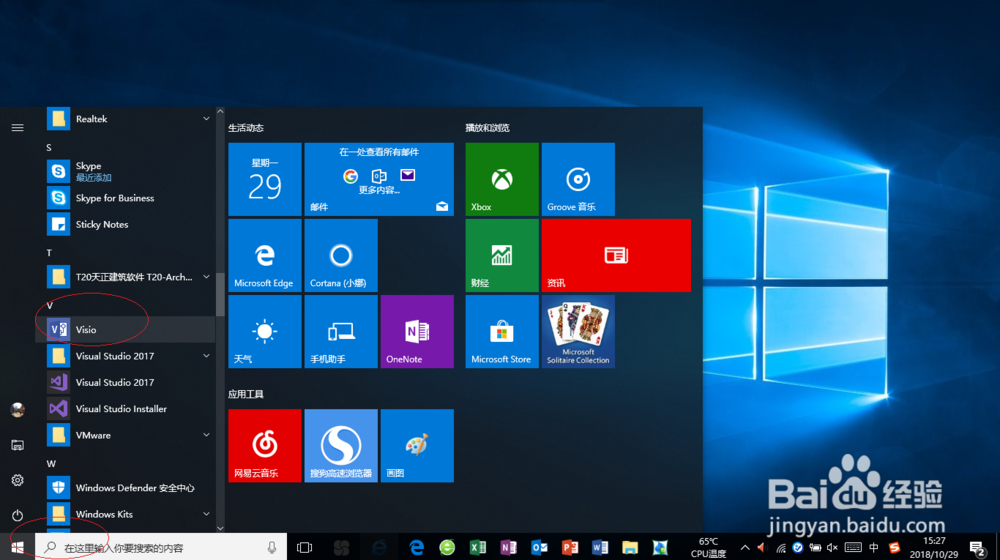
1、启动Windows 10操作系统,如图所示。点击任务栏"开始"按钮,用于弹出开始菜单。

使用Visio 2016如何绘制圆角矩形的形状

2、如图所示,展开左侧树形目录结构。点击"V→Visio"项,用于打开"Visio 2016"程序窗口。
使用Visio 2016如何绘制圆角矩形的形状

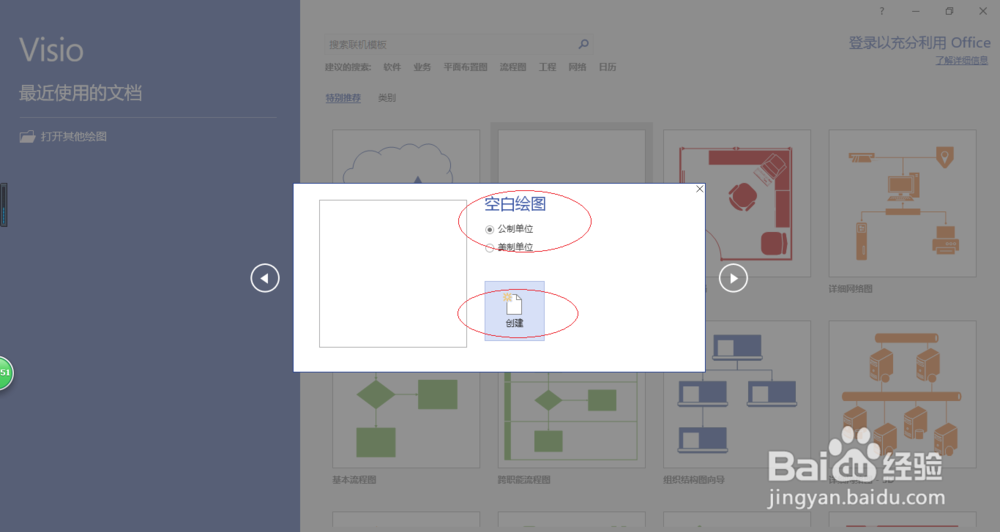
3、唤出"Visio 2016"程序窗口,如图所示。拖动右侧垂直滚动条,点击"空白绘图"项用于新建绘图。

使用Visio 2016如何绘制圆角矩形的形状

4、如图所示,弹出"空白绘图"确认对话框。选择对话框左、右按钮调整创建项目,确认点击"创建"按钮。
使用Visio 2016如何绘制圆角矩形的形状

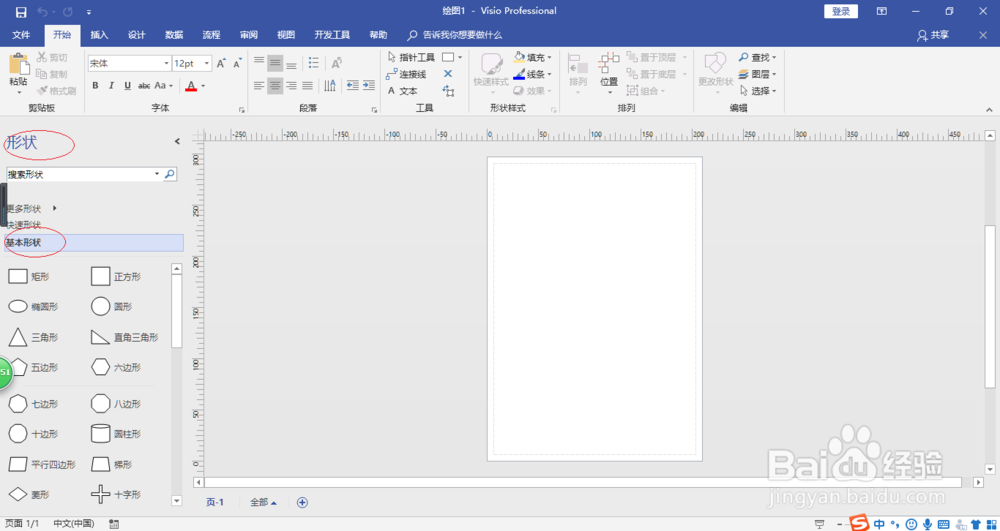
5、唤出"Visio 2016"操作界面,如图所示。点击左侧"形状→更多形状"图标向右箭头,弹出列表选择"常规→基本形状"项。

使用Visio 2016如何绘制圆角矩形的形状

6、如图所示,唤出"形状→基本形状"选项。拖动右侧垂直滚动条,选择"圆角矩形"项。
使用Visio 2016如何绘制圆角矩形的形状

使用Visio 2016如何绘制圆角矩形的形状

7、拖动鼠标左键绘制圆角矩形,如图所示。本例到此结束,希望对大家能有所帮助。

使用Visio 2016如何绘制圆角矩形的形状

  • word目录左侧怎么显示目录
  • word目录如何更新
  • word怎么显示目录导航栏
  • 通过VISIO软件制作流程图
  • Visio怎样在当前页按名称快速查找并定位形状
  • 热门搜索
    福建哪里好玩 如何降低胆固醇 zuk手机怎么样 鲁b是哪里的车牌 指纹打卡机怎么设置 雍正皇帝怎么样 景德镇在哪里 声卡怎么设置 亚龙湾旅游攻略 朋友圈背景图片