1、进入软件,打开你需要抠图的原图。

2、在左侧工具栏找到“套索”--“磁性套索工具”。

3、磁性套索工具会智能选取,选取点可以用鼠标左键进行纠正。

4、选取完成后找到起始点,左键点击选择“选择反向”按“del”删除。

5、若虚线不贴合图片边缘,右键点击“羽化”,羽化半径“5”。
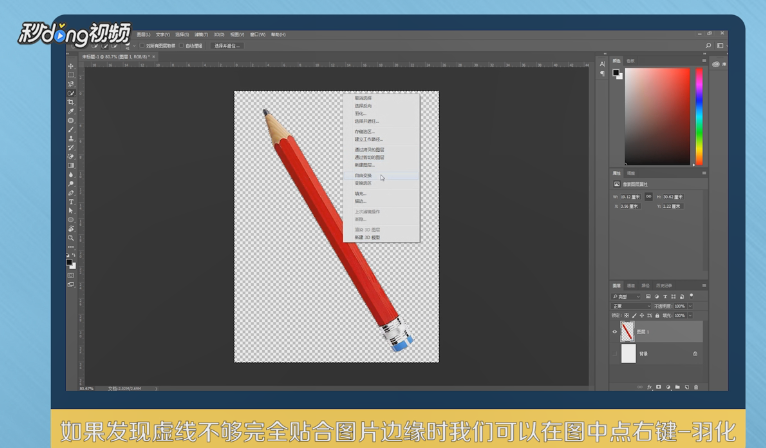
6、右键“描边”使得图片边缘圆滑。

7、打开背景图片鼠标左键选中拖到抠出来的图上,设置图层位置即可。

8、总结如下。

时间:2026-04-22 00:29:17
1、进入软件,打开你需要抠图的原图。
2、在左侧工具栏找到“套索”--“磁性套索工具”。
3、磁性套索工具会智能选取,选取点可以用鼠标左键进行纠正。
4、选取完成后找到起始点,左键点击选择“选择反向”按“del”删除。
5、若虚线不贴合图片边缘,右键点击“羽化”,羽化半径“5”。
6、右键“描边”使得图片边缘圆滑。
7、打开背景图片鼠标左键选中拖到抠出来的图上,设置图层位置即可。
8、总结如下。
