1、win10如何设置按电源按钮时不代表关机功能,点开win10图标(屏幕左下角),如图。

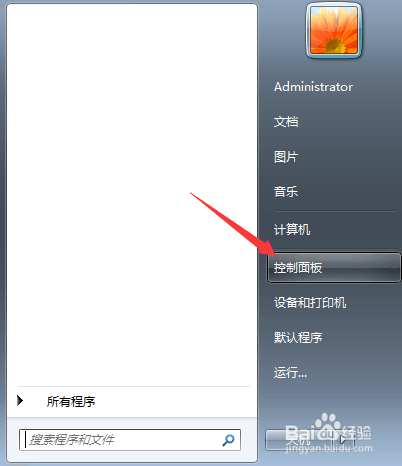
2、点击完后,出现弹窗页面,我们接着点【控制面板】,如图。
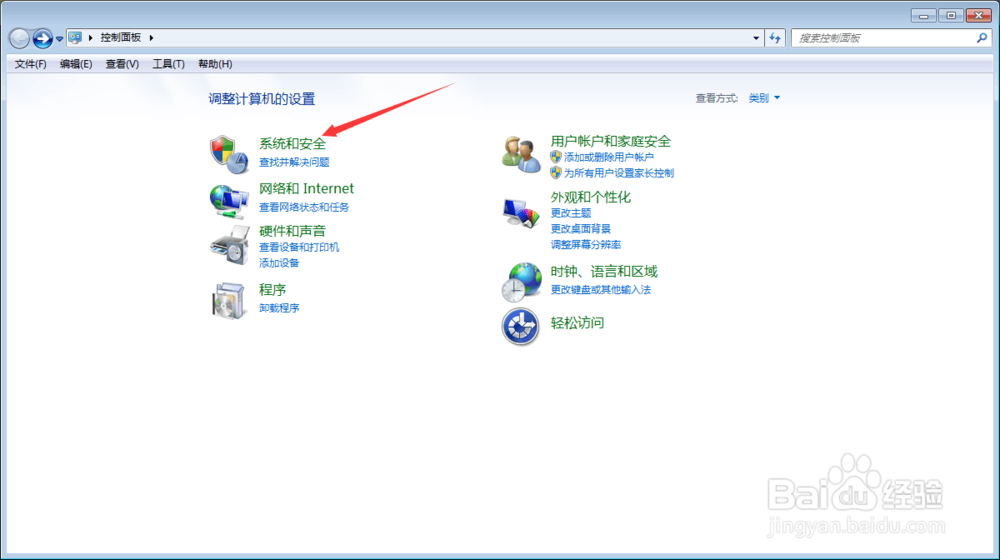
3、【控制面板】里面,接着触摸开【系统和安全】,如图。
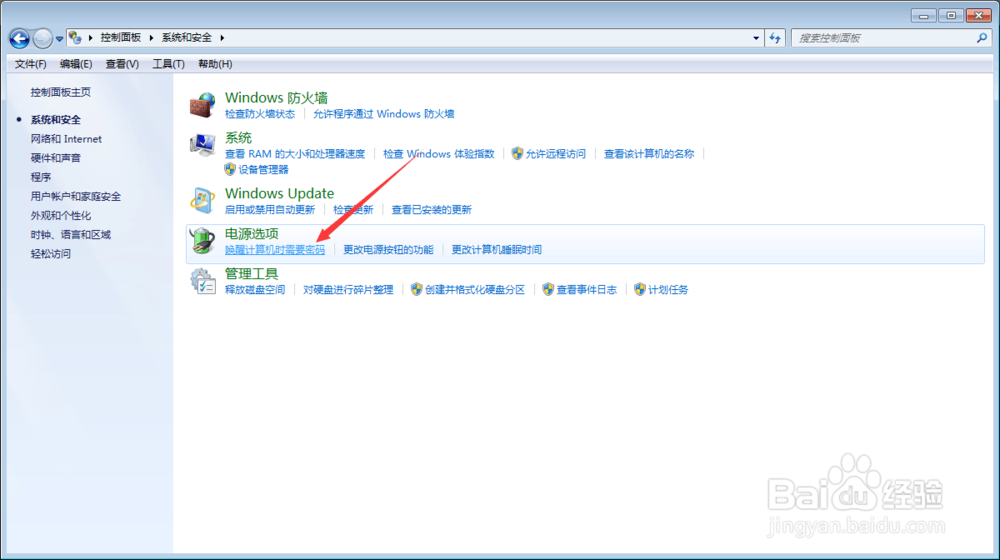
4、【系统和安全】这个小页面里,点【唤醒电脑时需要密码】,如图。
5、【唤醒电脑时需要密码】页面里,点开这个【按电源按钮时】功能下拉,如图。
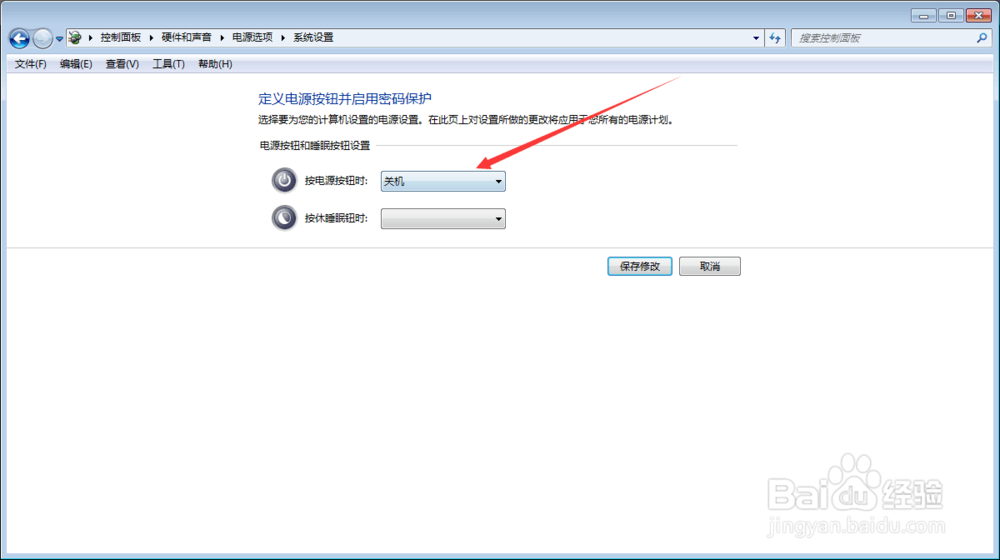
6、我们就从【关机】改变为【不采取任何操作】,如图。

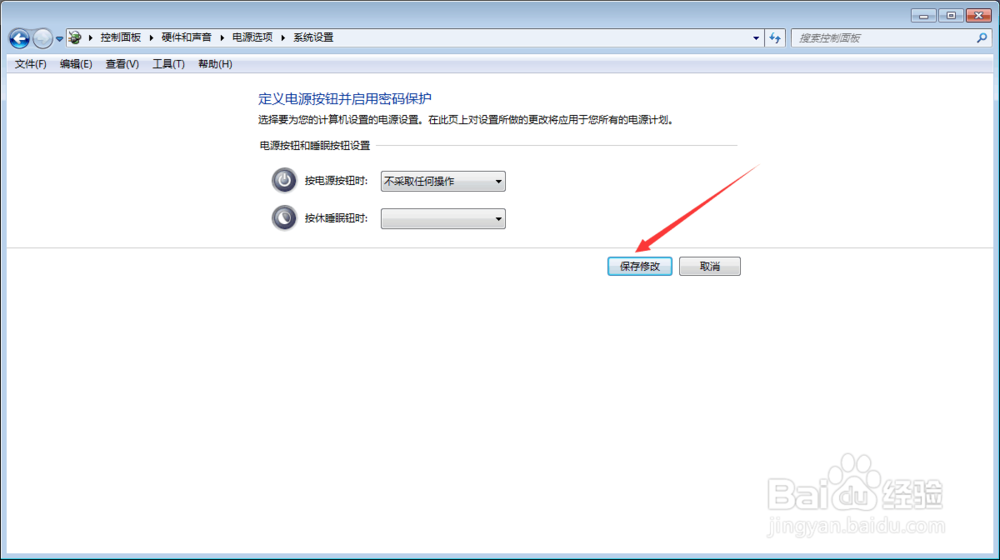
7、设置好了状态,我们就点下【保存修改】,如图。
时间:2026-04-23 20:57:34
1、win10如何设置按电源按钮时不代表关机功能,点开win10图标(屏幕左下角),如图。
2、点击完后,出现弹窗页面,我们接着点【控制面板】,如图。
3、【控制面板】里面,接着触摸开【系统和安全】,如图。
4、【系统和安全】这个小页面里,点【唤醒电脑时需要密码】,如图。
5、【唤醒电脑时需要密码】页面里,点开这个【按电源按钮时】功能下拉,如图。
6、我们就从【关机】改变为【不采取任何操作】,如图。
7、设置好了状态,我们就点下【保存修改】,如图。
