1、1. 双击打开桌面上的WPS Office软件。

2、2. 新建多张幻灯片,输入文字和插入多张图片。

3、3. 选定其中一幅图片,单击切换菜单,切换类型中选择一种。
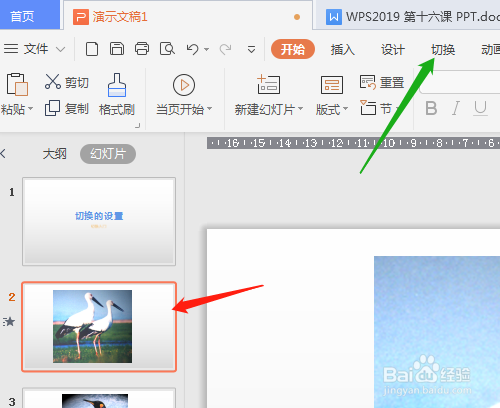

4、4. 选定类型时会有切换效果,或单击预览效果。

5、5. 选定另一幅图形,选择其他切换效果。

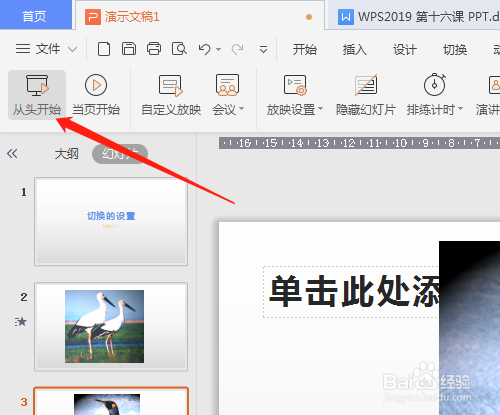
6、6. 单击放映菜单,从头开始,播放幻灯片,同时切换效果也会显示。

时间:2026-04-23 12:56:05
1、1. 双击打开桌面上的WPS Office软件。
2、2. 新建多张幻灯片,输入文字和插入多张图片。
3、3. 选定其中一幅图片,单击切换菜单,切换类型中选择一种。
4、4. 选定类型时会有切换效果,或单击预览效果。
5、5. 选定另一幅图形,选择其他切换效果。
6、6. 单击放映菜单,从头开始,播放幻灯片,同时切换效果也会显示。
