如何添加EXCEL模板及应用模板

 时间:2026-04-22 09:33:35

1、添加模板:模板编辑完毕后,点击“另存为”,在【文件名】中输入名字,在【保存类型】中选择“Excel模板“,点击”确定“即可。新建一个工作薄,点击”新建“,随机弹出”新建工作薄“,点击”我的模板“,随机弹出”新建“对话框,点击”我的模板“中文件,”确定“即可使用。

如何添加EXCEL模板及应用模板

如何添加EXCEL模板及应用模板

如何添加EXCEL模板及应用模板

2、删除模板:新建一个工作薄,点击”新建“,随机弹出”新建工作薄“,点击”我的模板“,随机弹出”新建“对话框,点击”我的模板“中文件,点击鼠标右键,选择“删除”即可。

如何添加EXCEL模板及应用模板

3、应用模板:新建一个工作薄,点击”新建“,随机弹出”新建工作薄“,点击所需选用的模板,单击“创建”即可。

如何添加EXCEL模板及应用模板

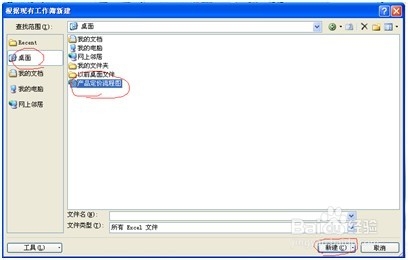
4、创建模板:新建一个工作薄,点击”新建“,随机弹出”新建工作薄“,点击”根据现有内容新建“,随机弹出”根据现有内容新建“对话框,选中需要的模板,点击“新建”即可。

如何添加EXCEL模板及应用模板

如何添加EXCEL模板及应用模板

  • Excel表格怎么添加模板图?
  • Excel表格怎么新建模板?
  • 怎样制作Excel模板
  • Excel表格如何设置表格模板?
  • Excel使用技巧之怎么制作动态表格
  • 热门搜索
    北京城市学院怎么样 孔雀鱼怎么交配 h3c路由器怎么样 腿型不好看怎么矫正 人名大全 扁豆怎么做好吃 孩子的教育方式和方法 统计方法 怎么看自己电脑的显卡 斜箭头符号怎么打