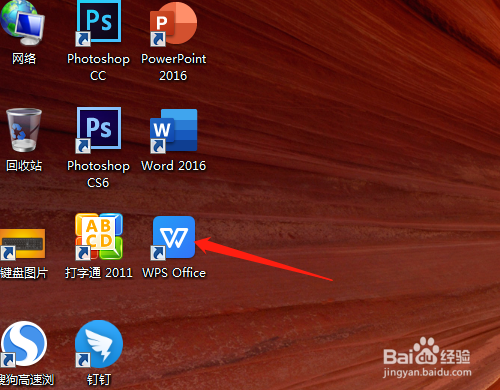
1、1. 双击打开桌面上的WPS Office软件。
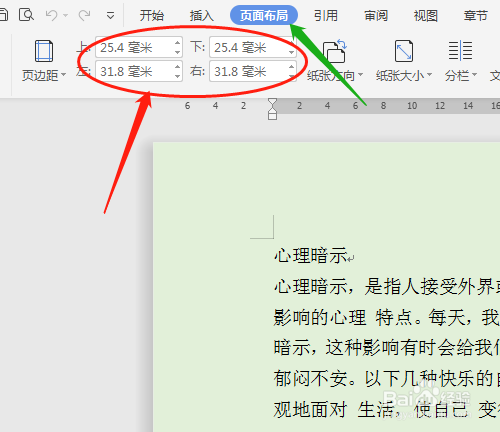
2、2. 在空白文档中输入文字资料,文字离纸边的距离是默认的。

3、3. 单击页面布局菜单,看见有上下左右的页边距。
4、4. 单击页边距,下拉中有多种默认的页边距,可以直接单击使用。

5、5. 如果没有合适的类型,单击页边距中自定义页边距。

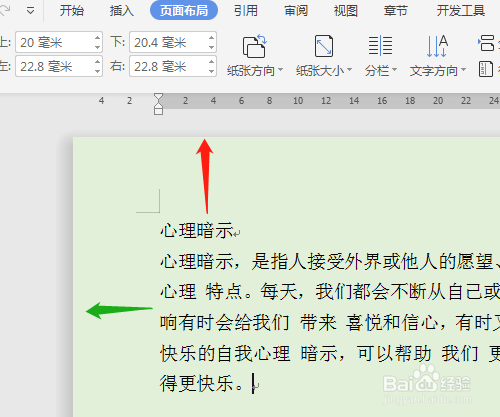
6、6. 弹出的对话框中显示数字,单击三角形处改数字,一般改小多数,上下数字可以不一样,但左右数字一般是一样的。


时间:2026-05-04 12:44:48
1、1. 双击打开桌面上的WPS Office软件。
2、2. 在空白文档中输入文字资料,文字离纸边的距离是默认的。
3、3. 单击页面布局菜单,看见有上下左右的页边距。
4、4. 单击页边距,下拉中有多种默认的页边距,可以直接单击使用。
5、5. 如果没有合适的类型,单击页边距中自定义页边距。
6、6. 弹出的对话框中显示数字,单击三角形处改数字,一般改小多数,上下数字可以不一样,但左右数字一般是一样的。
