WPS2019 Word怎么制作面谈记录表

 时间:2026-02-16 13:16:26

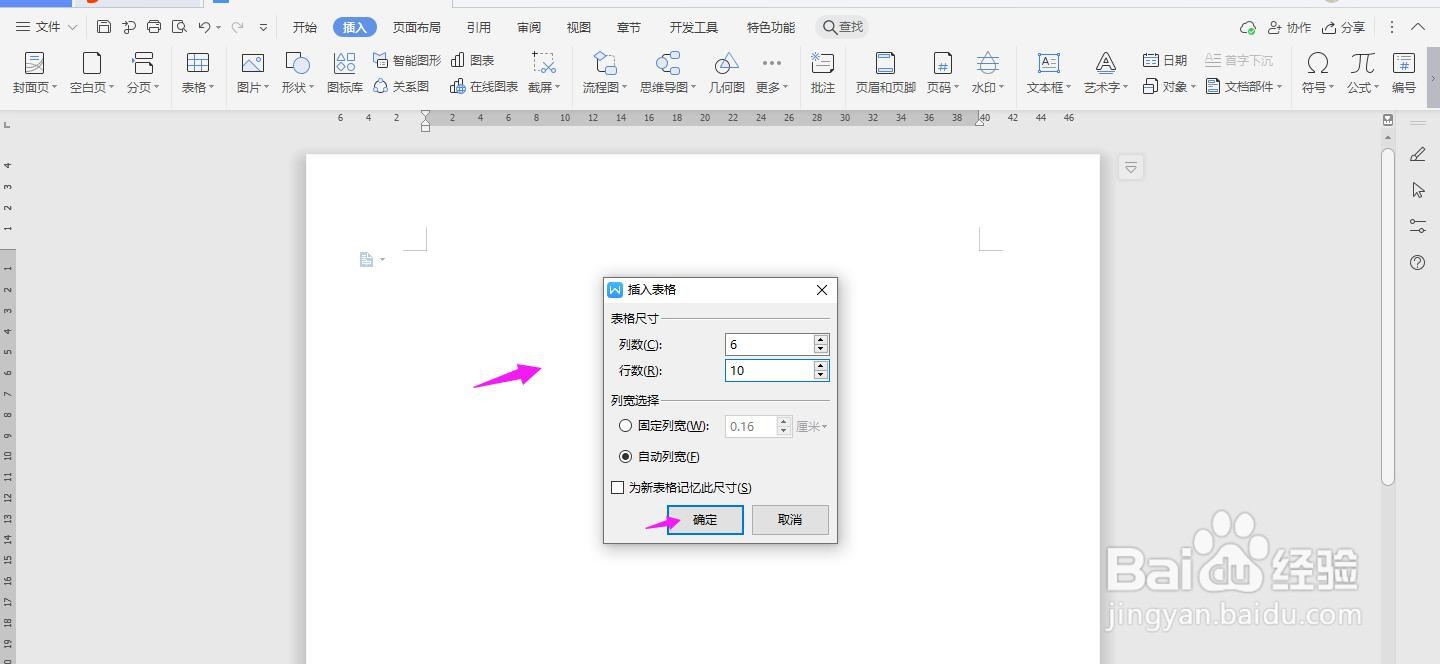
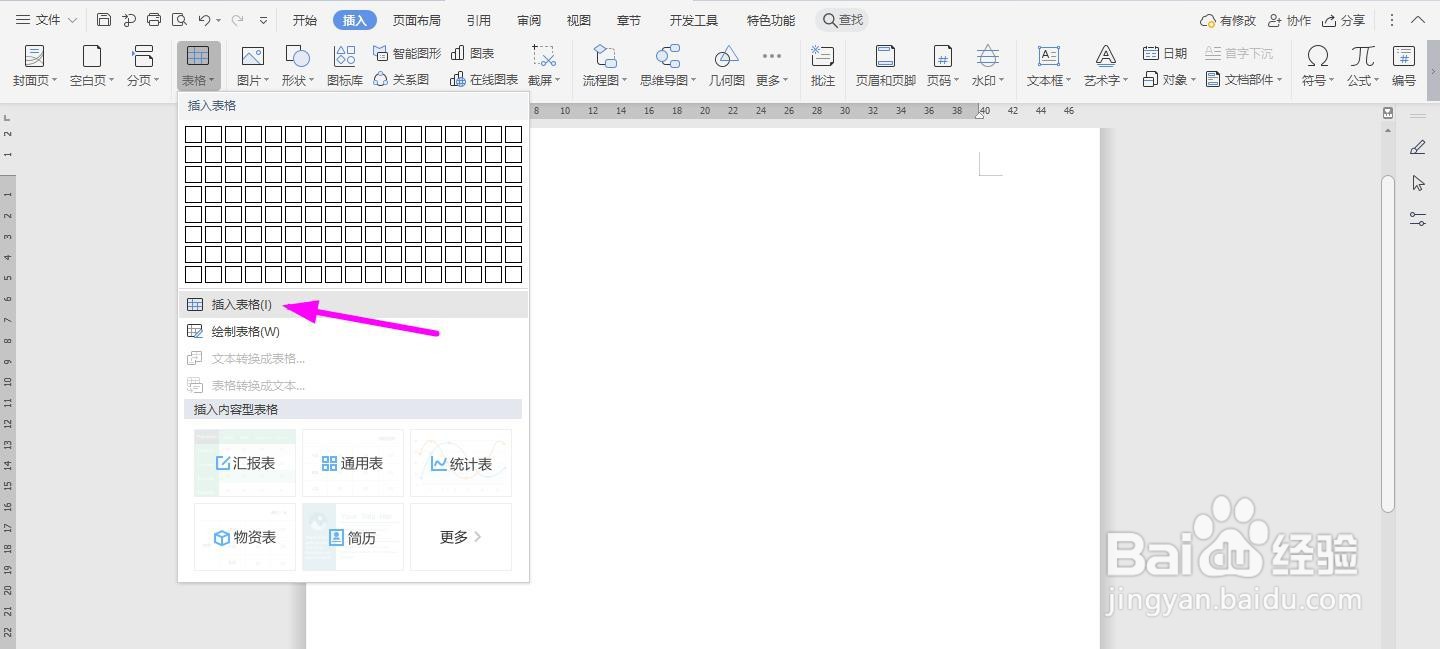
1、打开Word文档,点击导航栏上的“插入-表格”,选择“插入表格”
WPS2019 Word怎么制作面谈记录表

2、插入“6列;10行”表格,点击“确定”

WPS2019 Word怎么制作面谈记录表

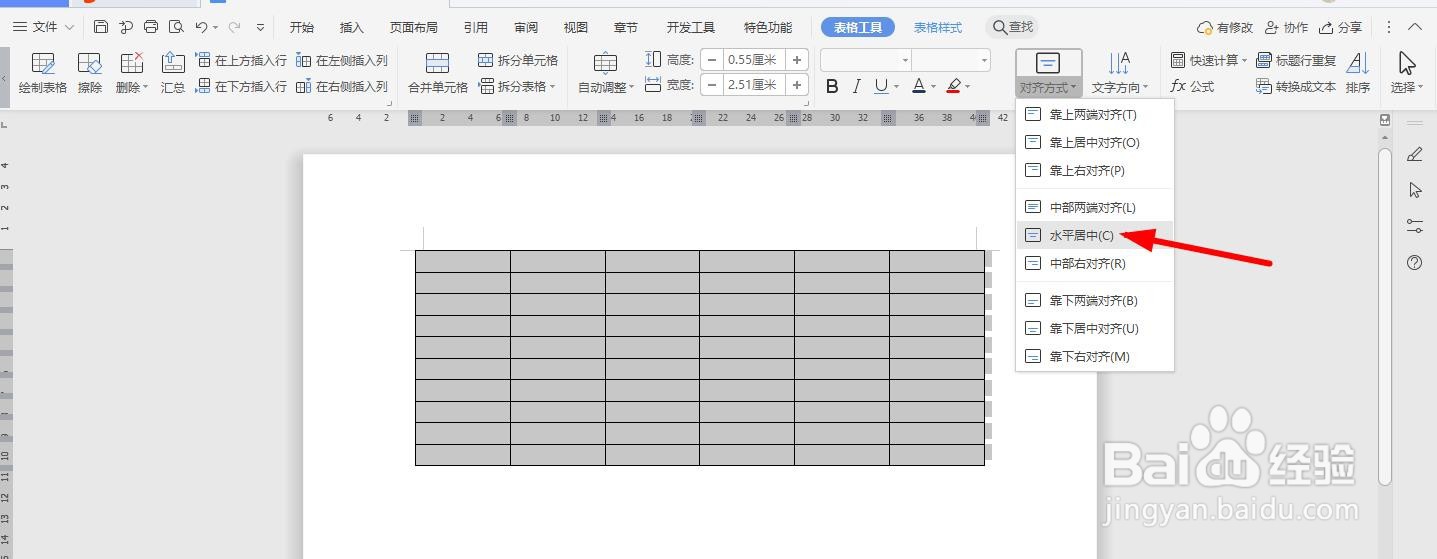
3、选中表格,点击“表格工具-对齐方式”中的“水平居中”

WPS2019 Word怎么制作面谈记录表

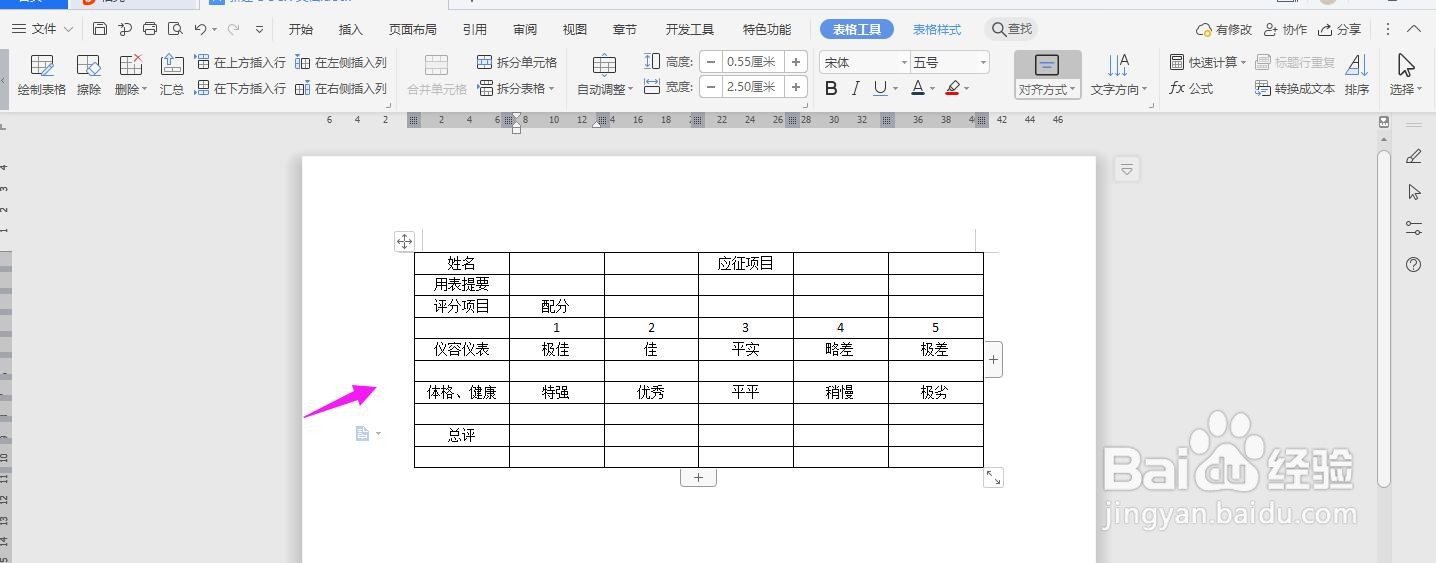
4、按照如下图所示,一一输入内容

WPS2019 Word怎么制作面谈记录表

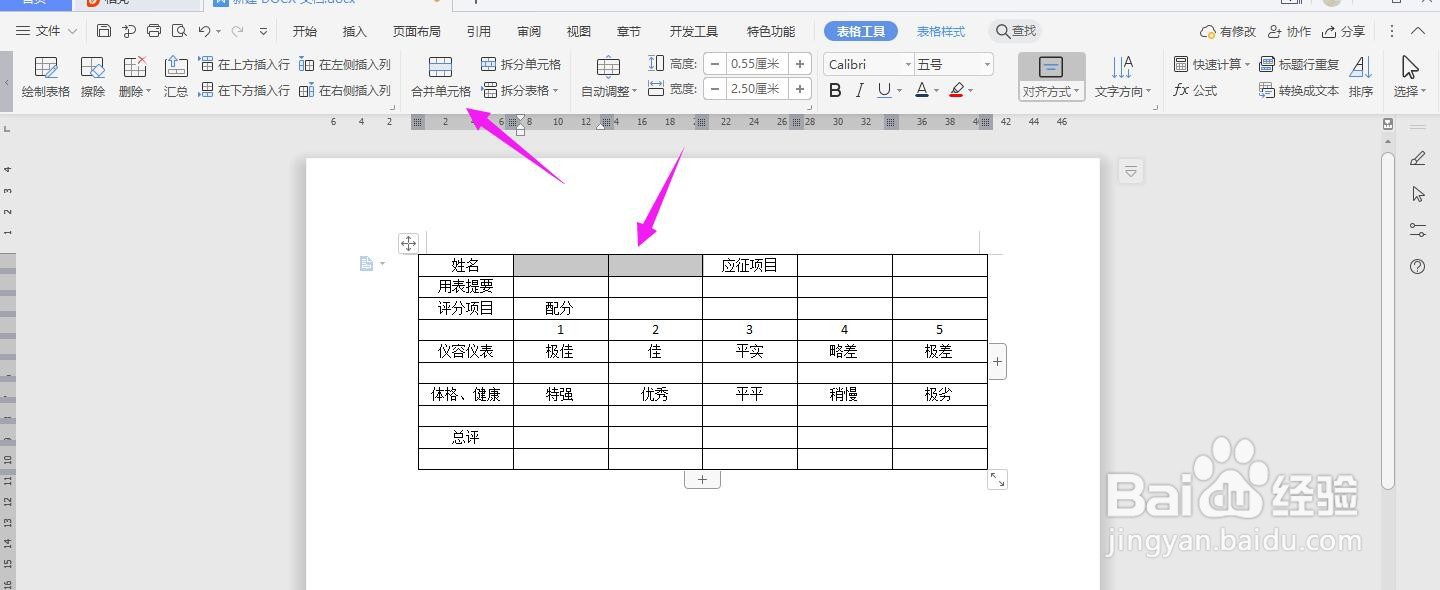
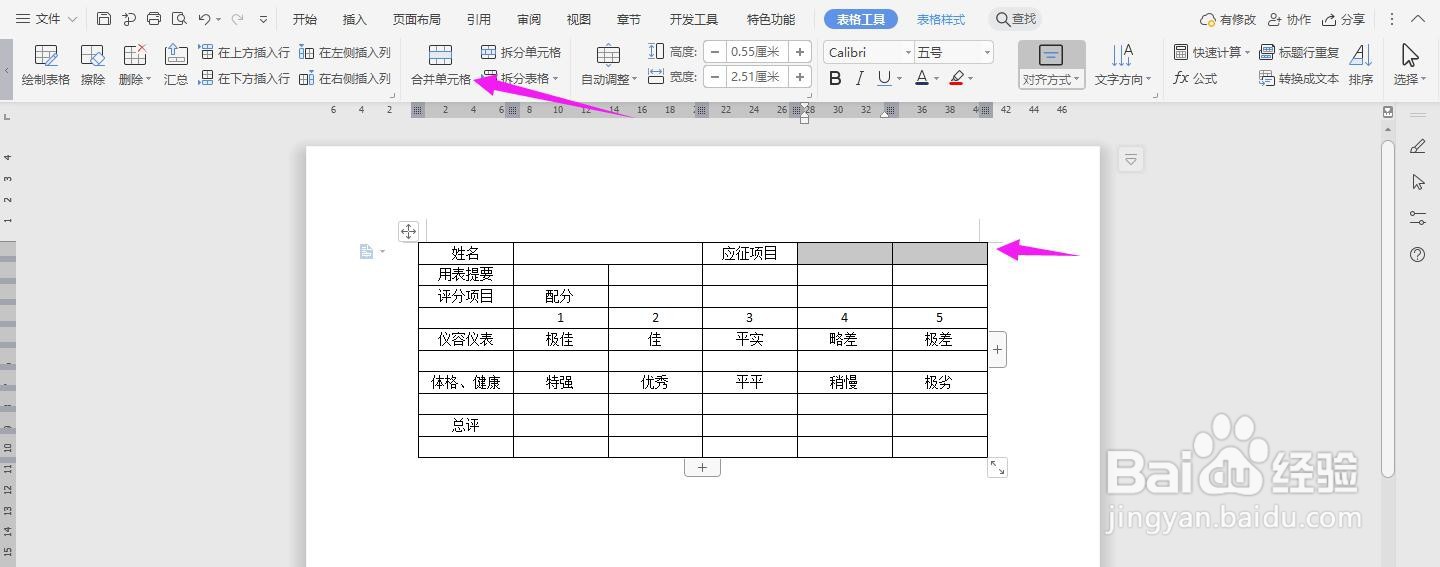
5、选中下面的单元格,点击“合并单元格”

WPS2019 Word怎么制作面谈记录表

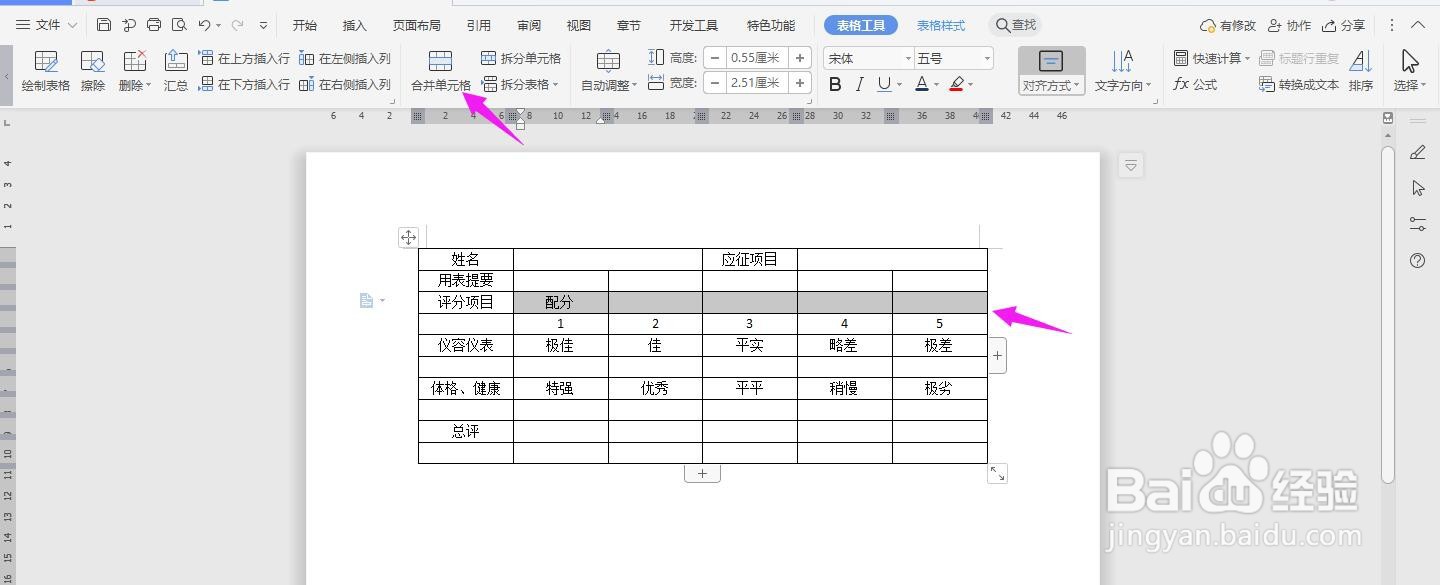
6、再选中下面的单元格,点击“合并单元格”

WPS2019 Word怎么制作面谈记录表

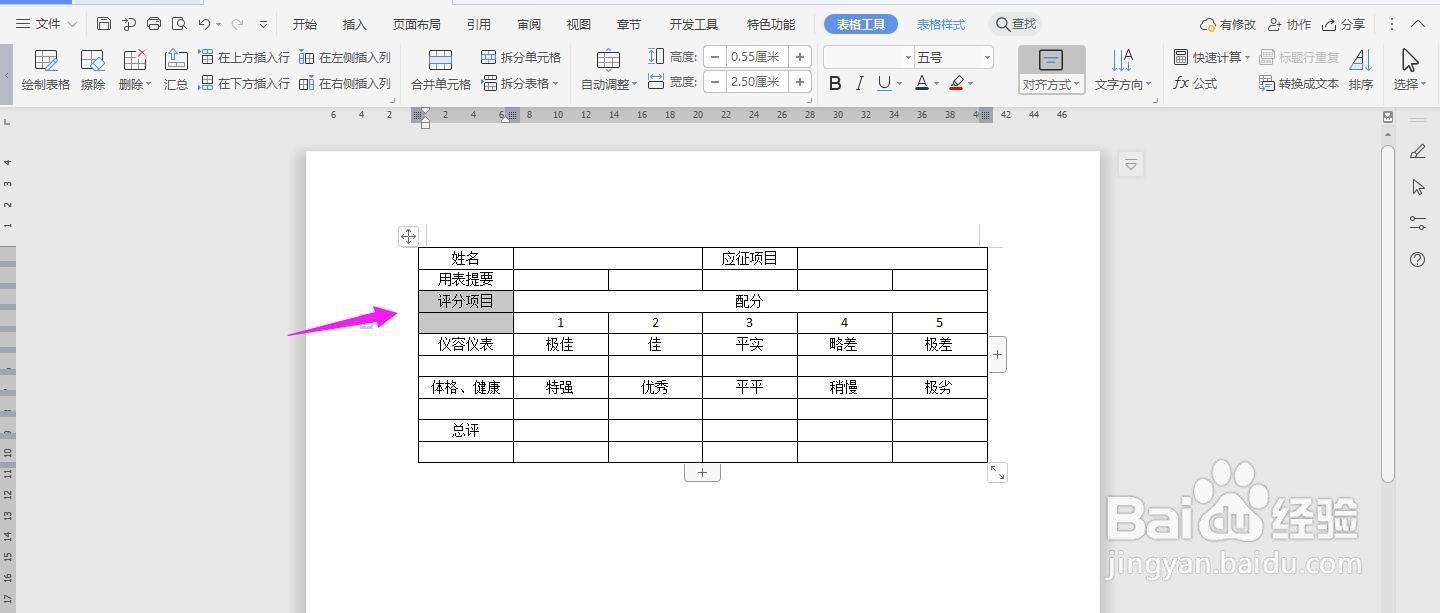
7、再选中下面的单元格,点击“合并单元格”

WPS2019 Word怎么制作面谈记录表

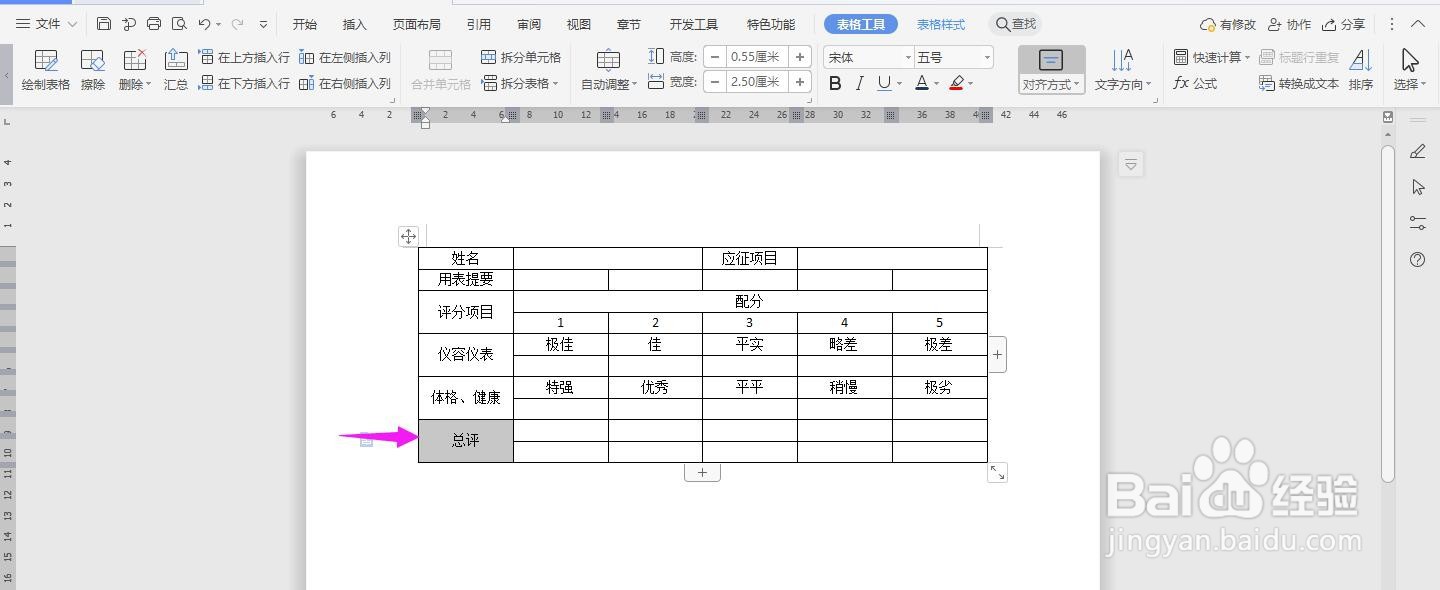
8、再选中下面的单元格,点击“合并单元格”

WPS2019 Word怎么制作面谈记录表

9、将下面的单元格一一合并最终效果如下图所示

WPS2019 Word怎么制作面谈记录表

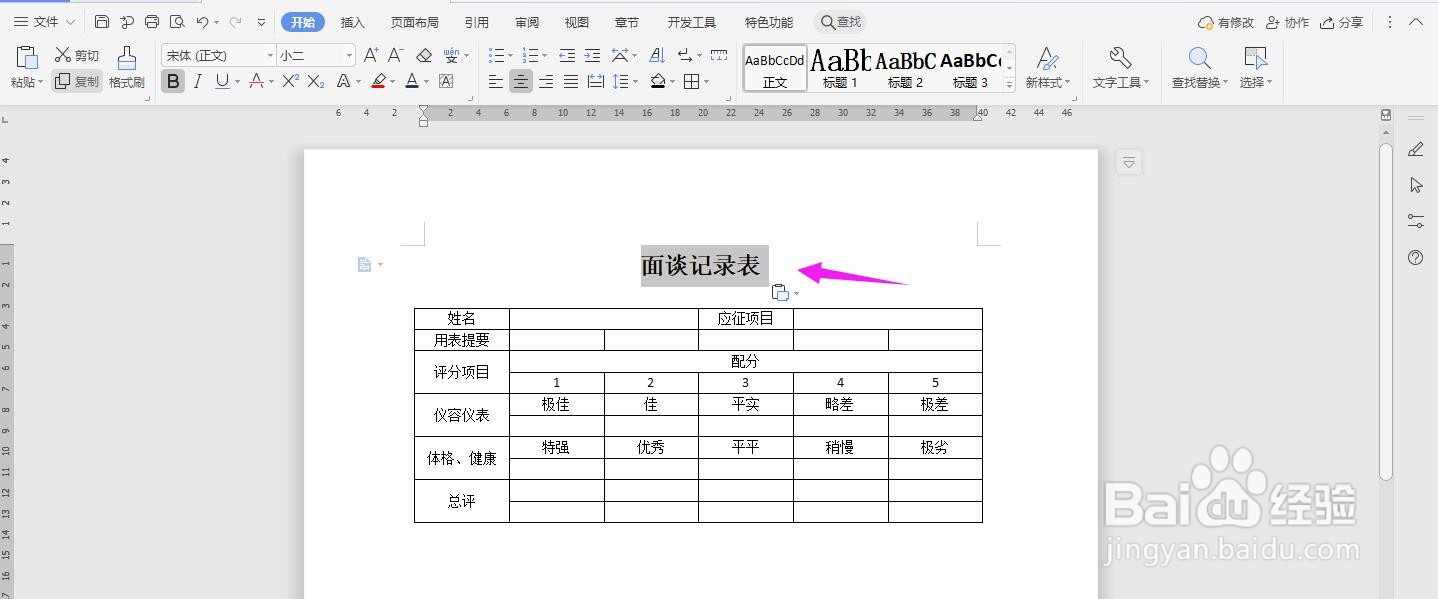
10、在表格上面输入“面谈记录表”字体加粗、居中、放大,这样表格就制作完成了
WPS2019 Word怎么制作面谈记录表

  • WPS2019 Word怎么制作现场签证单表
  • WPS2019 Word怎么制作新员工培训成绩评核表
  • WPS2019 Word怎么制作员工调薪表
  • WPS2019 Word怎么制作员工出勤记录表
  • WPS2019 Word怎么制作企业招聘面谈表
  • 热门搜索
    我的军训生活 汗斑如何治疗 甲亢是什么病 c1驾照能开什么车 如何找客户 天天特价怎么报名 怜悯是什么意思 淘宝子账户怎么登陆 宜信普惠贷款怎么样 就读方式怎么填