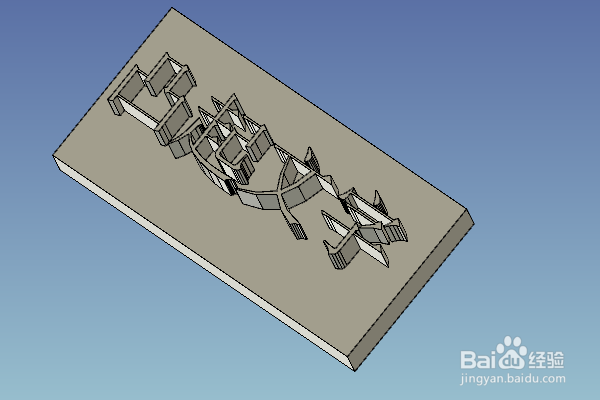
caxa三维设计训练六之平面凸文字

 时间:2026-02-16 18:25:29

1、如下所示,

打开caxa三维实体设计软件,

新建一个空白的设计环境,保存为:caxa三维设计训练六之平面凸文字

caxa三维设计训练六之平面凸文字

2、如下所示,

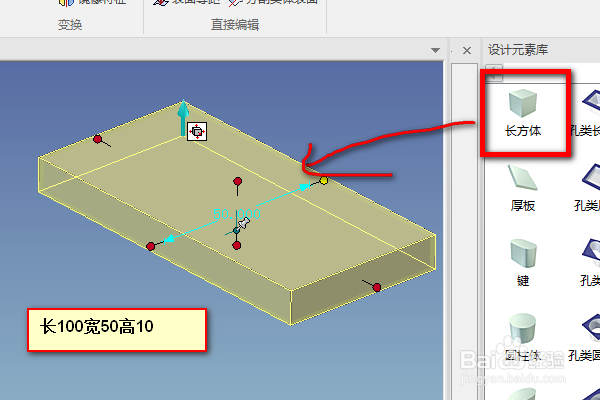
在右边的设计元素库中找到长方体,拖动到三维区域,释放,

双击修改尺寸:100x50x10
caxa三维设计训练六之平面凸文字

3、如下所示,

选中实体,点击特征工具栏中的拉伸命令,

属性栏中点击“2D草图”,

点击长方体的上平面中心点,

点击√,进入草图。

caxa三维设计训练六之平面凸文字

4、如下所示,

点击工具栏中的“文字”,

在草图区域点击一下,左边的属性栏中输入文本“凸起文字”,点击√,

鼠标移动绿色箭头,调整文字的长宽,

点击完成,退出草图。

caxa三维设计训练六之平面凸文字

5、如下所示,

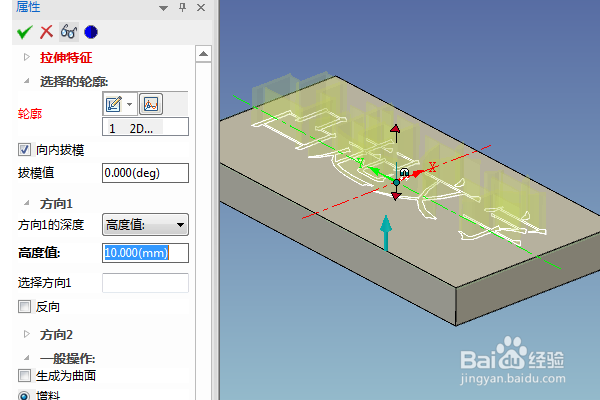
设置回到拉伸预览的界面,设置拉伸高度为10,

点击√,完成并结束本次拉伸操作。
caxa三维设计训练六之平面凸文字

6、如下所示,

平面上的凸起文字就设计完成,

本次训练结束。

caxa三维设计训练六之平面凸文字

  • caxa三维设计训练一之长方体变五角星
  • caxa三维设计如何新建3d文件
  • caxa三维设计训练九之U形与球
  • caxa三维设计训练七封闭的U形环
  • caxa三维设计训练四之图钉
  • 热门搜索
    生活家木地板 奥迪s5怎么样 刺激战场亚服怎么下载 我想要的生活 工资收入证明怎么写 cs35怎么样 若不是你突然闯进我生活 发生火灾时如何逃生 如何知道自己的前世 pvc地板怎么样