excel按姓名排序

 时间:2026-04-21 18:25:23

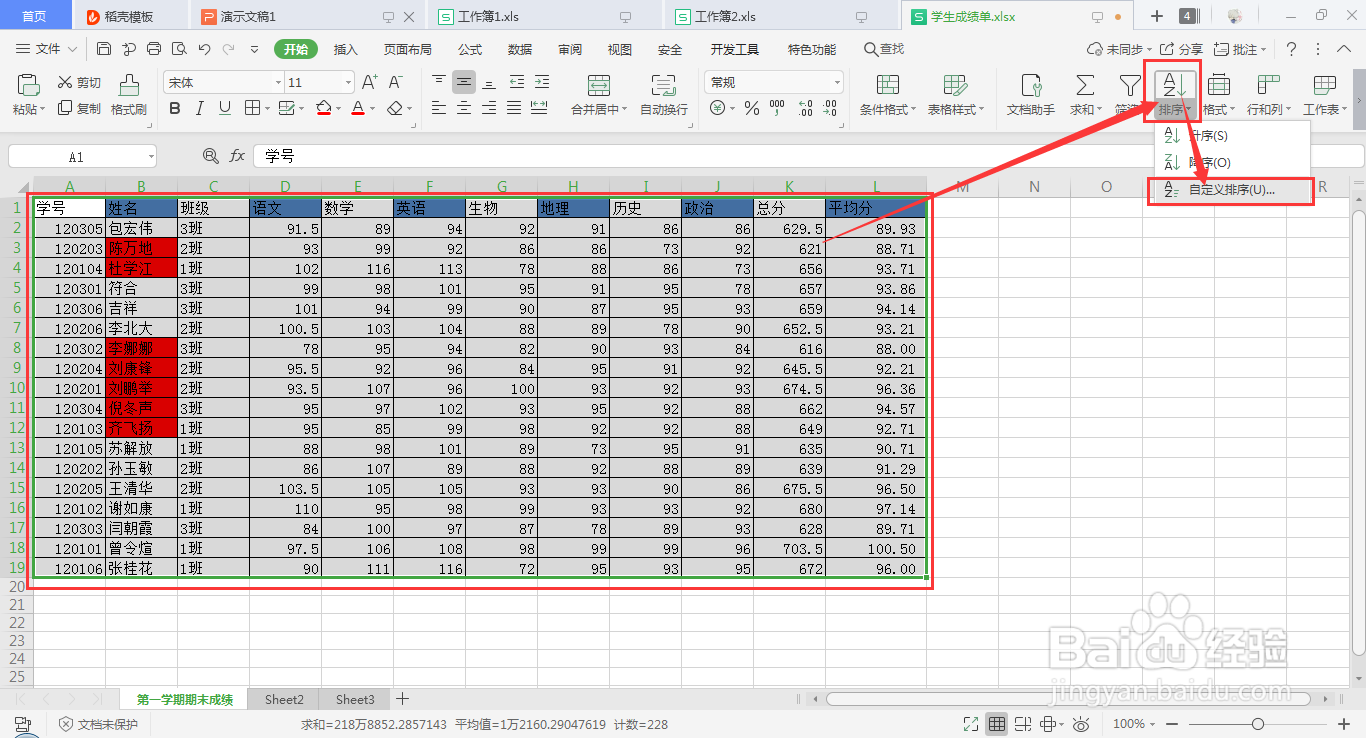
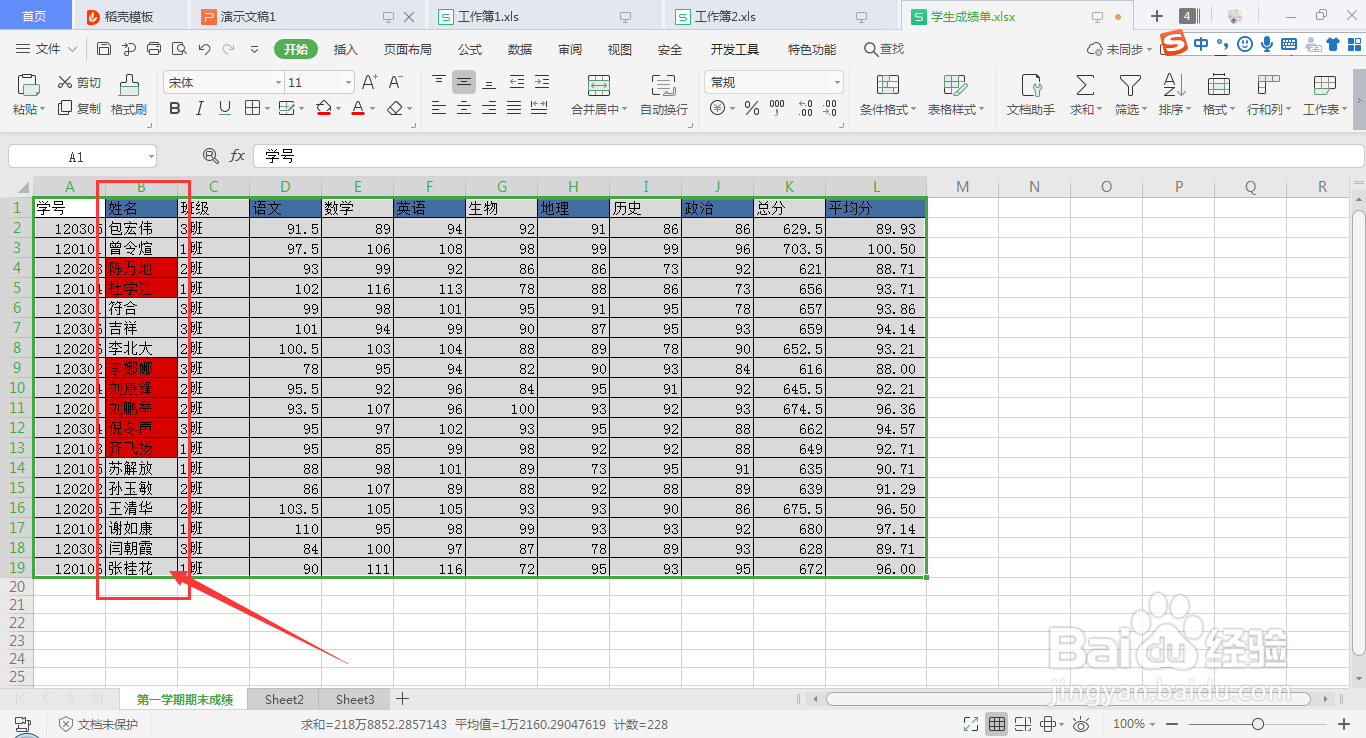
1、首先,利用wps excel打开需要进行编辑的表格;

excel按姓名排序

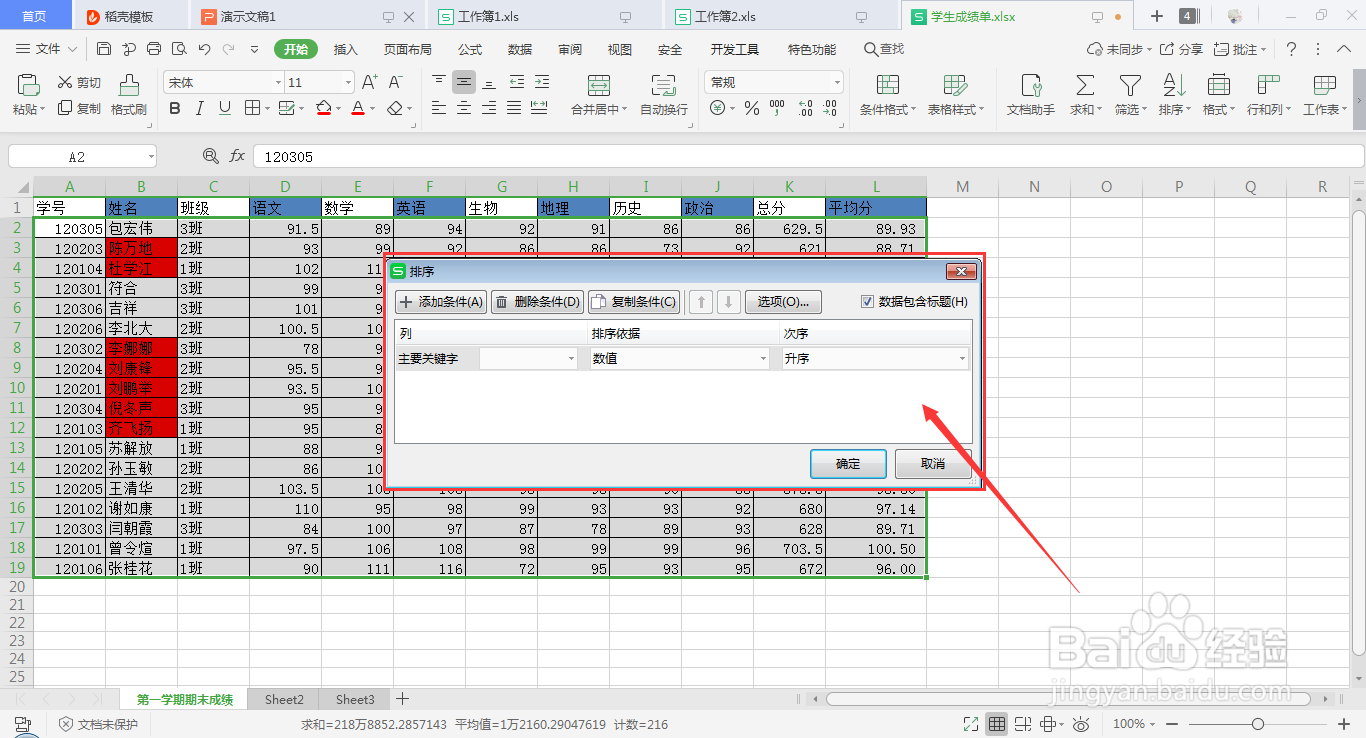
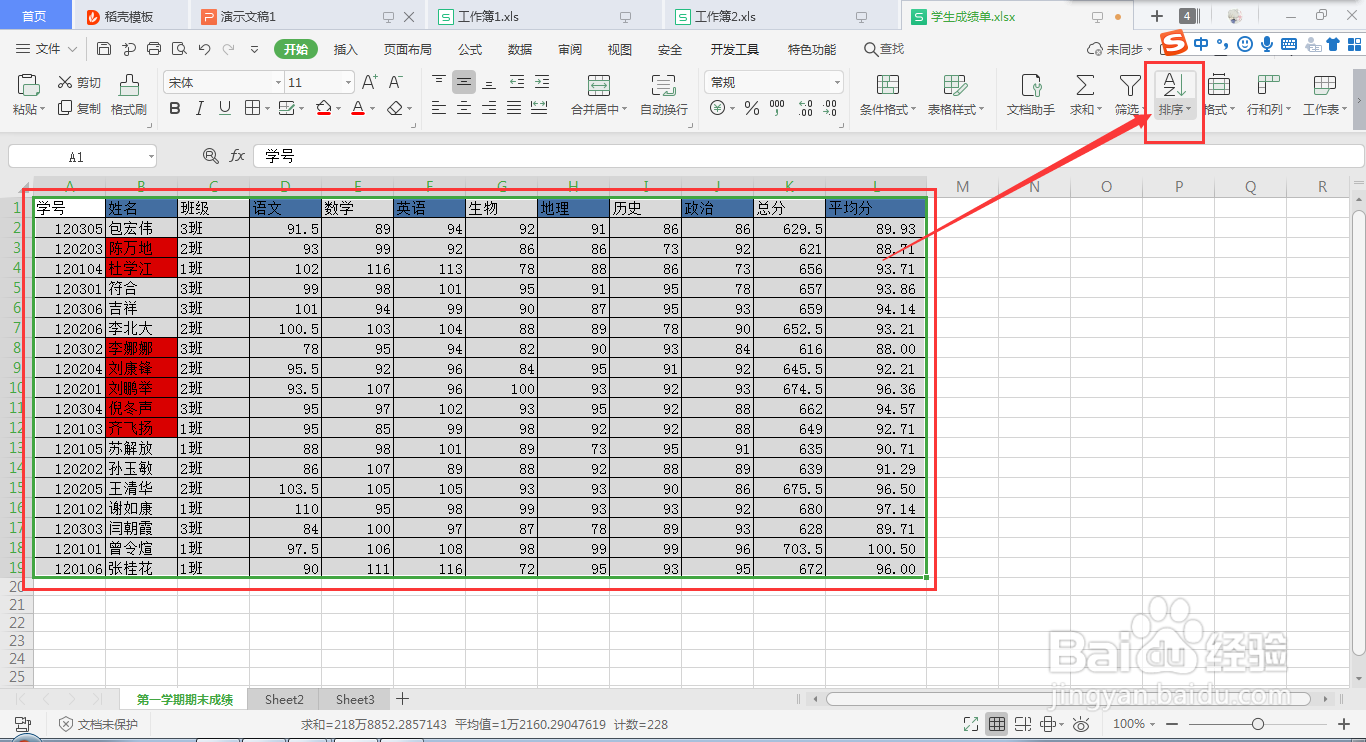
2、选中需要进行排序的所有数据,从“开始”→“排序”→“自定义排序”,如下图所示;
excel按姓名排序

excel按姓名排序

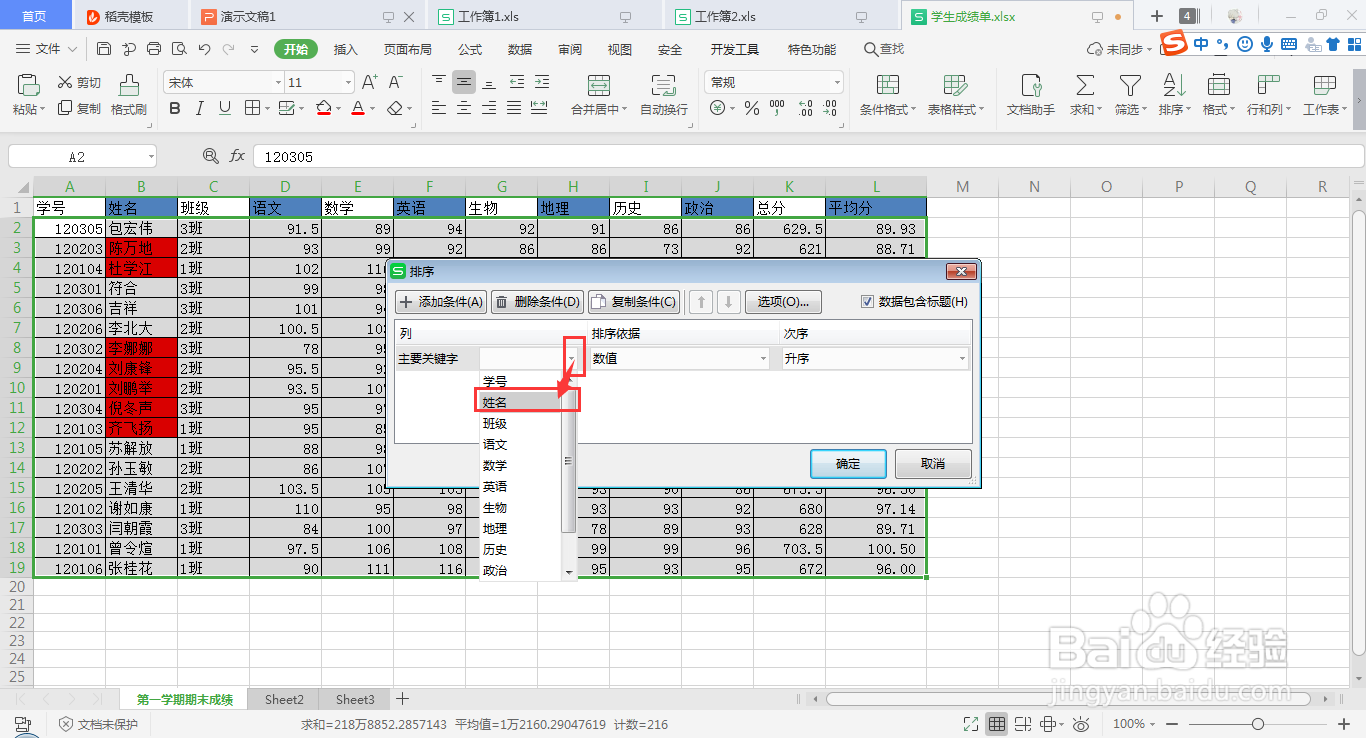
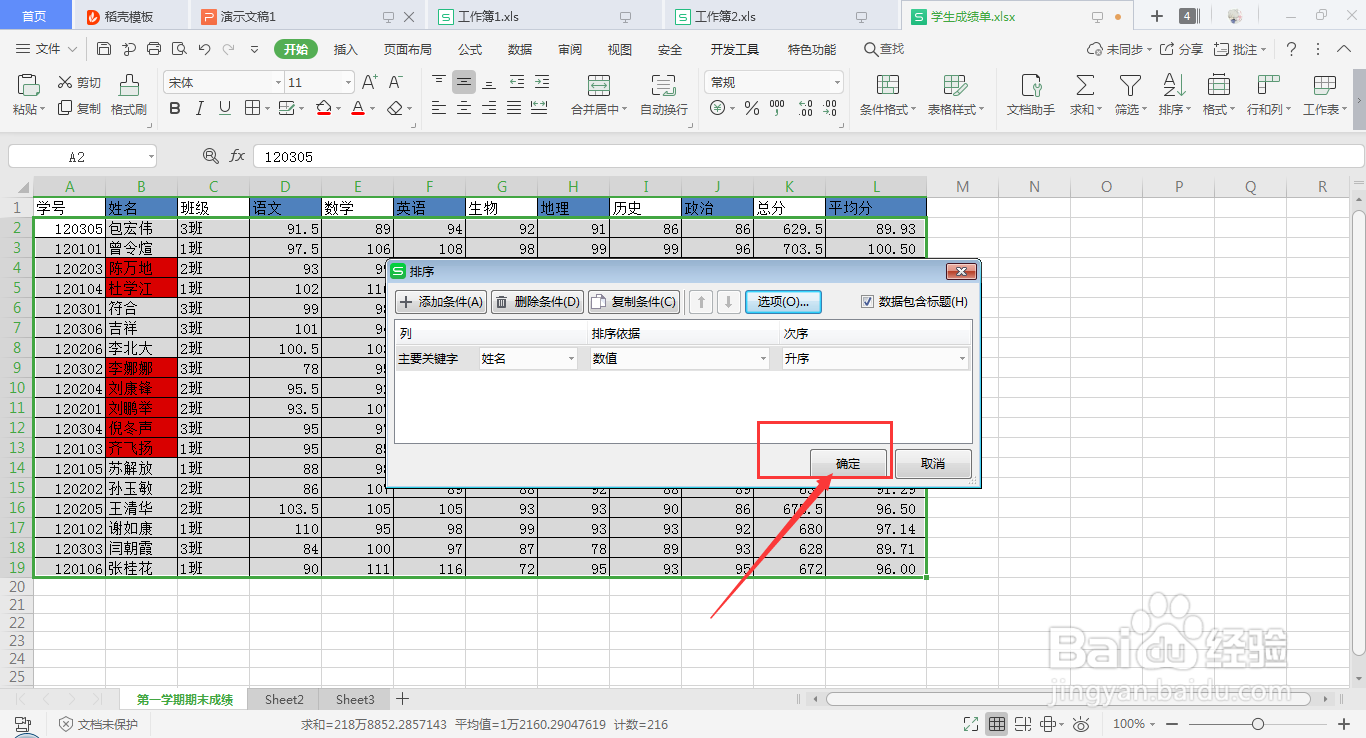
3、进入到设置页面后,下拉“主要关键字”的内容框▼,选中“姓名”;

excel按姓名排序

excel按姓名排序

excel按姓名排序

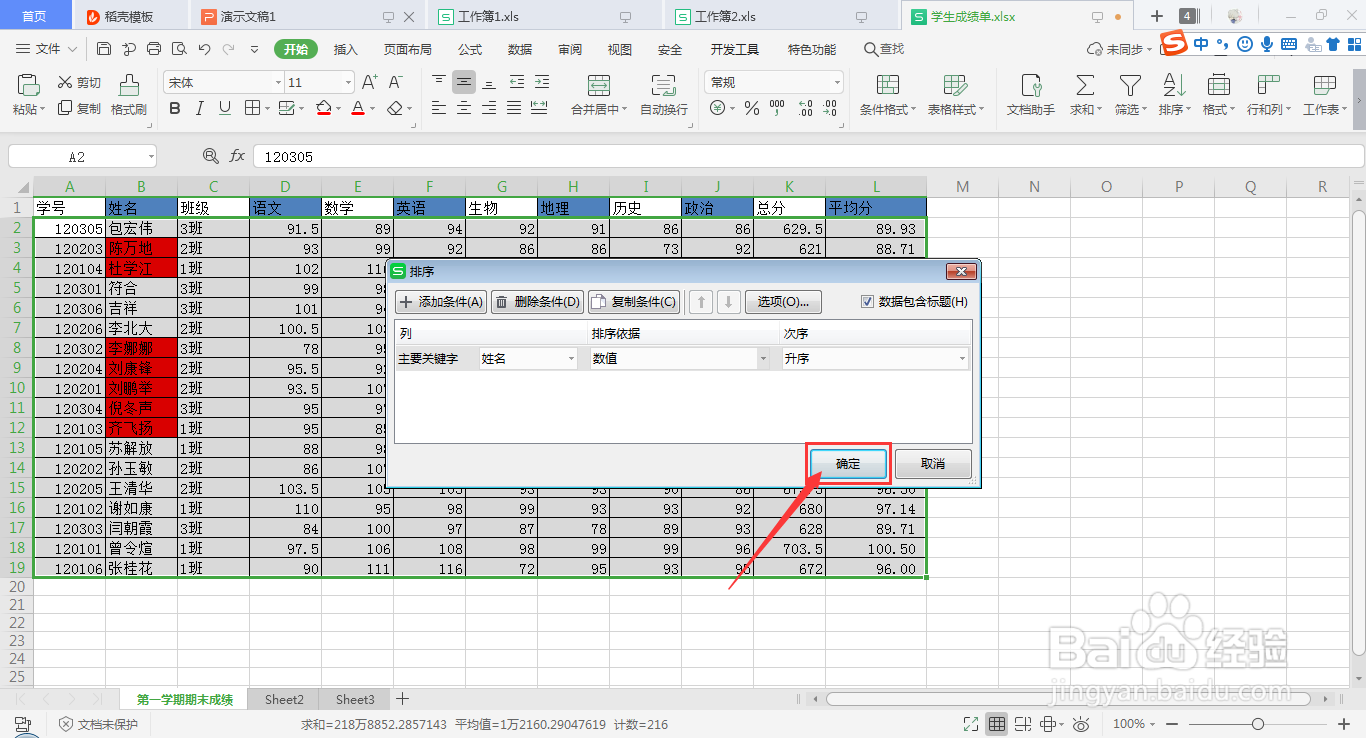
4、接着排序依据可默认为“数值”,次序默认为“升序”,或者可以自定义这些数据;

excel按姓名排序

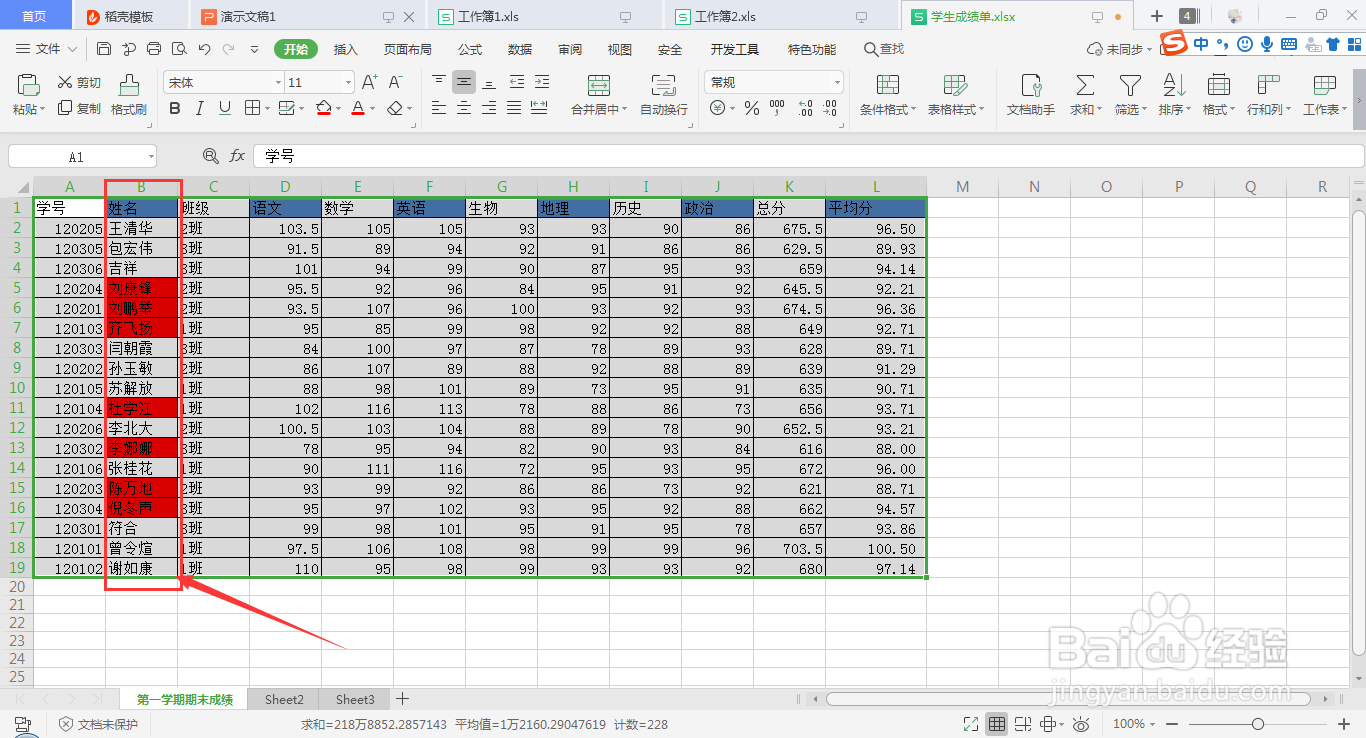
5、接着点击“选项”,一般默认为“拼音排序”,点击“确定”,回到设置页面,再点击“确定”,即可看到数据按姓名的姓的首字母从小到大进行排序;
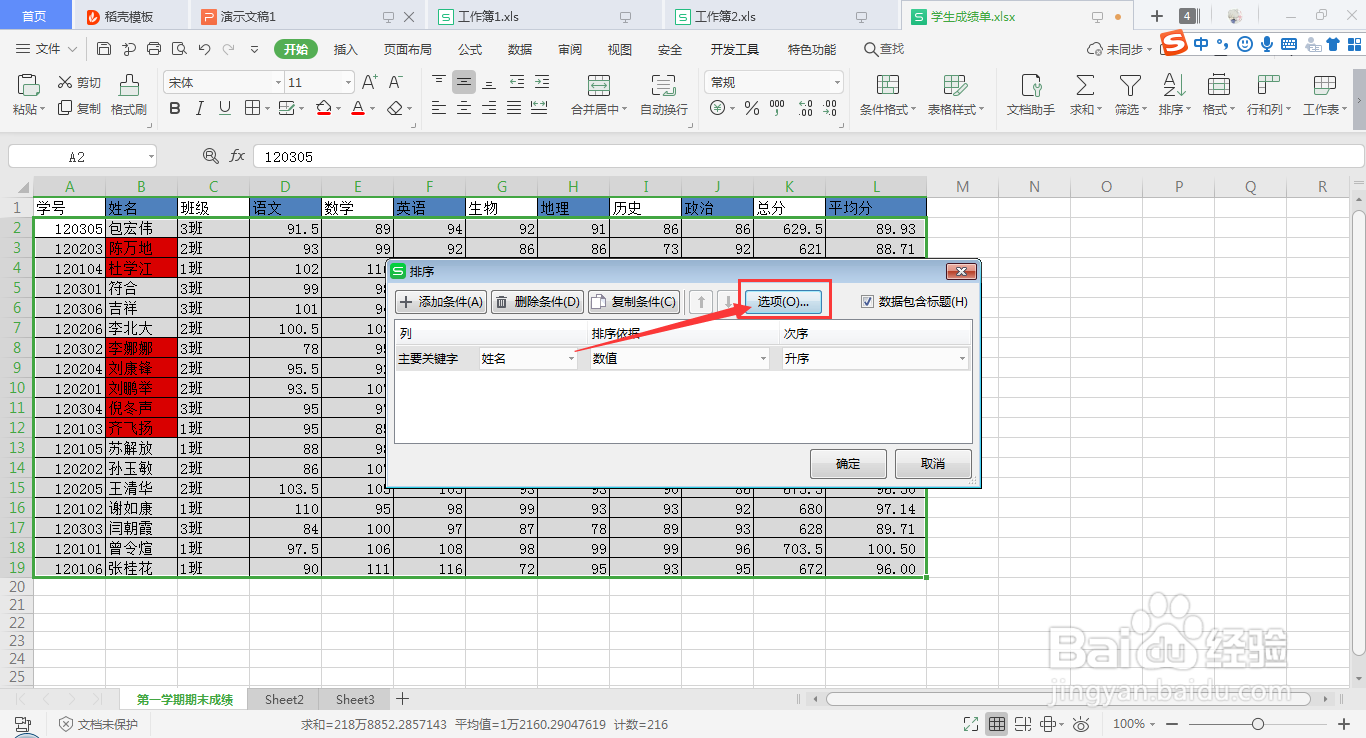
excel按姓名排序

excel按姓名排序

excel按姓名排序

excel按姓名排序

6、如在选项中,设置为“笔画排序”,点击“确定”,回到设置页面,再点击“确定”,即可看到数据按姓名的姓笔画的多少从小到大进行排序。
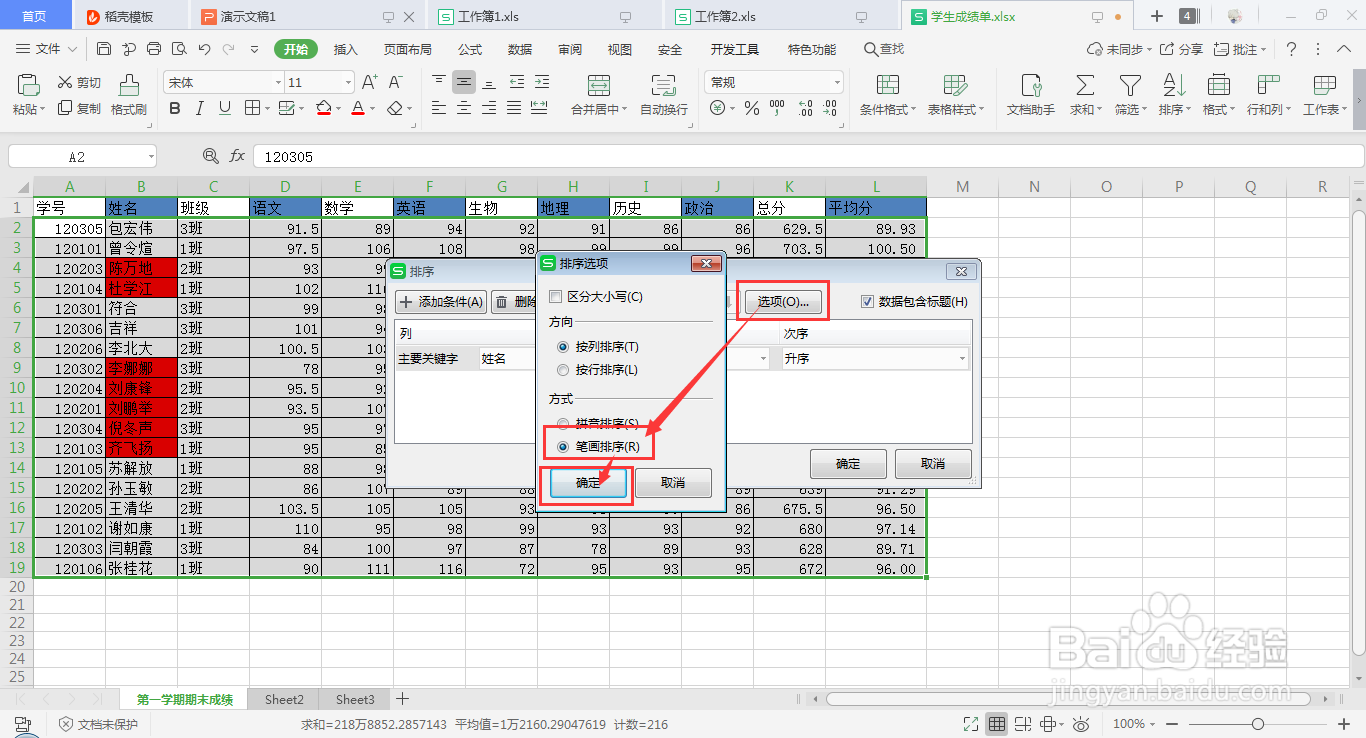
excel按姓名排序

excel按姓名排序

excel按姓名排序

  • 在Excel表格中如何按指定的名单排序?
  • 姓名排序excel怎么设置
  • excel如何按照姓名排序?
  • excel如何设置按照姓名排序?
  • 表格怎么按名字排序
  • 热门搜索
    北极村旅游风景区 旅游合同 江西婺源旅游攻略 长虹电视机怎么样 福州 旅游 云南地图旅游 旅游软件 泰山的特点 大纵湖旅游度假区 胸部太大怎么办