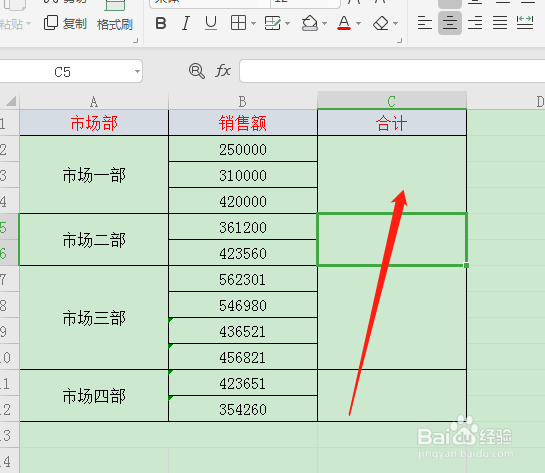
1、【打开文件】:打开如图表格。
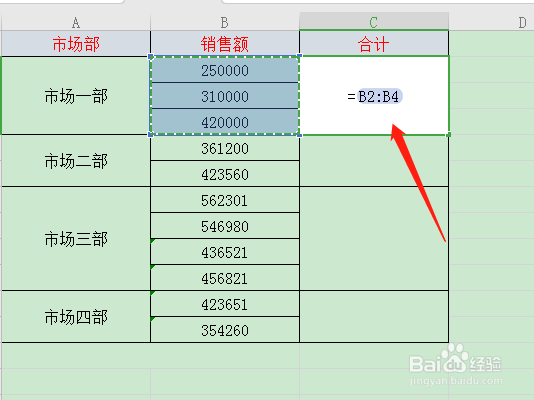
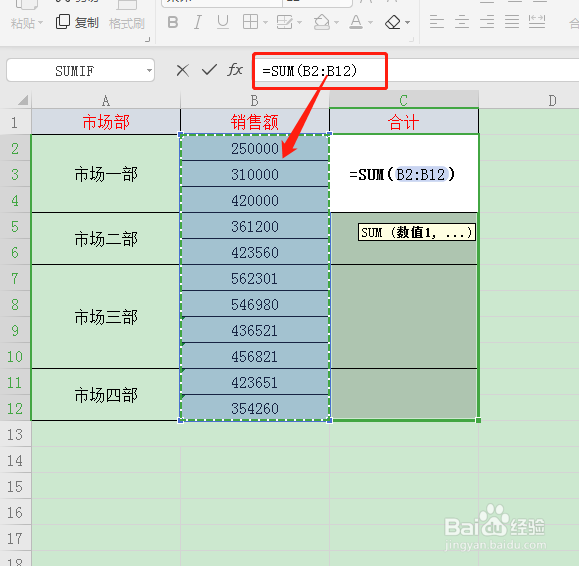
2、【求和】:一般情况我们都采用SUM求和,如图。
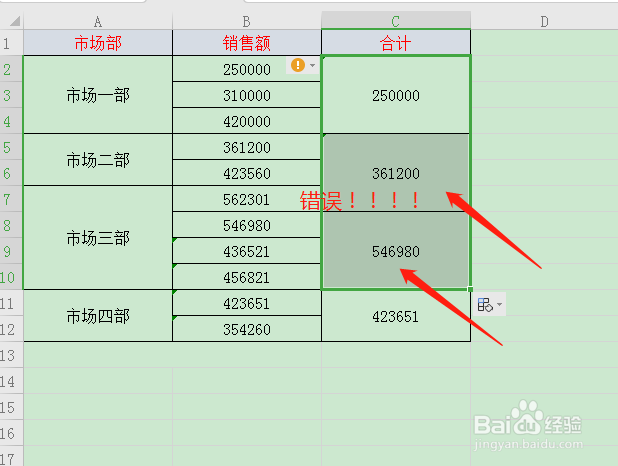
3、【填充】:如果采用这种求和方法再进行下列数据填充时,会发生错误!!不可采取。
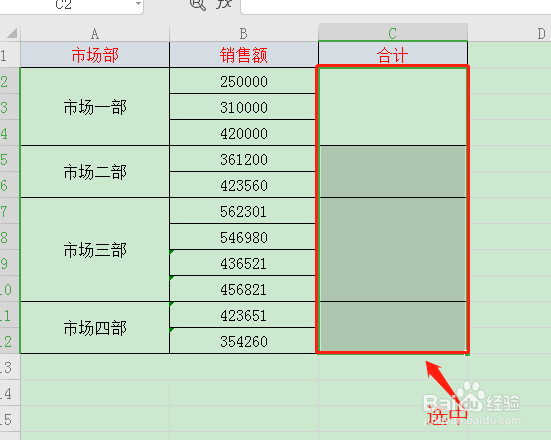
4、【选中数据】:首先选中需要求和的单元格。
5、【公式】:在编辑栏输入=SUM()函数,选中需要计算的数据区域,特别注意减去的是公式所在列的数据,注意看公式:=SUM(B2:B12)-SUM(C3:C12)如图。
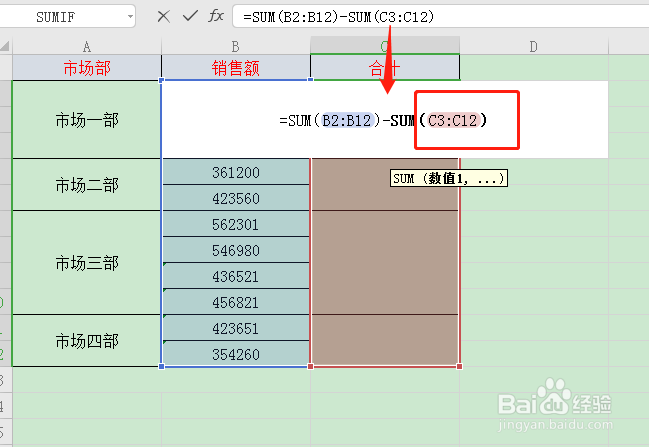
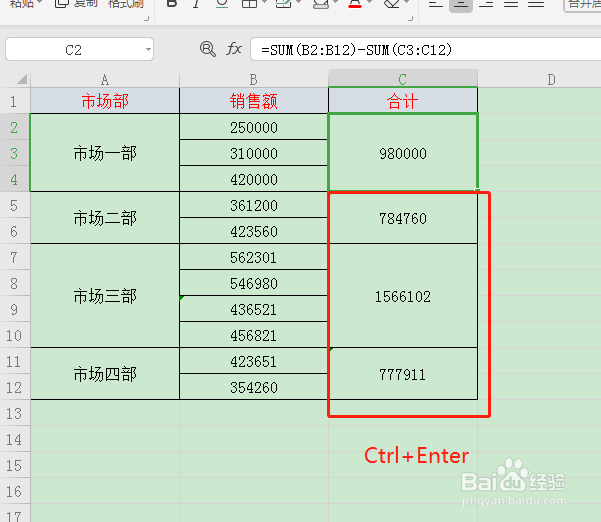
6、【Ctrl+Enter】:最后同时使用Ctrl+Enter进行填充结果就可以了。
时间:2026-04-22 19:47:20
1、【打开文件】:打开如图表格。
2、【求和】:一般情况我们都采用SUM求和,如图。
3、【填充】:如果采用这种求和方法再进行下列数据填充时,会发生错误!!不可采取。
4、【选中数据】:首先选中需要求和的单元格。
5、【公式】:在编辑栏输入=SUM()函数,选中需要计算的数据区域,特别注意减去的是公式所在列的数据,注意看公式:=SUM(B2:B12)-SUM(C3:C12)如图。
6、【Ctrl+Enter】:最后同时使用Ctrl+Enter进行填充结果就可以了。
