EXCEL中如何在两个指定的数据之间抽取随机数字

 时间:2024-10-12 04:17:27

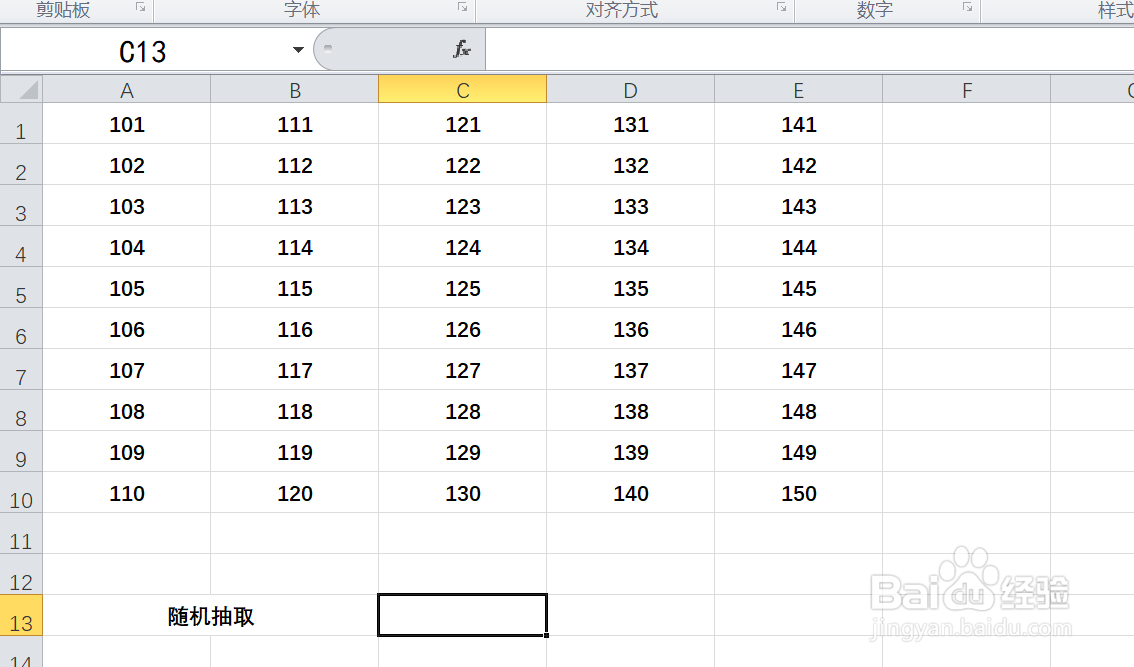
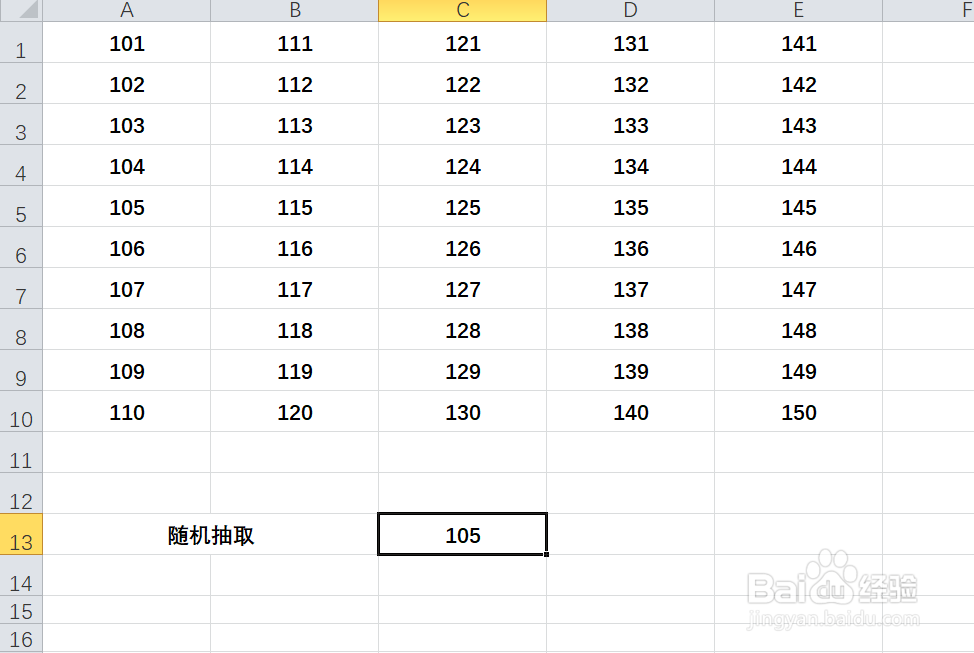
1、如本例,要求计算A1:E10单元格区域中的随机数,计算结果显示在C13单元格。
EXCEL中如何在两个指定的数据之间抽取随机数字

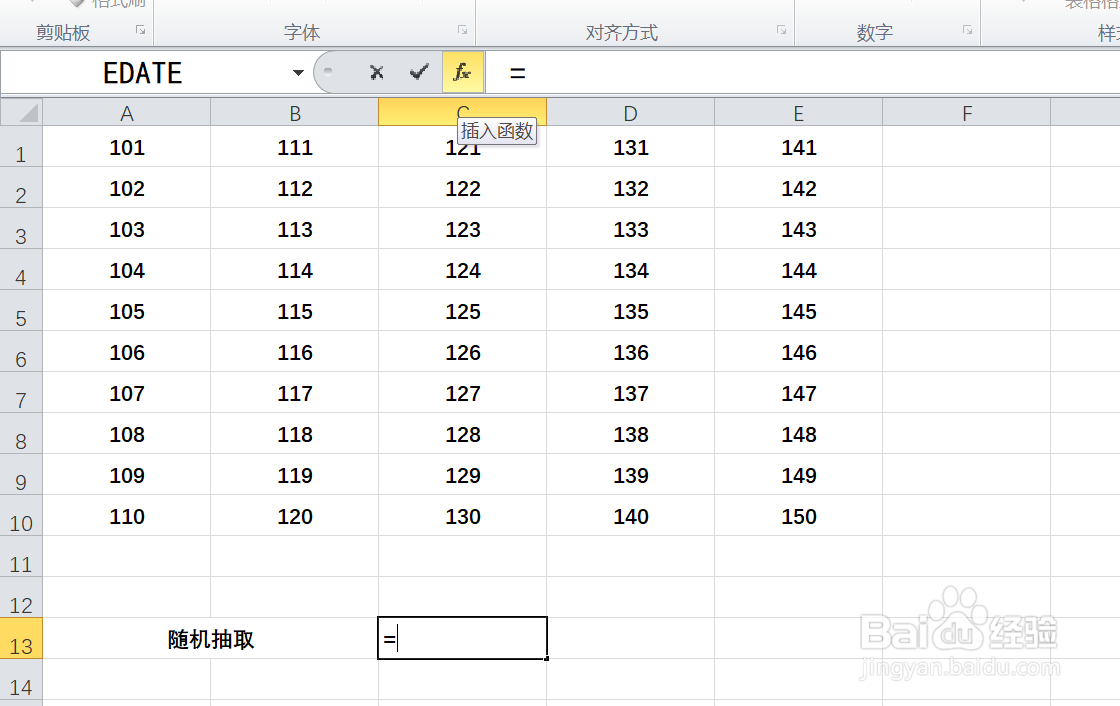
2、点击选中C13单元格,在单元格内输入运算符号[=],然后点击【FX】按钮。
EXCEL中如何在两个指定的数据之间抽取随机数字

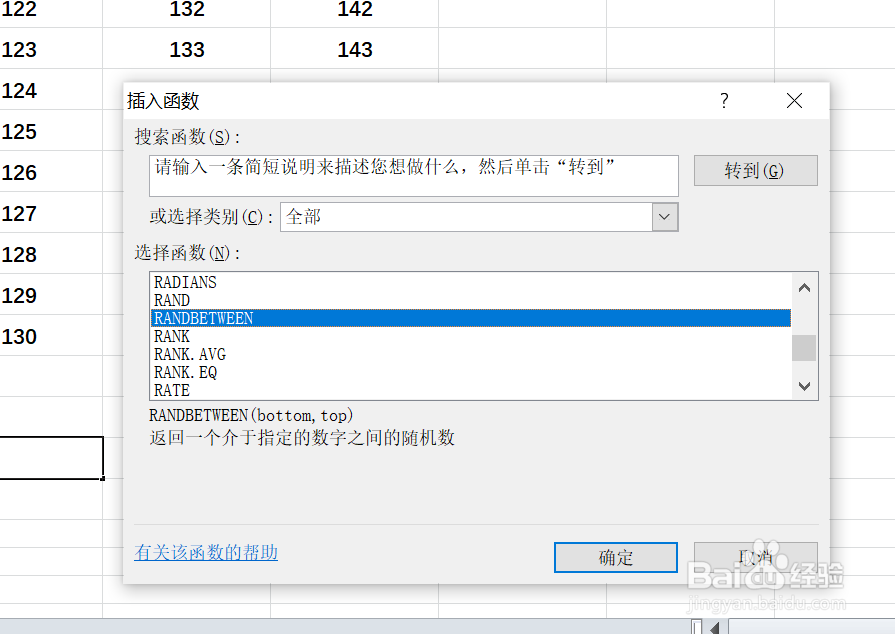
3、如下图,通过上一步骤,系统弹出了【插入脑栲葱蛸函数】对话框,在[选择函数]下面的对话框中点击选择函数[RANDBETWEEN],完成后点击【确定】按钮。
EXCEL中如何在两个指定的数据之间抽取随机数字

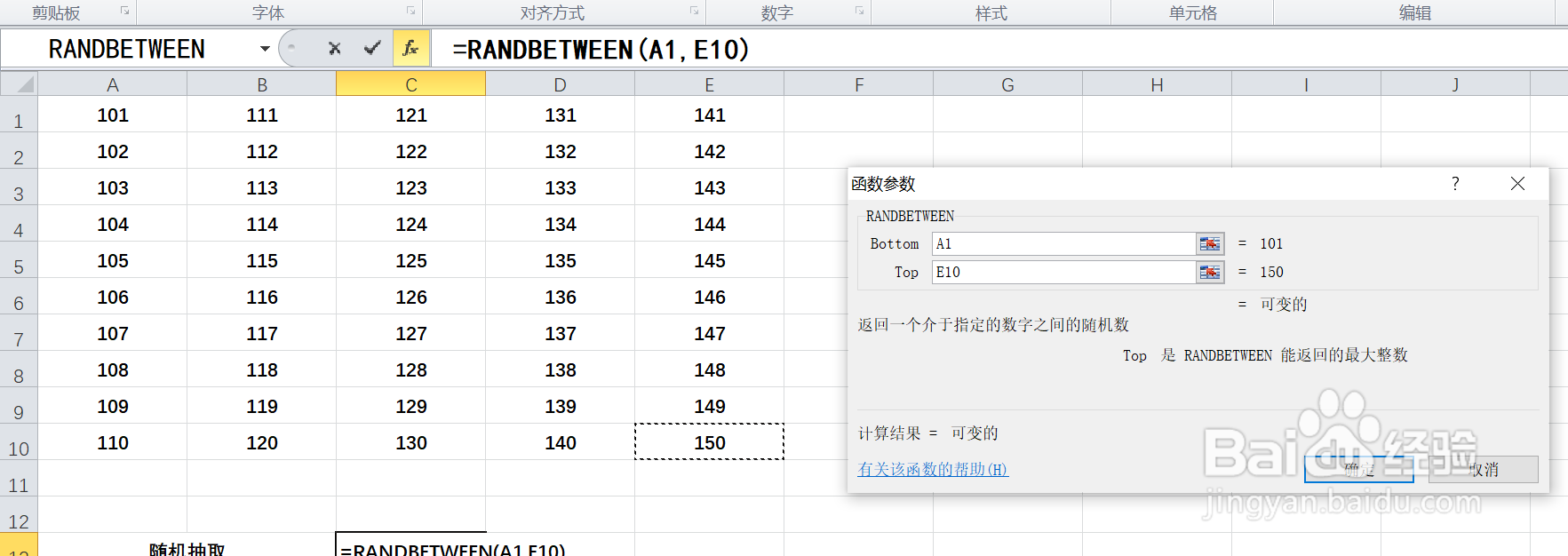
4、通过上一步骤,系统弹出了【函数参数】对话框:将光标移动到第一个参数后面的对话框中,点击选择A1单元格;将光标移动到第二个参数后面的对话框中,点击选择E10单元格,完成后点击【确定】按钮。
EXCEL中如何在两个指定的数据之间抽取随机数字

5、返回到工作表中,通过以上操作步骤,A1:E10单元格区域中的随机数字就计算了出来,结果如下图所示:
EXCEL中如何在两个指定的数据之间抽取随机数字
  • excel怎么显示两个数字间的随机数并固定不变
  • EXCEL用函数RAND生成两个数之间的随机整数
  • excel随机生成范围内数字
  • EXCEL如何生成随机不重复的整数
  • excel随机生成数字带小数点
  • 热门搜索
    宅急送怎么样 如何查看共同好友 北通手柄怎么用 谢慧馨的古代生活 如何切鱼片 生活污水处理工艺 环境与生活 生活小窍门 360怎么查看电脑配置 生活作风