win10如何进入系统配置界面(三种方法)

 时间:2026-02-13 16:55:48

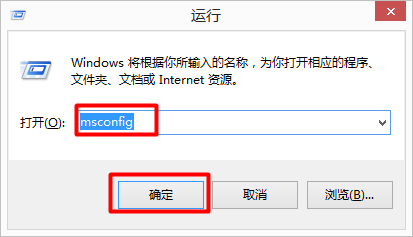
1、我们按键盘上的win+r键,我们要进入运行。

win10如何进入系统配置界面(三种方法)

2、在“运行”中我们输入“msconfig”然后点击“确定”

win10如何进入系统配置界面(三种方法)

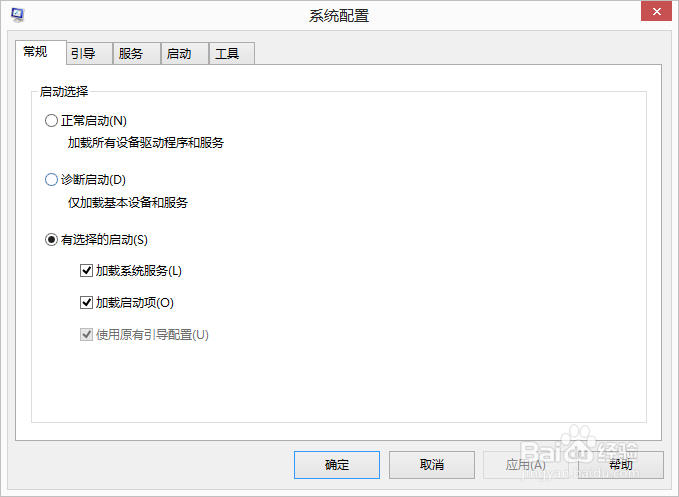
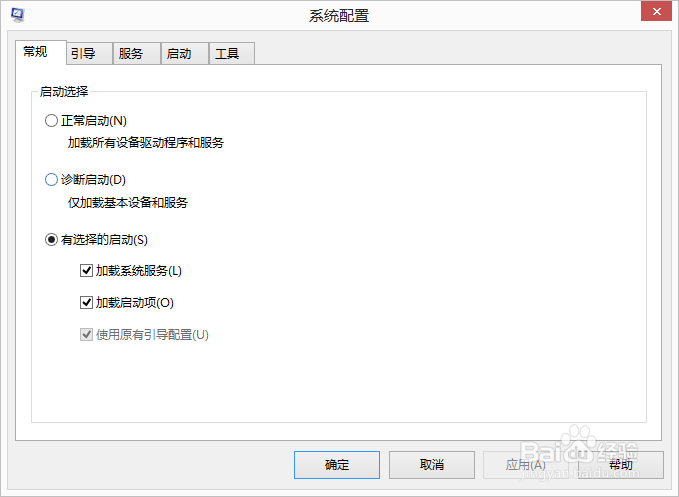
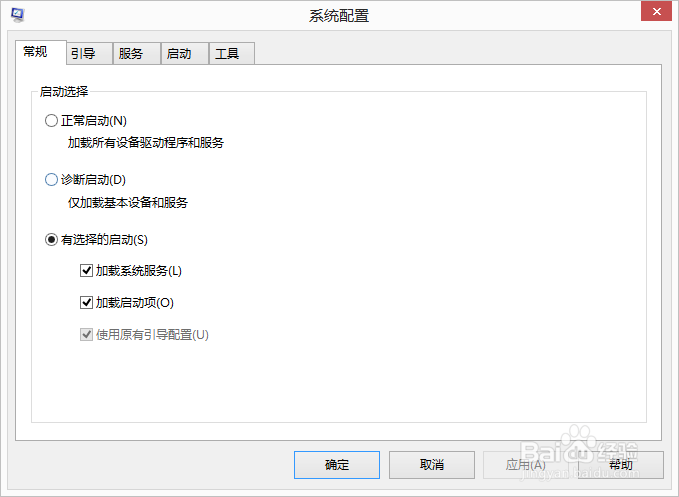
3、这样我们就进入“系统配置”窗口了。

win10如何进入系统配置界面(三种方法)

1、我们双击打开“这台电脑”,找到C盘。

win10如何进入系统配置界面(三种方法)

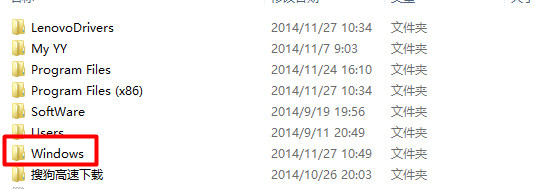
2、在C盘中找到“windows”文件夹,并打开。

win10如何进入系统配置界面(三种方法)

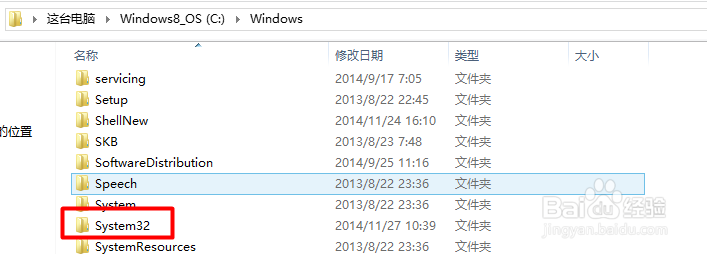
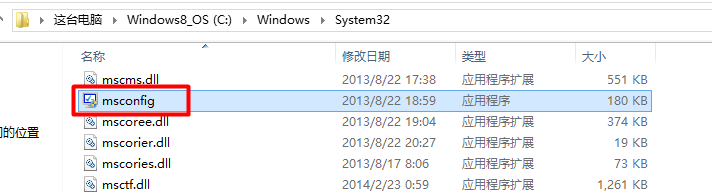
3、在里面我们找到system32文件夹

win10如何进入系统配置界面(三种方法)

4、在里面我们直接找到msconfig这个应用程序双击打卡也是可以打开。

win10如何进入系统配置界面(三种方法)

5、这样我们就进入“系统配置”窗口了。

win10如何进入系统配置界面(三种方法)

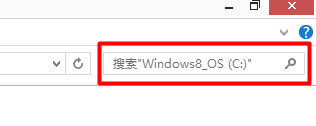
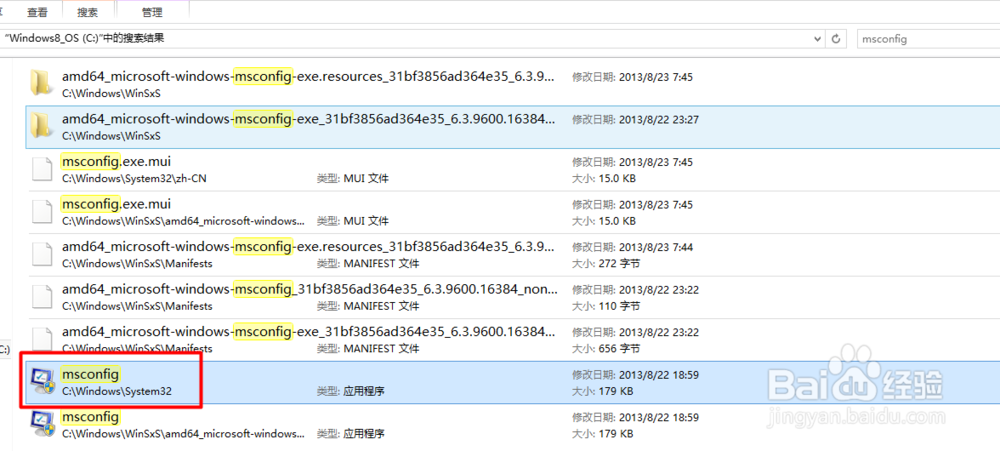
1、我们打开C盘,在右上角有一个搜索框。

win10如何进入系统配置界面(三种方法)

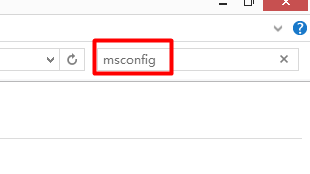
2、我们在搜索框中输入msconfig,进入搜索

win10如何进入系统配置界面(三种方法)

3、这样我们也是可以找到我们的msconfig文件,双击打开。

win10如何进入系统配置界面(三种方法)

4、这样我们就进入“系统配置”窗口了。

win10如何进入系统配置界面(三种方法)

5、如果您觉得本经验有帮助,请点击正下方的或右上角的“投票”或“分享”或“关注”给我支持和鼓励,为了方便下次查看,您可以点击“收藏”。

win10如何进入系统配置界面(三种方法)

  • windows如何查看系统详细信息?
  • Win10总弹出在Microsoft Store查应用怎么办
  • windows10系统重装的步骤教程
  • 怎么删除新edge浏览器中的应用?
  • win10系统的版本如何查找
  • 热门搜索
    维生素b1的作用及功能 什么叫双飞 言什么什么据 生活知识 头盔什么牌子好 动物的尾巴像什么 复古运动鞋 辣木籽的功效与作用及食用方法 股骨头在什么位置 因人而异什么意思