1、 1.首先在键盘上点击组合快捷键“WIN+R”,界面上就会出现一个设置页面,我们在页面上选中“网络和Internet”选项。

2、 2.接着就会进入到网络和Internet页面,我们在页面左侧找到“状态”选项,点击它就可以了。

3、 3.然后界面上就会出现相应的操作选项,我们在这些选项中找到“更改适配器选项”,点击它即可。

4、 4.接下来在界面上就可以看到多个适配器选项,我们找到自己想要更改的网络适配器并右键点击就可以了。

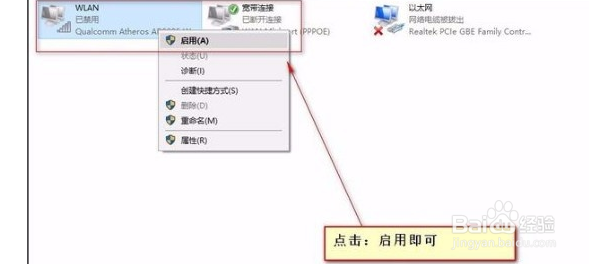
5、 5.最后在选中的网络适配器旁边会出现一个下拉框,我们在下拉框中选择“启用”选项,即可成功修改网络适配器了。
1、 1.首先在键盘上点击组合快捷键“WIN+R”,界面上就会出现一个设置页面,我们在页面上选中“网络和Internet”选项。
2.接着就会进入到网络和Internet页面,我们在页面左侧找到“状态”选项,点击它就可以了。
3.然后界面上就会出现相应的操作选项,我们在这些选项中找到“更改适配器选项”,点击它即可。
4.接下来在界面上就可以看到多个适配器选项,我们找到自己想要更改的网络适配器并右键点击就可以了。
5.最后在选中的网络适配器旁边会出现一个下拉框,我们在下拉框中选择“启用”选项,即可成功修改网络适配器了。
