Microsoft Edge怎么打开默认下载文件夹

 时间:2024-10-14 14:38:34

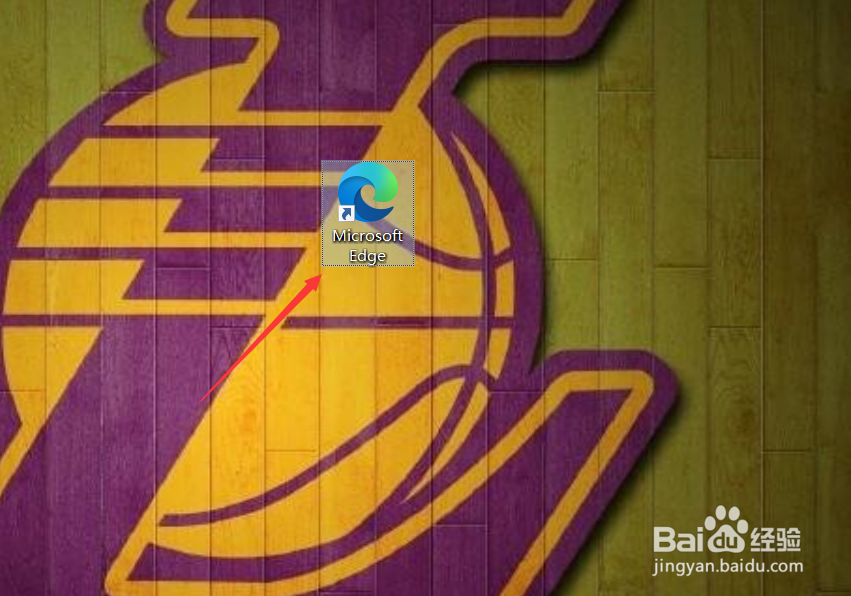
1、我们在电脑桌面上找到我们的Edge浏览器,点击进入。
Microsoft Edge怎么打开默认下载文件夹

2、进入之后,我们直接查看一下浏览器右上角。

Microsoft Edge怎么打开默认下载文件夹

3、在这个地方, 有一个三个点的图标,点击一下。

Microsoft Edge怎么打开默认下载文件夹

4、这样,我们就会弹出一个子菜单,其中有一个内容叫做下载,点击一下。

Microsoft Edge怎么打开默认下载文件夹

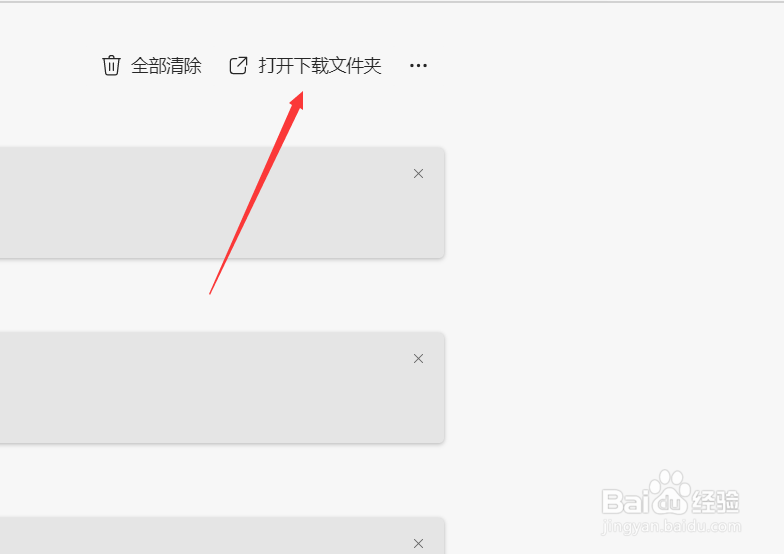
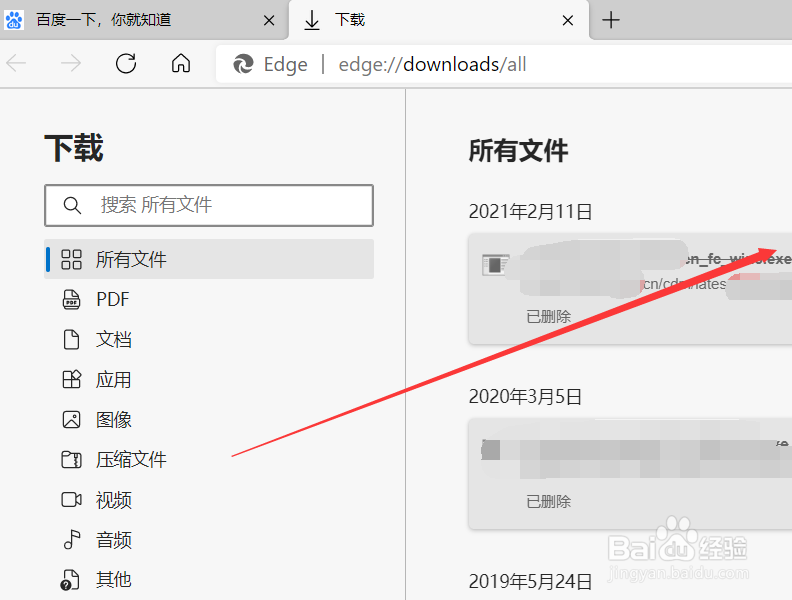
5、这样我们就可以弹出一个新的界面,我们在这里看一下下载选项卡中的右上角内容。
Microsoft Edge怎么打开默认下载文件夹

6、这个地方有一个打开下载文件夹,点击一下。

Microsoft Edge怎么打开默认下载文件夹

7、我们这样就来到了文件夹当中,里面如果下载了内容就可以查看了。

Microsoft Edge怎么打开默认下载文件夹
  • Windows 10资源管理器标题栏如何显示完整路径
  • 如何创建易语言局部变量、程序集变量和全局变量
  • Win10系统文件夹选项如何设置
  • bat中for命令/d扩展用法
  • 纯css实现鼠标移动到元素上出现下拉菜单
  • 热门搜索
    辍怎么读 凤尾鱼的做法 胃胀气打嗝怎么办 为什么老打嗝 耳鸣是什么原因引起的怎么治疗 鸡腿菇怎么做好吃 徙怎么读 怎么哄女孩子开心 韩剧tv为什么不能播放 金钱龟为什么那么贵