1、打开PS,新建空白背景,如图
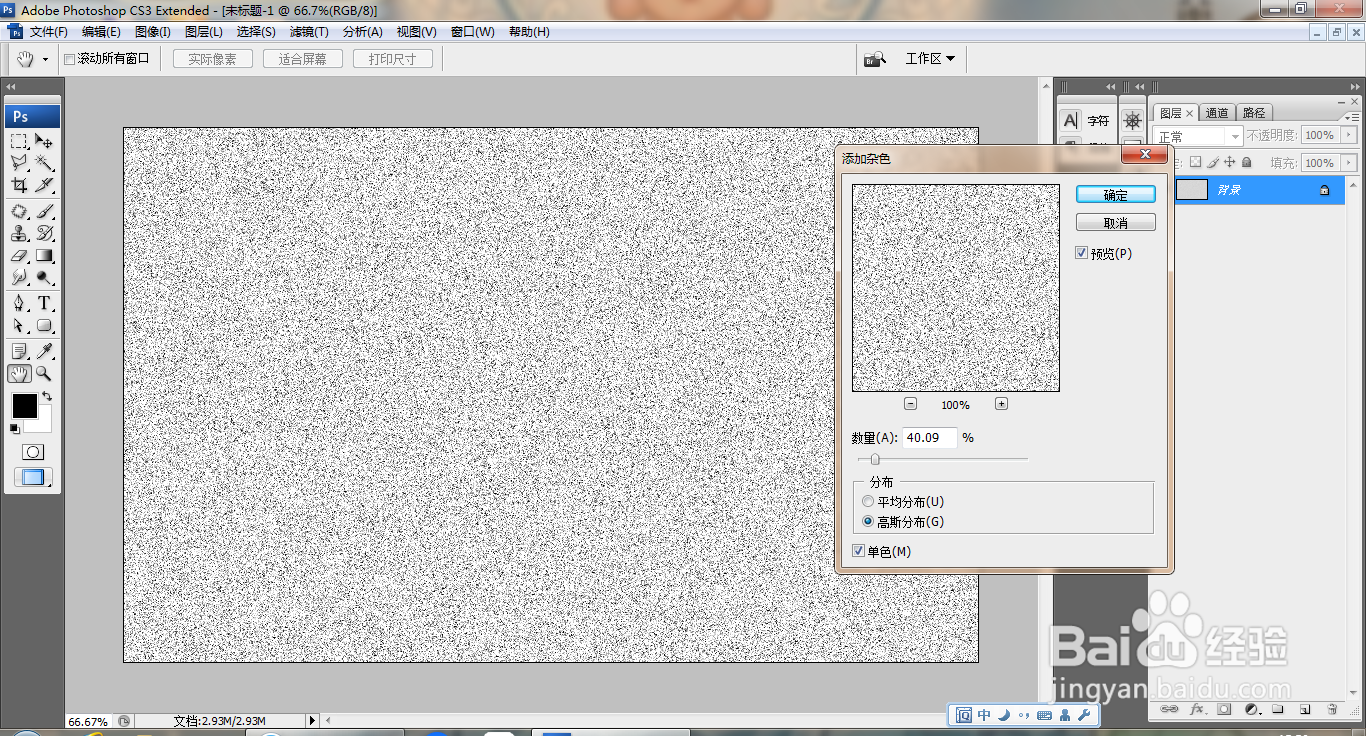
2、选择滤镜,杂色,添加杂色,设置数量为40.09%,点击确定,如图
3、新建图层,选择矩形选区工具,绘制选区,填充颜色,滤镜,杂色,添加杂色,新建图层,绘制椭圆形选区,填充颜色,滤镜,杂色捧蕉岔,添加杂色,如图
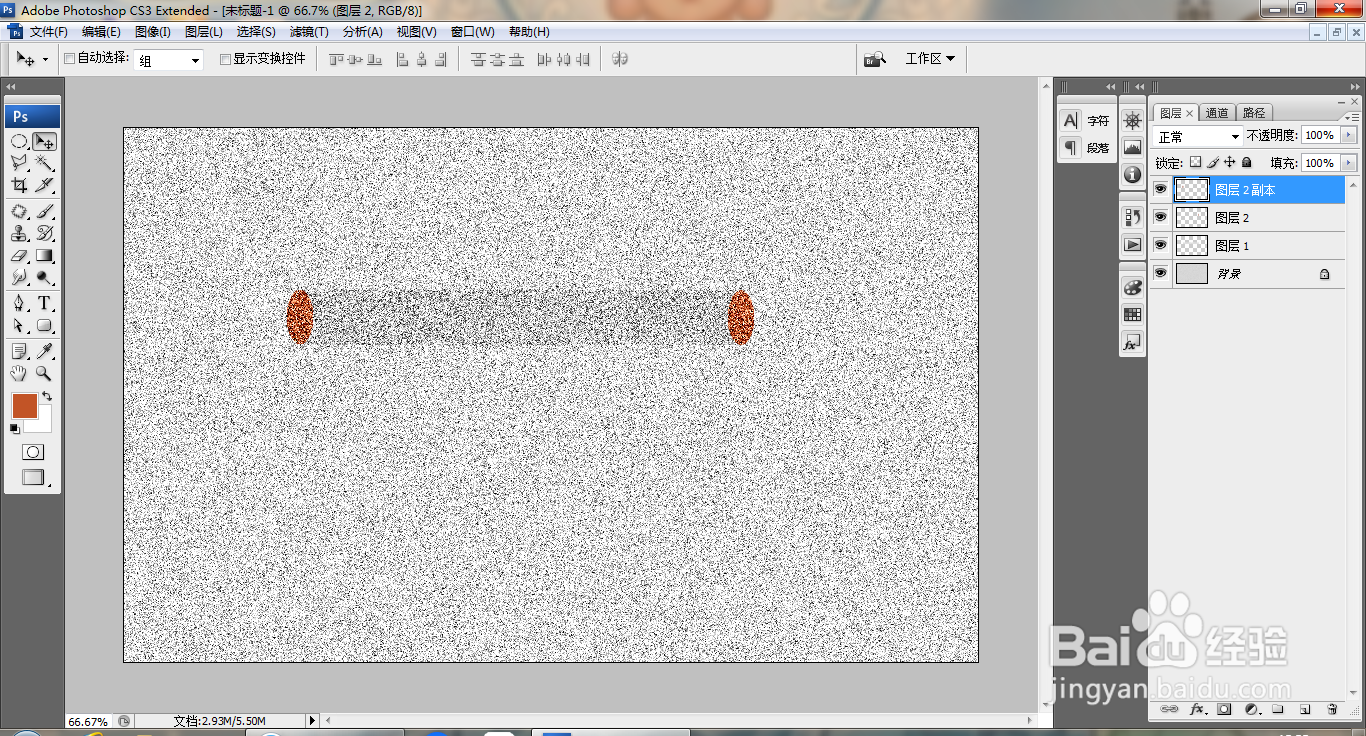
4、新建图层,选择矩形选区工具,讨始绘制选区,填充颜色,如图
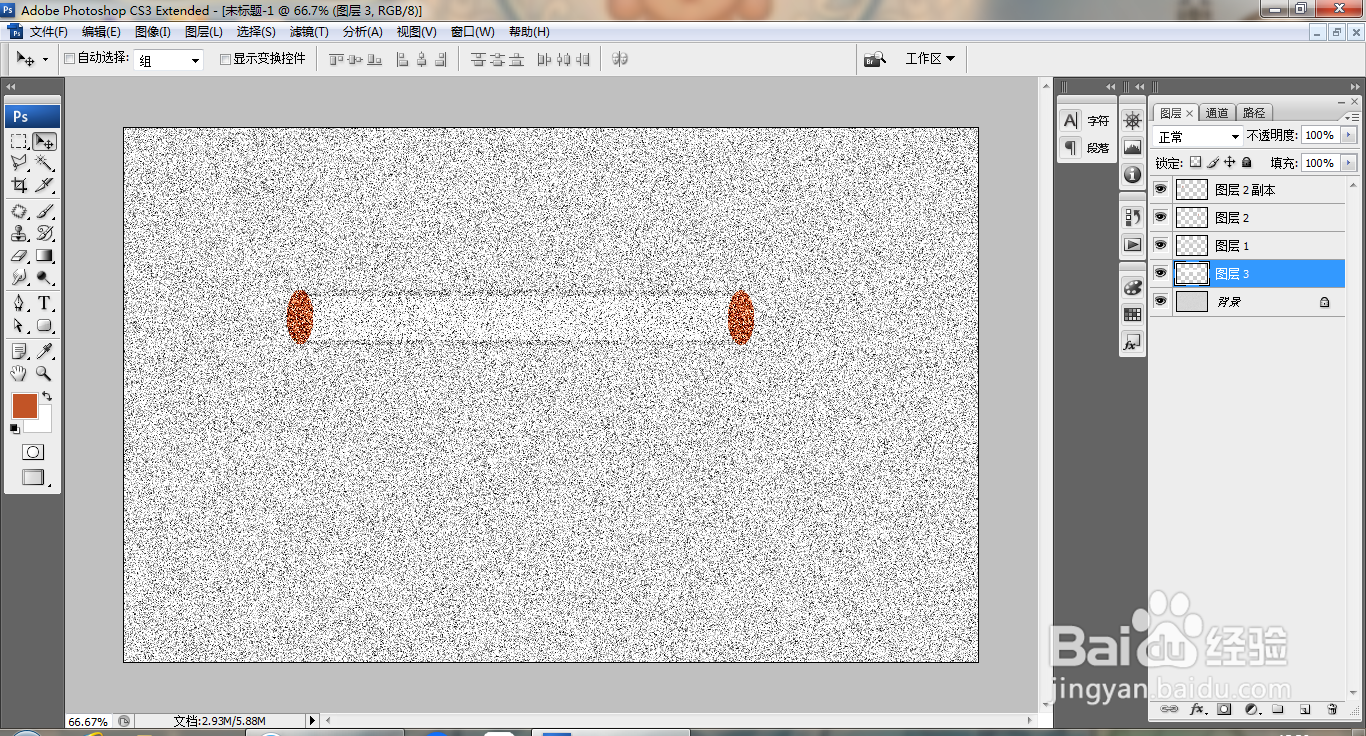
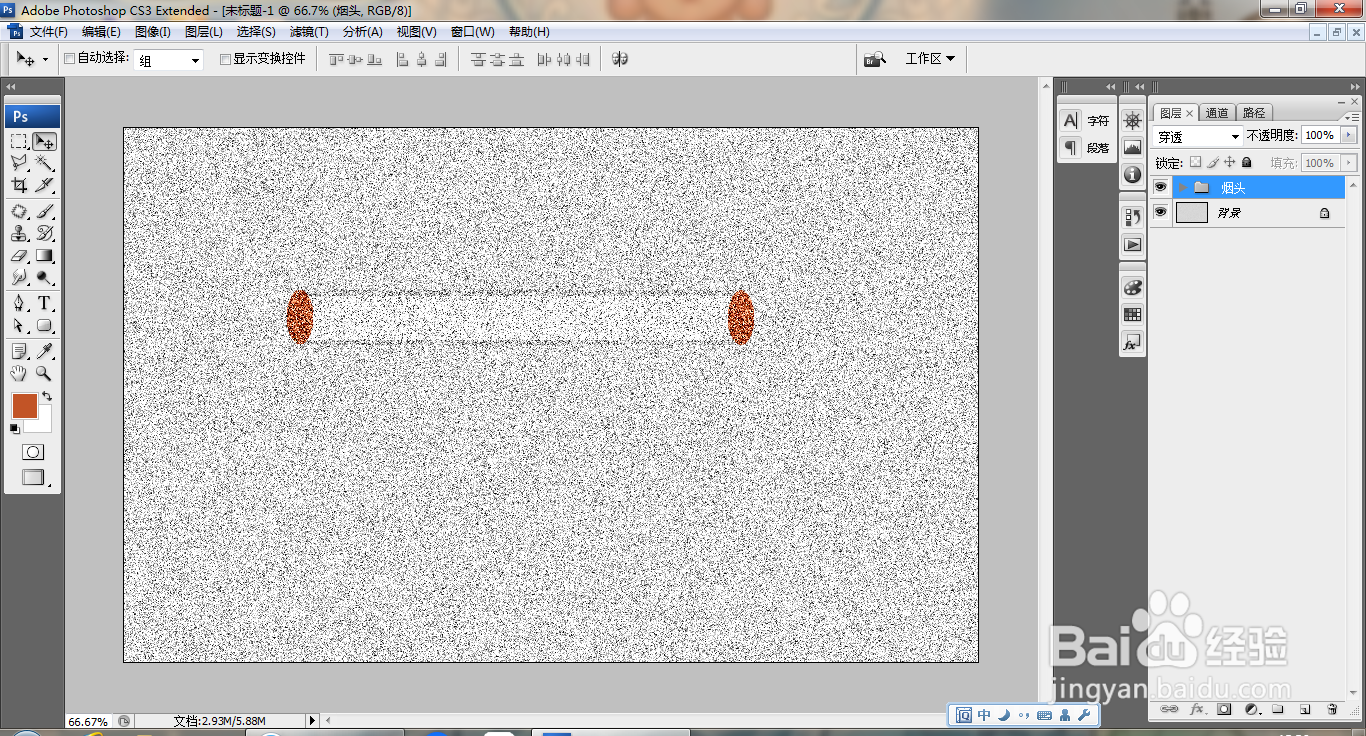
5、选中所有图层,按ctrl+G组合图层,如图
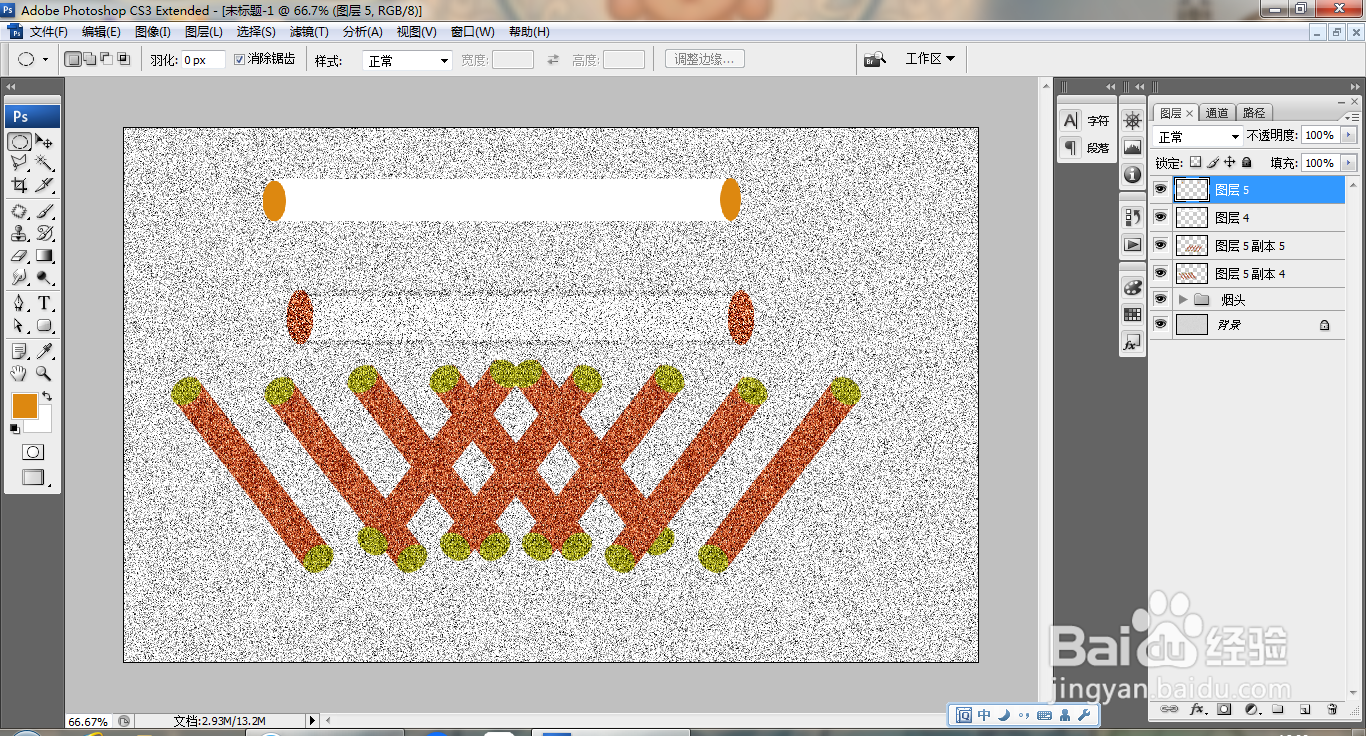
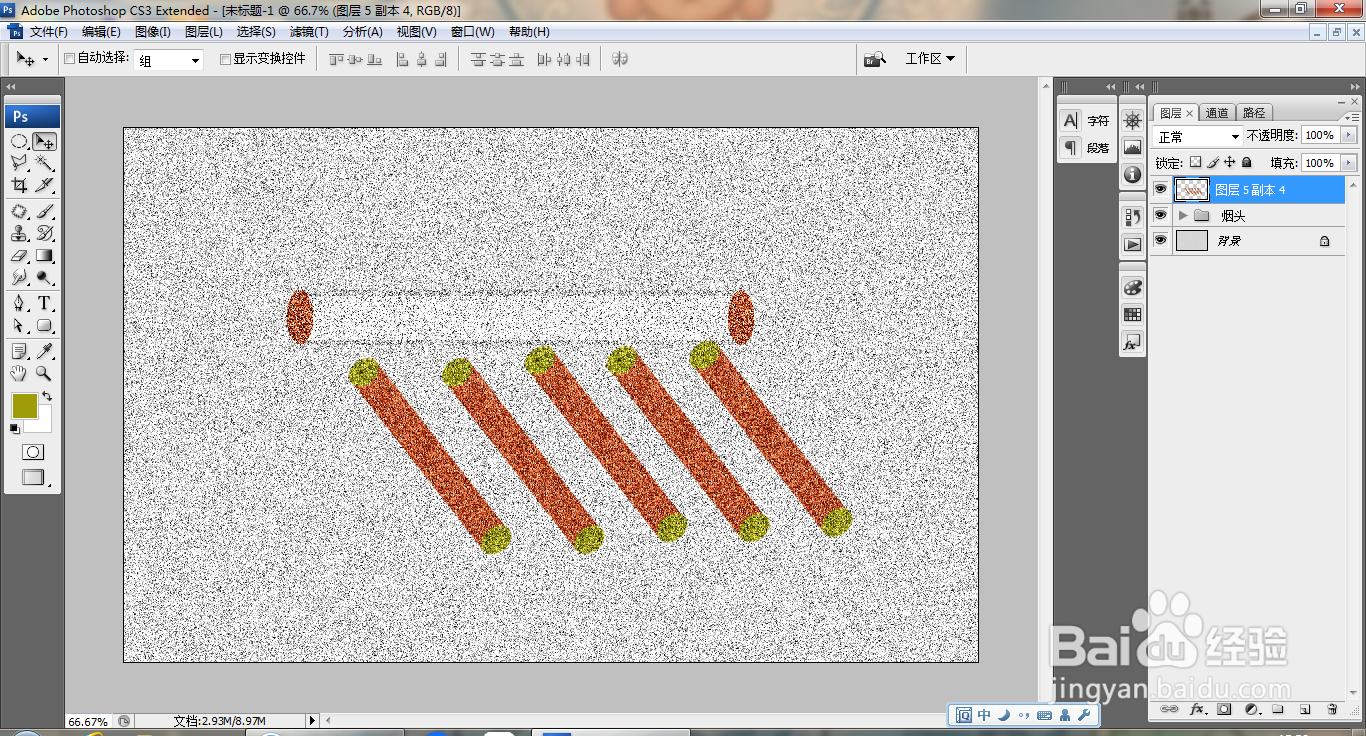
6、新建图层,选择矩形选区工具,绘制选区,填充颜色,新建图层,绘制选区,填充颜色,滤镜,杂色,添加杂色,多次复制,如图
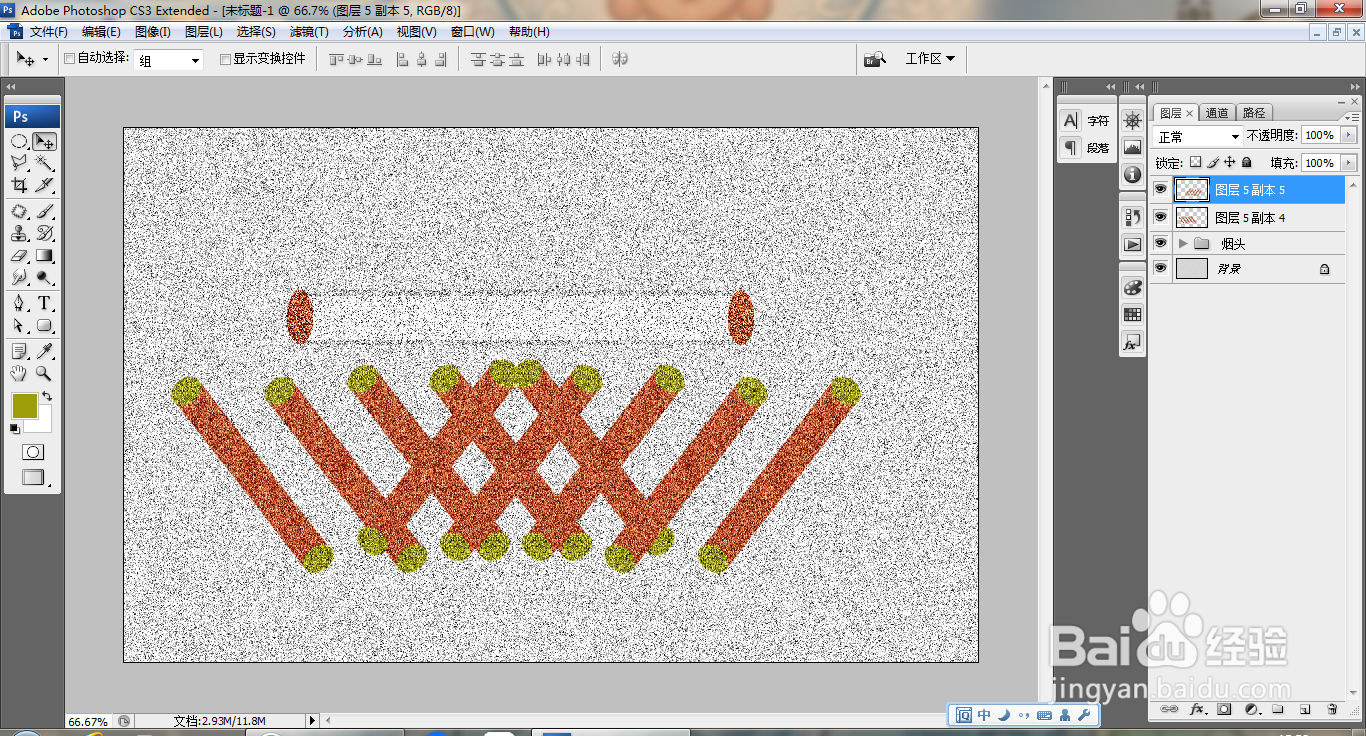
7、继续复制图层,水平翻转,调整图层,如图
8、新建图层,选择矩形选区工具,绘制选区,填充颜色,新建图层,绘制椭圆形选区,填充颜色肺低,滤镜,杂色,添加杂色,如图