Photoshop怎么制作彩色漩涡效果?

 时间:2026-02-18 17:15:21

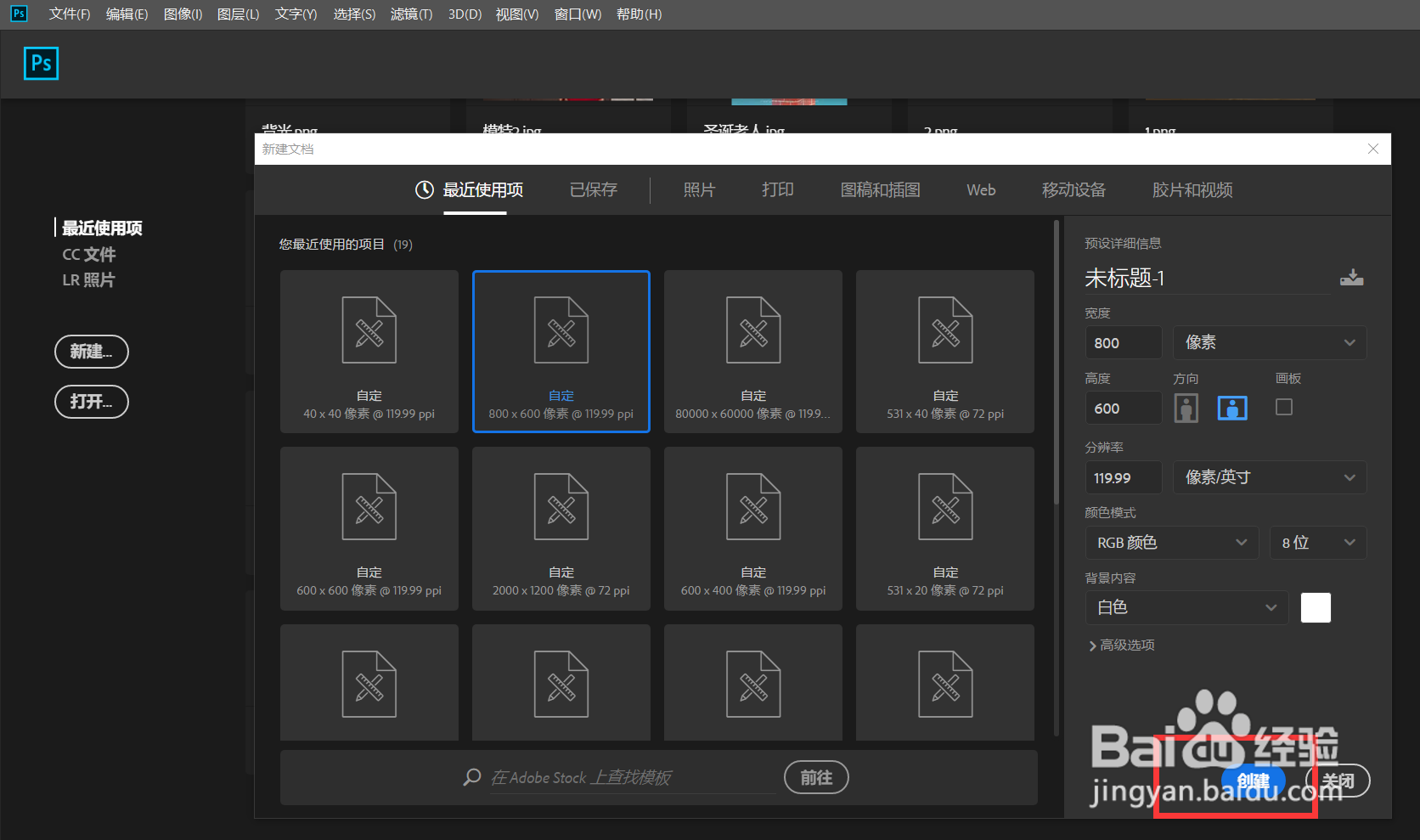
1、首先,我们打开Photoshop,点击屏幕框选的【创建】,新建空白画布。
Photoshop怎么制作彩色漩涡效果?

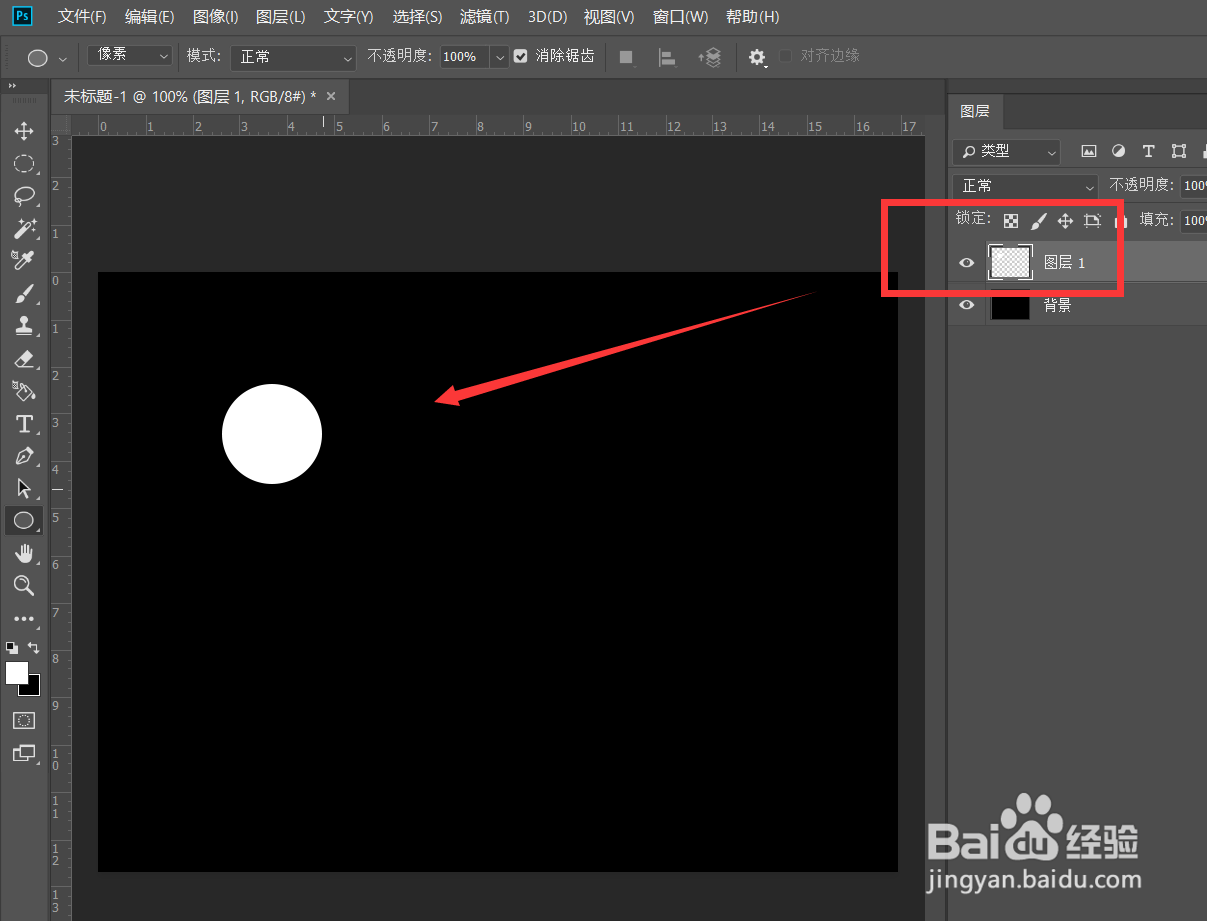
2、填充画布为黑色,新建图层,画一个圆形图案。

Photoshop怎么制作彩色漩涡效果?

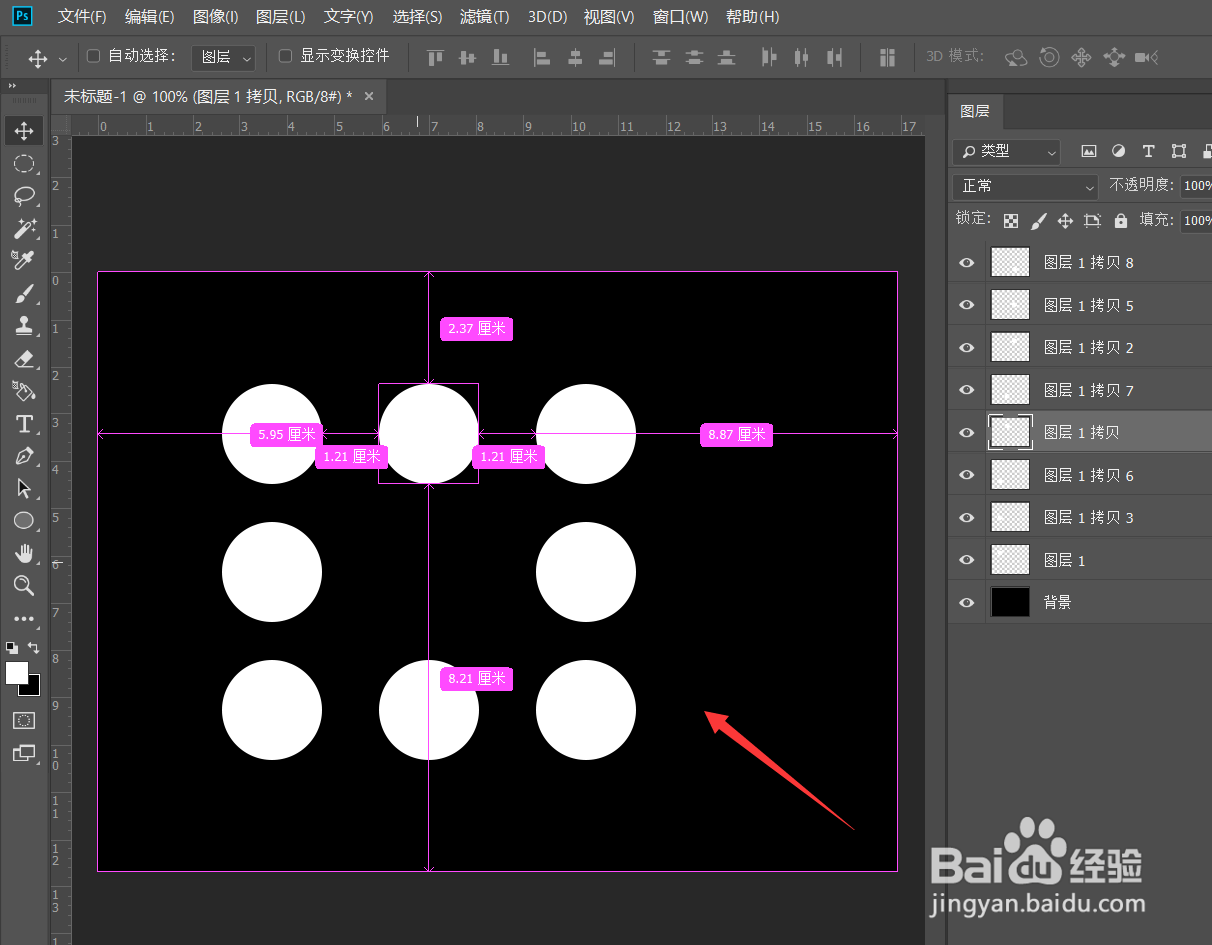
3、按alt键的同时拖动圆形,复制出7个相同的圆形,分布如下图。

Photoshop怎么制作彩色漩涡效果?

4、用不同的颜色给每个圆形上色,如下图所示。

Photoshop怎么制作彩色漩涡效果?

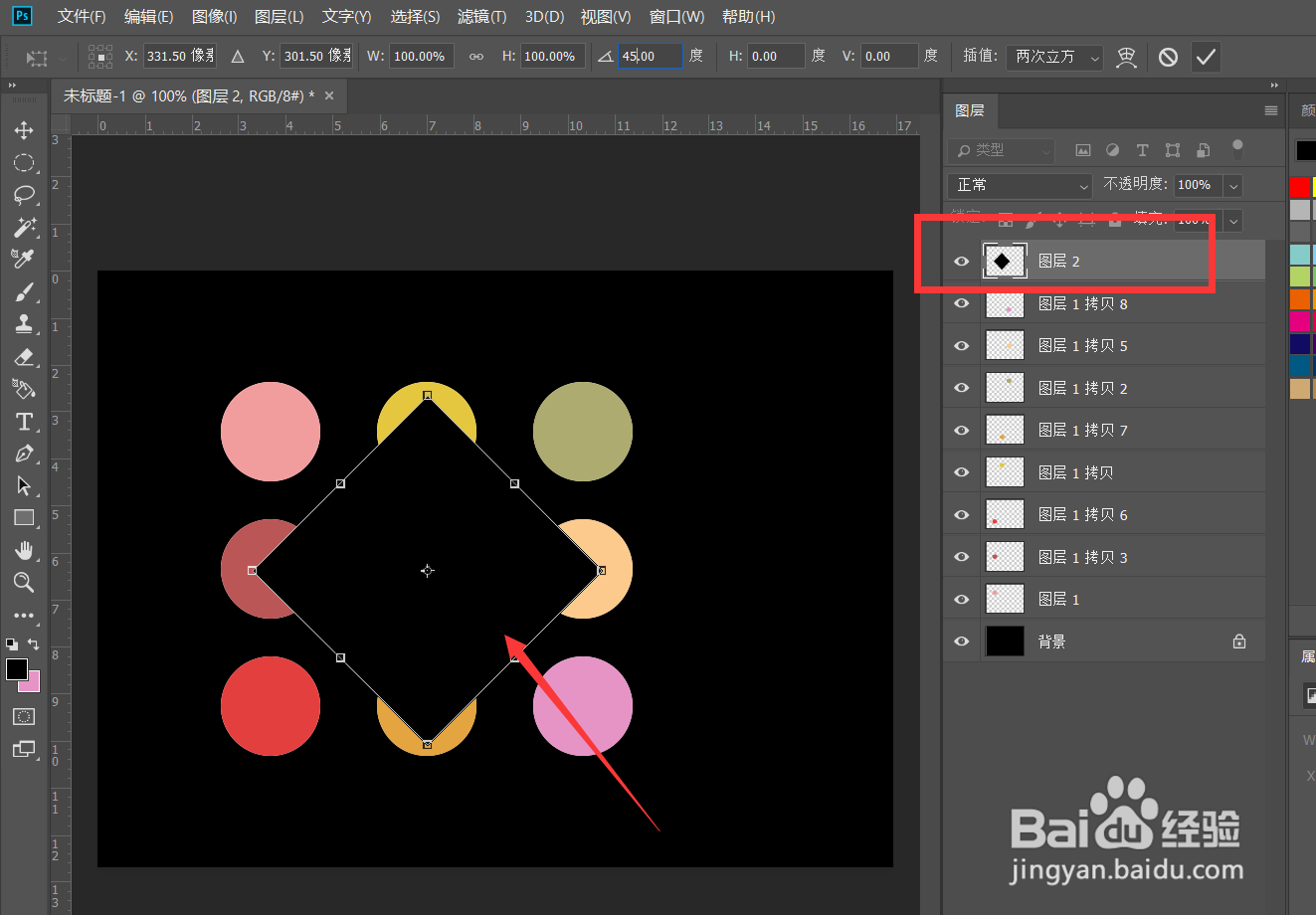
5、我们继续新建空白图层,画一个黑色正方形,调整角度,如下图所示。

Photoshop怎么制作彩色漩涡效果?

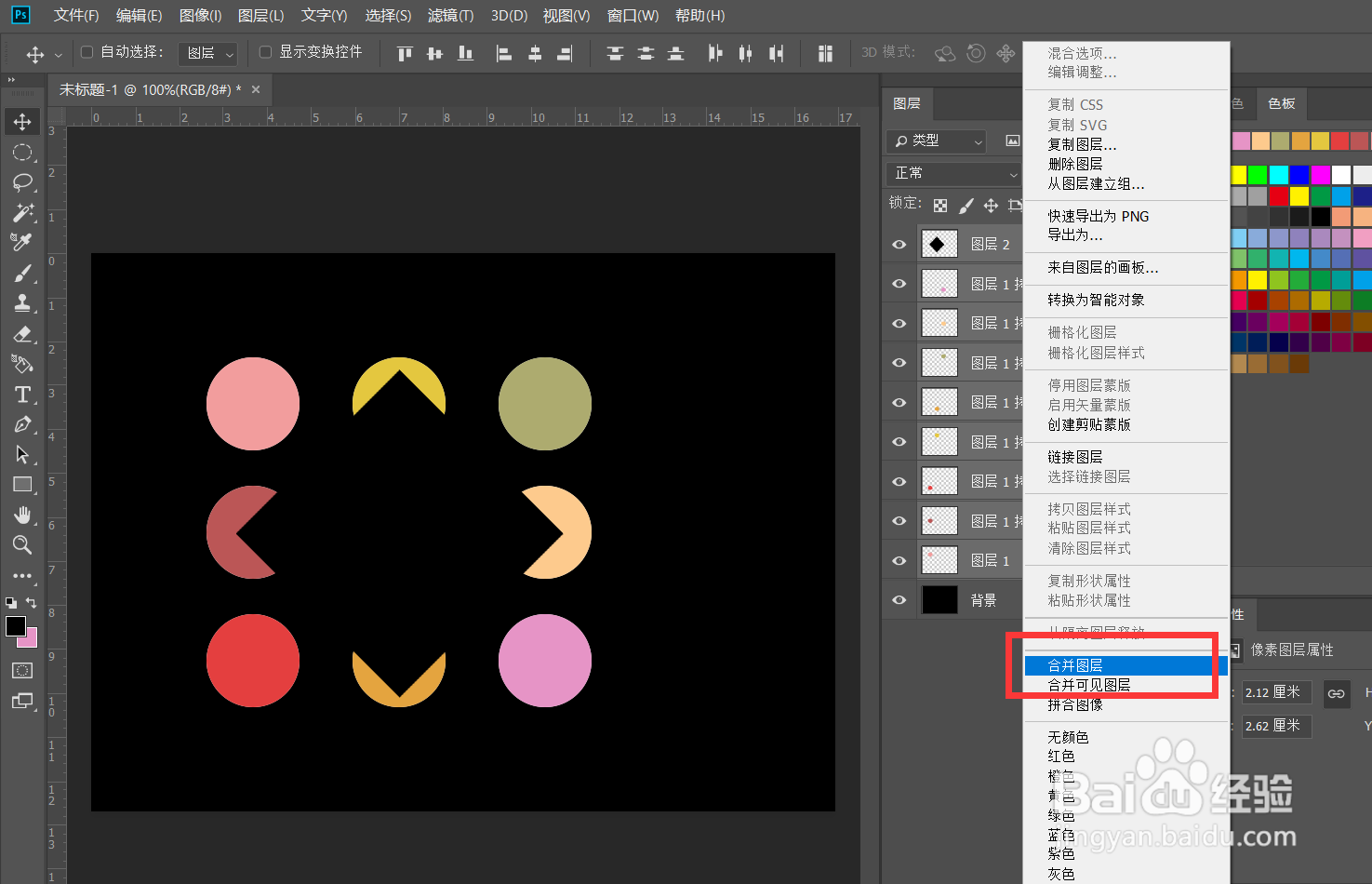
6、选择背景图层之外的所有图层,右击【合并图层】。

Photoshop怎么制作彩色漩涡效果?

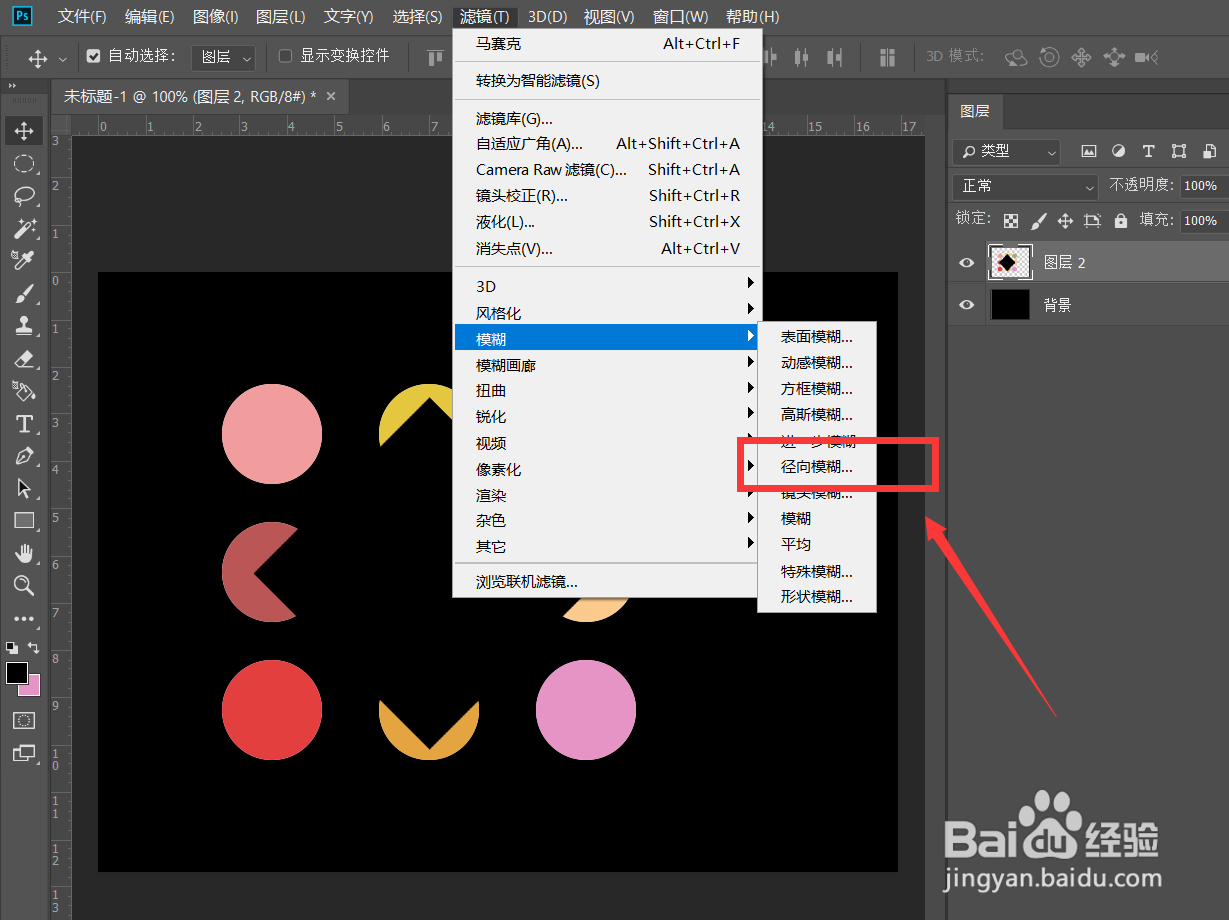
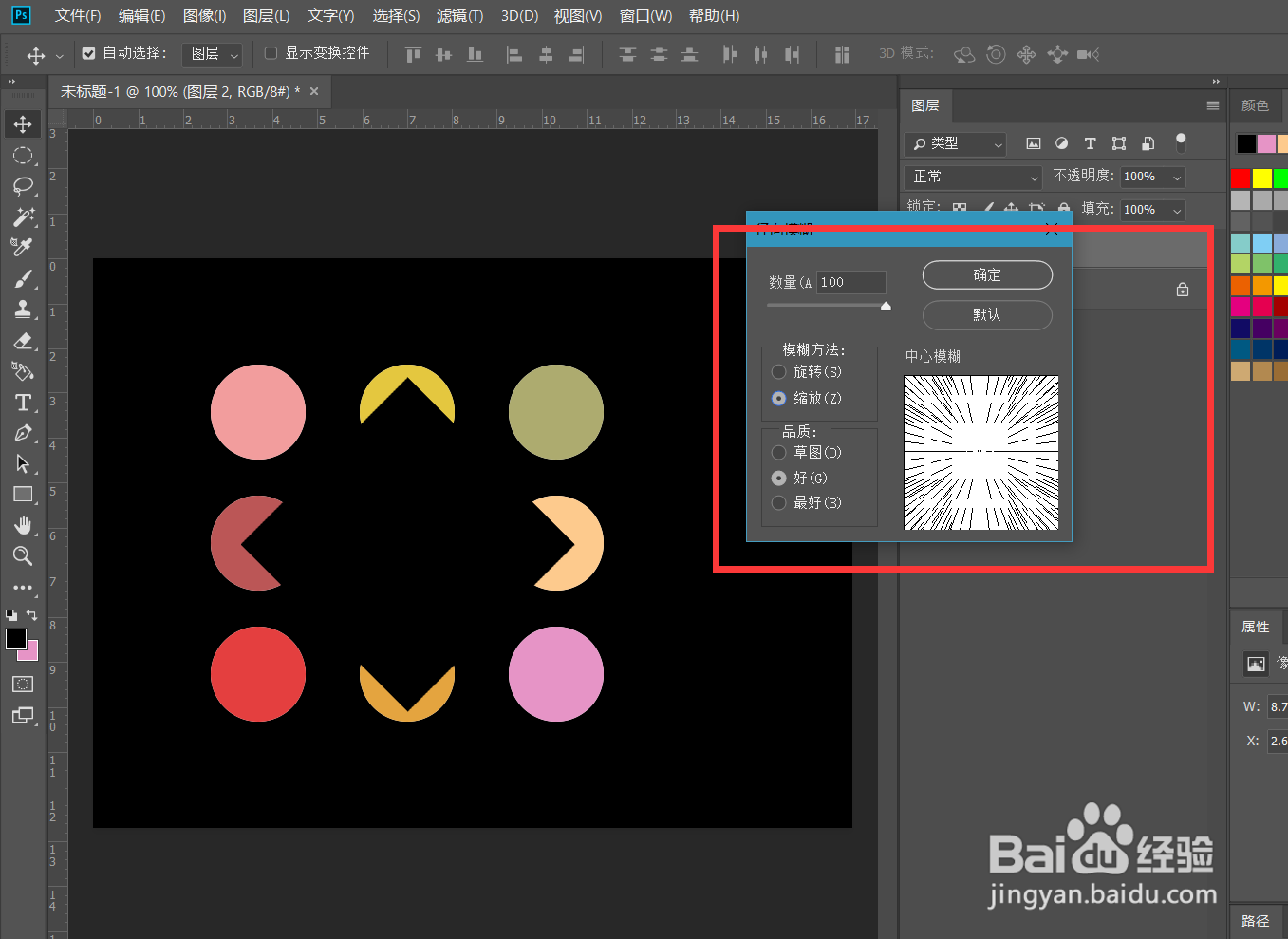
7、点击菜单栏的【滤镜】——【模糊】——【径向模糊】,参数如下图。

Photoshop怎么制作彩色漩涡效果?

Photoshop怎么制作彩色漩涡效果?

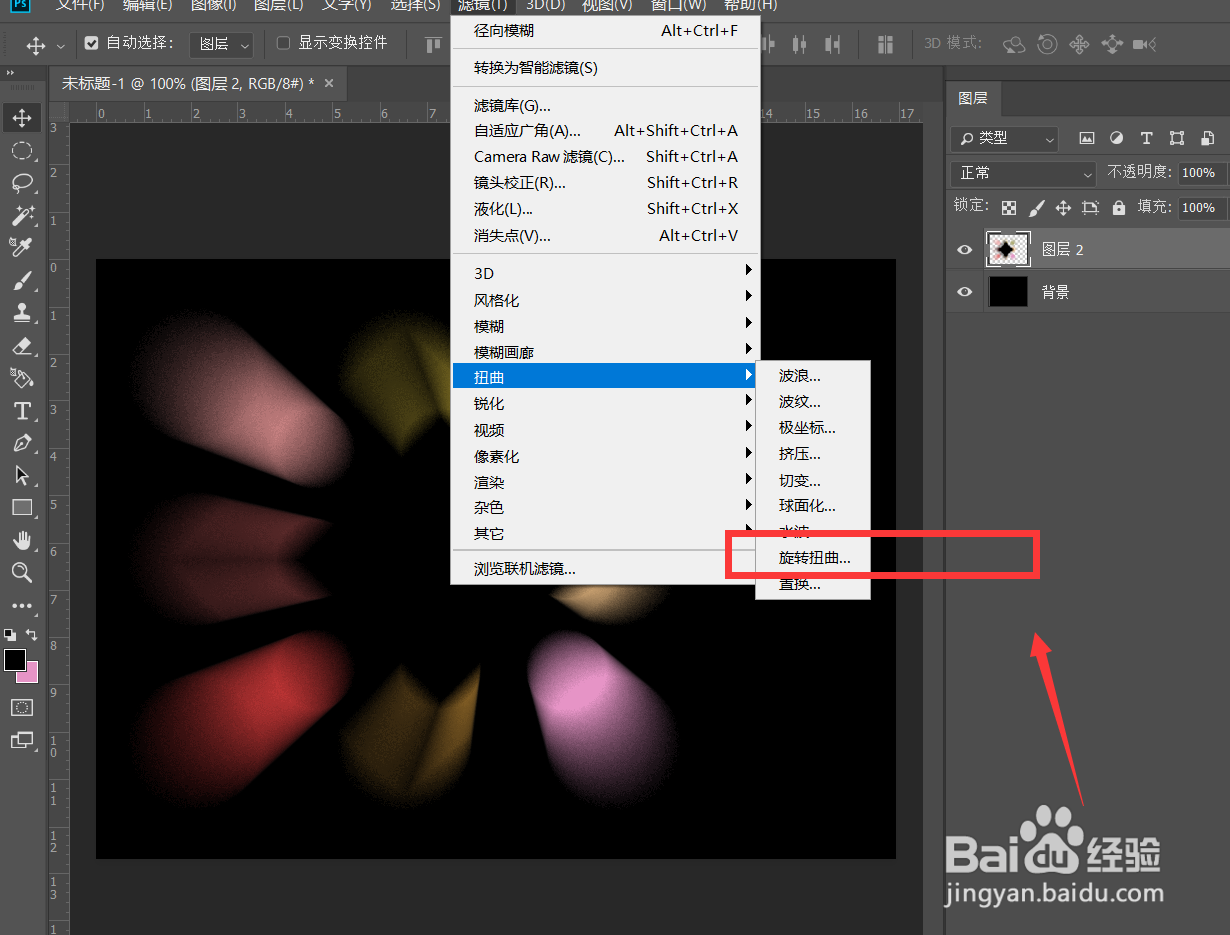
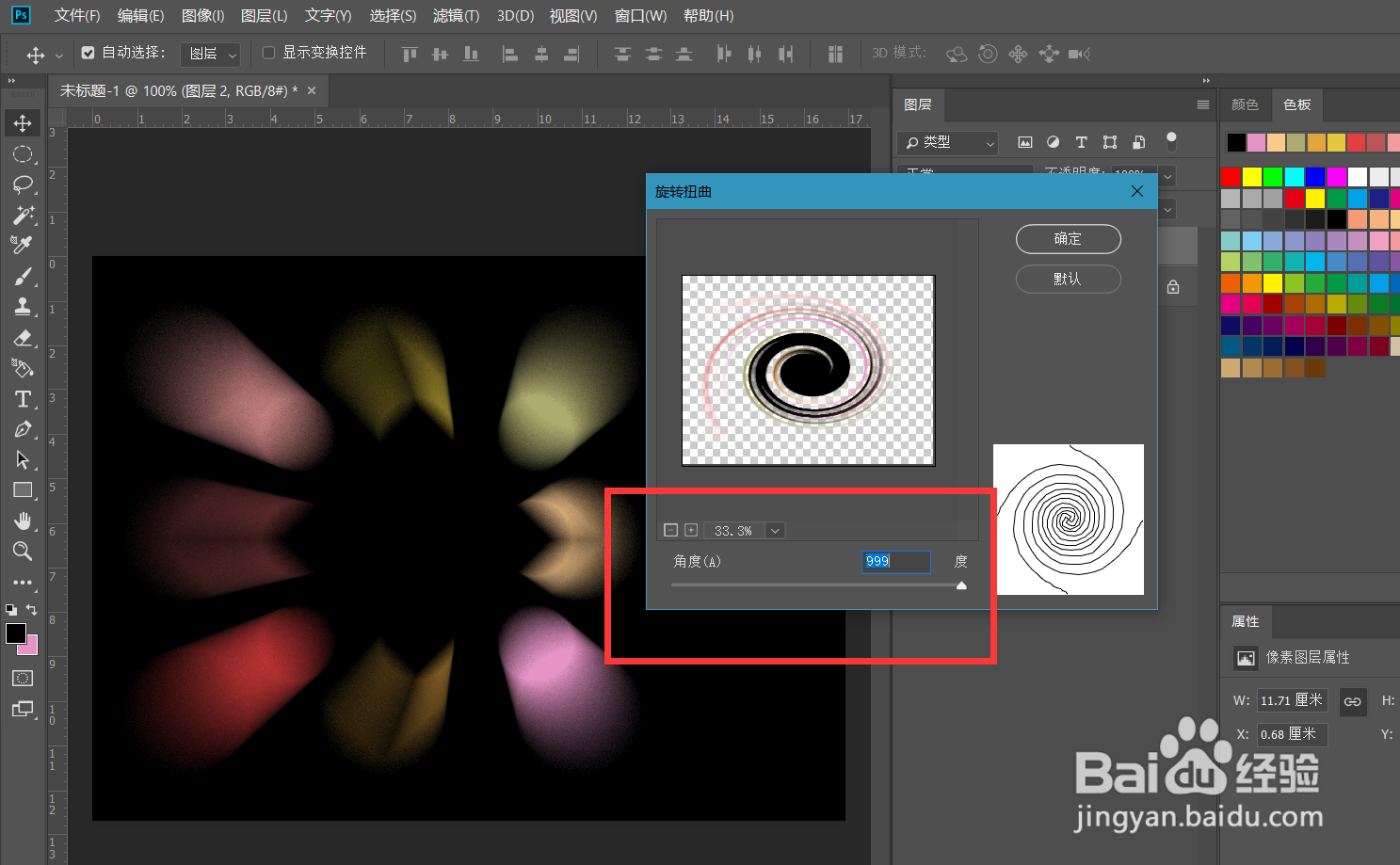
8、继续点击【滤镜】——【扭曲】——【旋转扭曲】,调整扭曲角度。

Photoshop怎么制作彩色漩涡效果?

Photoshop怎么制作彩色漩涡效果?

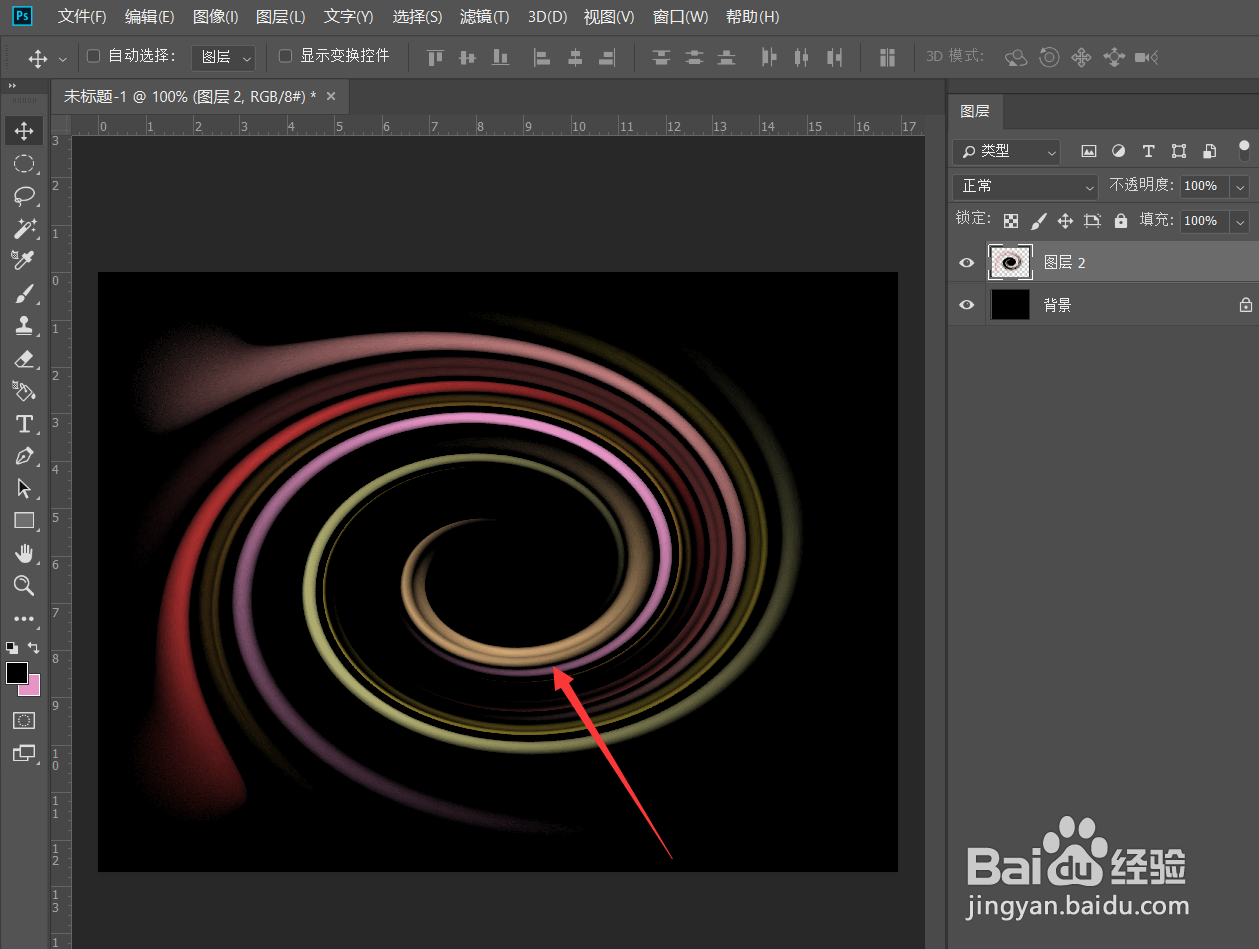
9、最后,如下图所示,彩色漩涡效果做好了。

Photoshop怎么制作彩色漩涡效果?

  • ps如何制作车轮转动效果?
  • Photoshop制作漂亮的烈焰弹头
  • PS里面把一张图片中间做一条折痕
  • PS怎么做发光的线条?
  • PS怎么插入花瓣
  • 热门搜索
    如何煮羊肉好吃 违章扣12分怎么处理 攀枝花学院怎么样 如何建qq群 cf烟雾头怎么调最清楚 想做微商怎么找货源 使用面积怎么算 肺炎如何治疗 享受生活 如何知道怀孕