

无线蓝牙鼠标连接电脑教程

 时间:2026-04-23 02:43:09

1、打开蓝牙开关

无线蓝牙鼠标连接电脑教程

无线蓝牙鼠标连接电脑教程

2、电脑有蓝牙,计算机图片上点右键,点属性,打开“设备管理器",里面有如图所示的蓝牙标识,表示有蓝牙功能。

无线蓝牙鼠标连接电脑教程

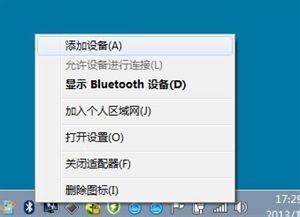
3、将鼠标光标移到电脑右下角蓝牙图标上,点击鼠标右键,有如图所示菜单,单击选择“添加蓝牙设备”后会弹出“添加设备”面板。
无线蓝牙鼠标连接电脑教程

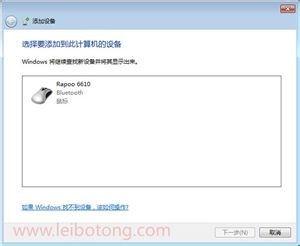
4、“添加设备”面板弹出后,打开蓝牙鼠标开关,按住蓝牙连接按钮,直到蓝牙连接指示灯闪耀,表示进入到蓝牙配对状态,表示可以被搜索。(注:一般指示灯位置鼠标底部或正面;部分品牌蓝牙鼠标无指示灯;)
无线蓝牙鼠标连接电脑教程

5、“设备面板”搜索框中显视被搜索到的蓝牙鼠标,单击之选中,单击右下角“下一步”,则进入自动连接过程。

无线蓝牙鼠标连接电脑教程

6、自动连接时,电脑右下角会有如图所示提示

无线蓝牙鼠标连接电脑教程

7、等待安装完成,如下图示,表示蓝牙鼠标安装成功,可以正常使用了。

  • 大学生论文范文格式怎么写
  • 巧用制表位 快速对齐文字
  • 如何使用phpMyAdmin显示表数据图表
  • 如何从快捷方式找到文件的真正位置?
  • 如何修改WAMPServer默认的网站路径地址
  • 热门搜索
    手机为什么连不上wifi 书包英语怎么读 啜怎么读 日立怎么读 耐克鞋子怎么辨别真假 怎么创建微信公众号 苹果笔记本怎么样 高铁座位为什么没有e 滚用英语怎么说 为什么晚上不能照镜子