1、使用Photoshop 应用打开需要进行裁剪的图片。
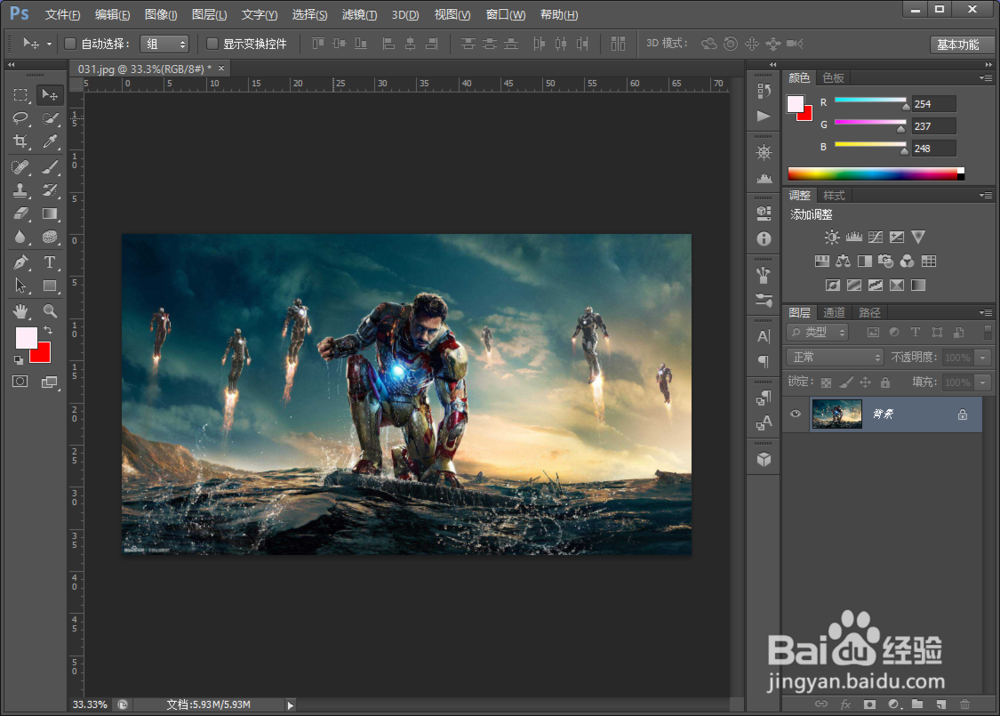
2、选中左侧工具栏中的“裁剪工具”。

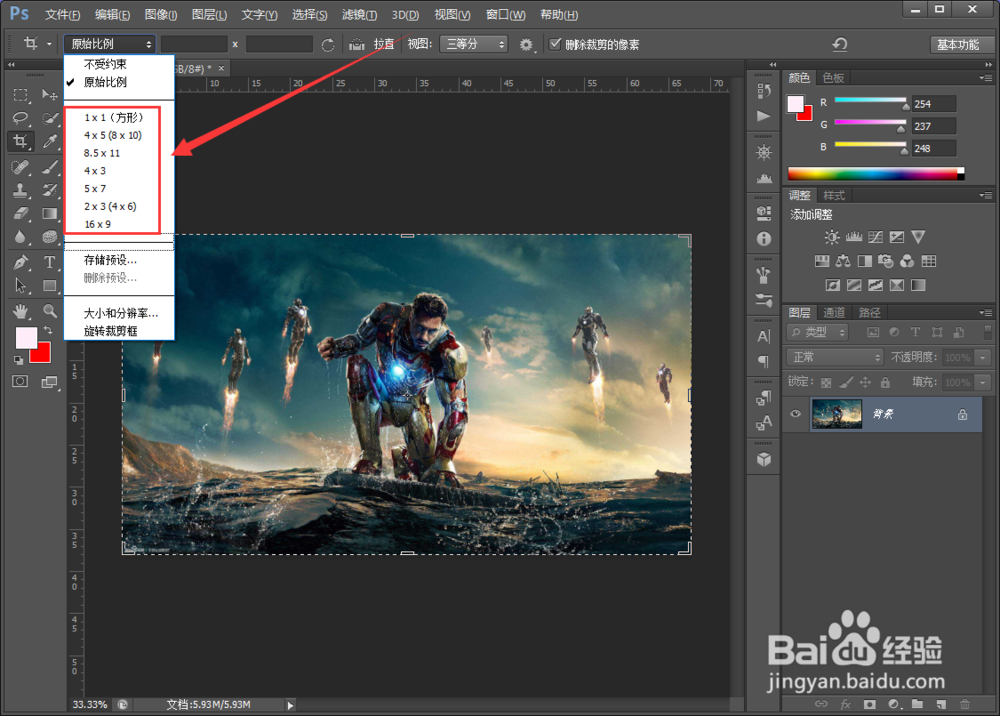
3、默认裁剪比例为上次数据或原始比例,点击如图位置。

4、在下拉菜单中选择需要进行裁剪的比例,如5:7。
5、通过移动工作区的方框大小和位置,即可选择图片中留下的部分,调整完毕后点击属性栏右侧的“√”图标,即可应用裁剪。

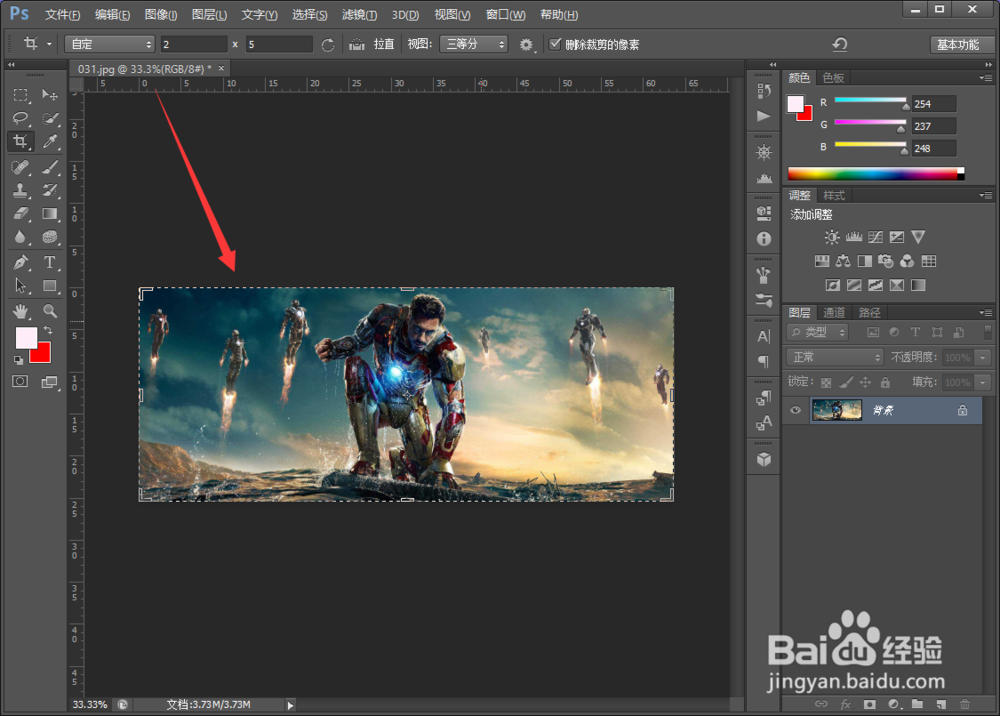
6、如果系统预设的裁剪比例不在需要的范围,则可以在如图位置手动输入比例,这里以“2:5”为例。

7、将图片裁剪好后的效果如图所示。
时间:2026-04-23 13:27:57
1、使用Photoshop 应用打开需要进行裁剪的图片。
2、选中左侧工具栏中的“裁剪工具”。
3、默认裁剪比例为上次数据或原始比例,点击如图位置。
4、在下拉菜单中选择需要进行裁剪的比例,如5:7。
5、通过移动工作区的方框大小和位置,即可选择图片中留下的部分,调整完毕后点击属性栏右侧的“√”图标,即可应用裁剪。
6、如果系统预设的裁剪比例不在需要的范围,则可以在如图位置手动输入比例,这里以“2:5”为例。
7、将图片裁剪好后的效果如图所示。
