如何在WPS文档中快速输入分数

 时间:2026-04-21 18:04:21

1、双击打开WPS文档,新建一个空白文档,在右上角找到【公式】,点击一下。

如何在WPS文档中快速输入分数

如何在WPS文档中快速输入分数

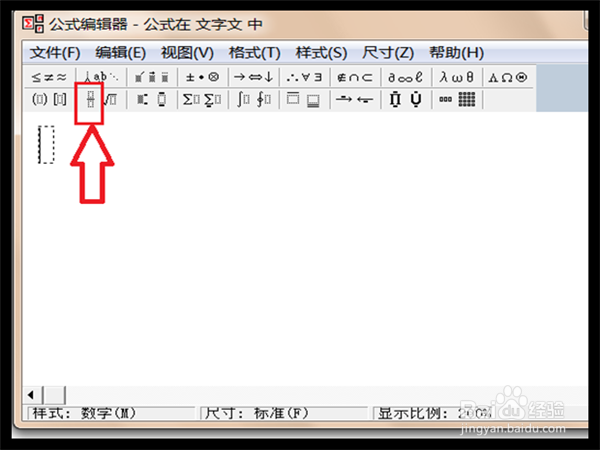
2、进入公式编辑器,点【分数样式】,点击之后,出现下拉菜单,接着点【分数样式】。在编辑器中出现分数样式,
如何在WPS文档中快速输入分数

如何在WPS文档中快速输入分数

3、鼠标的光标在分数的分子框内闪动,输入想要输入的分子,输入完成后,光标自动跑到下方分母位置,接着输入分母。

如何在WPS文档中快速输入分数

4、想要输入的分数输入完成后,按住鼠标左键不放,选中这个【分数】,接着点【编辑】。

如何在WPS文档中快速输入分数

5、点【编辑】后,下拉菜单中会出现【复制】,点一下【复制】,这个时候也可以使用键盘进行复制,同时按住【Ctrl】和【C】键。

如何在WPS文档中快速输入分数

6、空白文档处,点一下就会出现一个文本框,点鼠标右键,再点【粘贴】,这个时候输入的【分数】就出现在空白文档了。也可以在分数上点一下,出现文本框,进行拖动,让分数移动位置,变大或变小。

如何在WPS文档中快速输入分数

如何在WPS文档中快速输入分数

如何在WPS文档中快速输入分数

  • WPS文字怎么输入分数
  • wps公式编辑器的工具栏怎么恢复
  • wps中制作的表格如何巧妙应用MAX函数
  • Wps怎么打分数
  • word公式编辑器中分数函数如何编辑
  • 热门搜索
    洗衣球怎么用 阳痿早泄怎么调理 真心话大冒险怎么玩 话费怎么充值q币 qq怎么设置自动回复 苹果手机怎么备份 弑怎么读音 感冒怎么办 头发有静电怎么办 甲硝唑片怎么样