怎么设置无线路由器wifi 无线路由器设置方法

 时间:2024-10-15 23:51:44

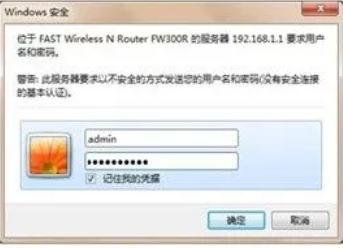
1、路由器连接好之后,打开ie浏览器,在地址栏中输入192.168.1.1 进入无线路由器的设置界面;

怎么设置无线路由器wifi 无线路由器设置方法

2、登录设置参数,登陆账号;

怎么设置无线路由器wifi 无线路由器设置方法

3、点击“设置向导”;

怎么设置无线路由器wifi 无线路由器设置方法

4、此时会跳出一个窗口说明,直接点击“下一步”即可;

怎么设置无线路由器wifi 无线路由器设置方法

5、选择上网方式,通常选择第一项自动选择,然后点击“下一步”;

怎么设置无线路由器wifi 无线路由器设置方法

6、输入你的上网账号和密码,输入完毕后直接点击“下一步”;

怎么设置无线路由器wifi 无线路由器设置方法

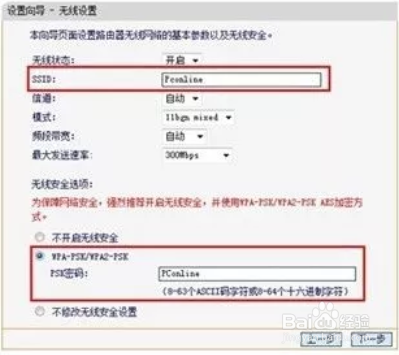
7、设置完成重启无线路由器,下面进入无线设置,设置SSID的名称,这一项默认为路由器的型号,这只是在搜索的时候显姨胀兽辱示的设备名称,可以更改为自己喜欢的名称,方便自己搜索使用。其他设置选项可以使用系统默认设置,无需更改,但是在网络安全设置项必须设置密码,防止被蹭网。设置完成点击下一步;

怎么设置无线路由器wifi 无线路由器设置方法

8、接下来重新启动路由器就可连接无线上网了。

怎么设置无线路由器wifi 无线路由器设置方法
  • 肝脏不好手指会出现什么变化
  • MOO音乐怎么设置头像
  • 吃鸡游戏怎么玩
  • 原神香菱突破材料获取攻略
  • 英雄联盟之琴女符文装备全面透析
  • 热门搜索
    如何正确使用避孕套 大学生活怎么过 福建江夏学院怎么样 如何查高考成绩 北京旅游景点门票 豆腐渣白带怎么治疗 如何下载小说 学生如何减肥 如何去斑 桂圆肉泡水喝的功效