如何在Excel表格中插入分隔符

 时间:2026-02-13 02:03:11

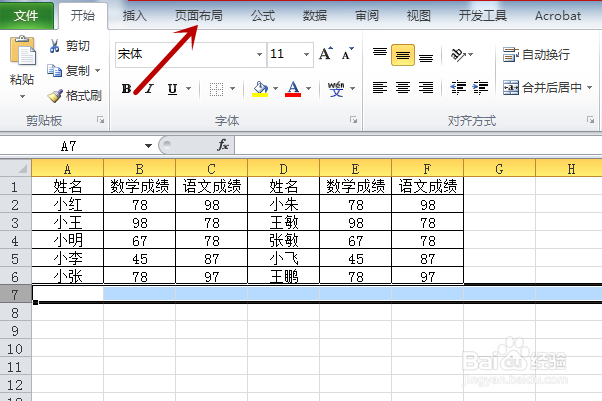
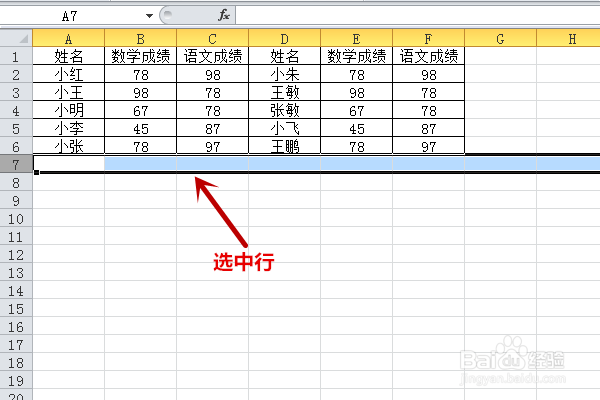
1、在excel里,选中插入分隔符的下一行。
如何在Excel表格中插入分隔符

2、点击菜单栏的【页面布局】选项。

如何在Excel表格中插入分隔符

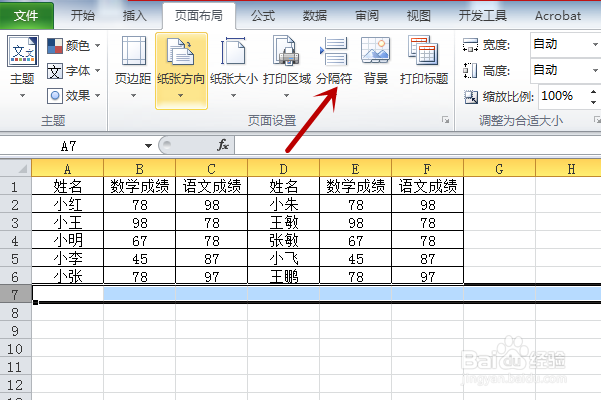
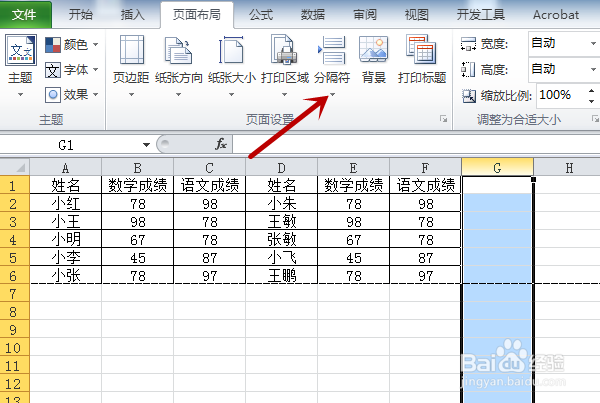
3、找到【分隔符】并点击,如图所示。

如何在Excel表格中插入分隔符

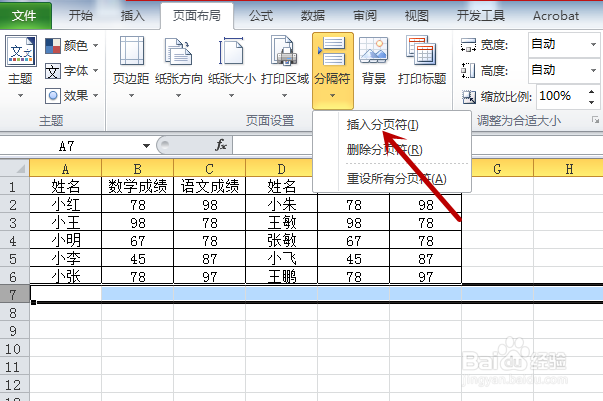
4、在下拉菜单里,点击【插入分页符】选项。

如何在Excel表格中插入分隔符

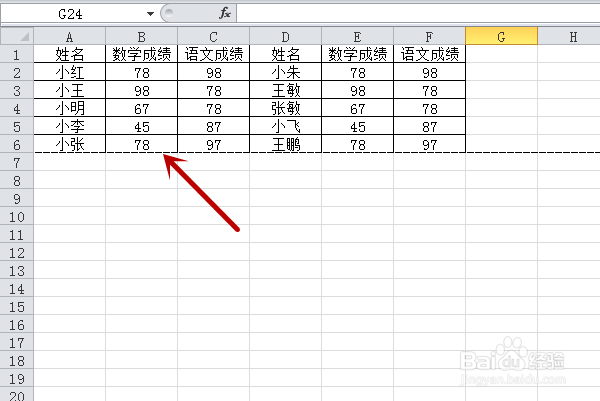
5、返回到表格,可看到插入的分页符。

如何在Excel表格中插入分隔符

1、选中插入分隔符的下一列,点击【页面布局】->【分隔符】。

如何在Excel表格中插入分隔符

2、接着,点击【插入分符页】。

如何在Excel表格中插入分隔符

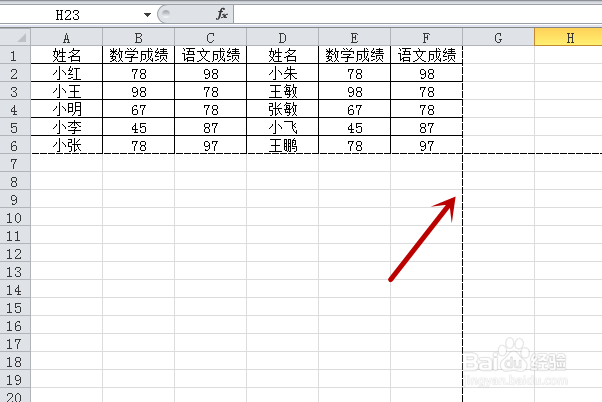
3、这样,可以插入列的分符页,如图所示。

如何在Excel表格中插入分隔符

1、一、插入行分隔符

1.选中插入分页符的后一行,点击【页面布局】。

2.接着,点击【分隔符】选项。

3.在下拉菜单里,点击【插入分页符】。

二、插入列分隔符

1.选中插入分隔符的下一列,点击【页面布局】->【分隔符】。

2.接着,点击【插入分符页】。

  • excel中使用分隔符怎么操作
  • excel表格分隔符怎么设置
  • 怎么把单元格内容按分隔符分开显示
  • excel中分隔符命令在哪里
  • excel怎么用分隔符
  • 热门搜索
    髯字怎么读 杏仁粉怎么吃 怎么可以变白 种子怎么用 怎么养金鱼 何韵诗事件是怎么回事 怎么变聪明 怎么治疗灰指甲 怎么做好销售 截图怎么截