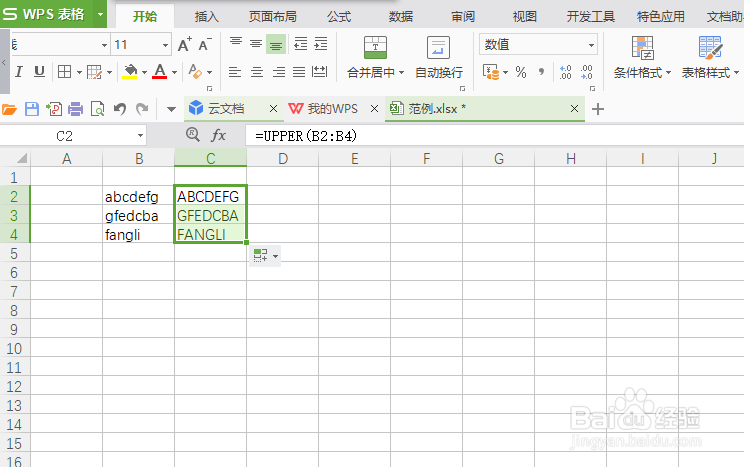
1、打开我们的WPS中的Excel表格,找到需要大小写字母转换的文件,这里我打开的是个范例文件。从表里我们可以看到B列里面都是小写字母,我们选中C列开始进行大小写字母转换。

2、选中C2后,点击表格上方的fx插入函数,也可以直接在C2里面输入等于号“=”

3、点击插入函数界面后,我们可以在查找函数中打入UPPER,然后点击确定。

4、在出来的函数参数界面中我们点击字串符后方的红色箭头,选择要转换大小写字母的所有区域,点击确定。返回表格后,将鼠标放到C2单元格的右下角,等鼠标变成“+”,向下拖动鼠标,所有的文本都会变成大写字母。


1、打开WPS中的Excel表格,选中任意一个单元格。
2、点击插入函数,在插入函数界面中找到UPPER。
3、在函数参数界面选择所有要大小写字母转换的区域,点击确定。
4、将鼠标放到已转换成大写字母的单元格的右下角,等鼠标变成“+”,向下拖动鼠标。
