1、首先点击菜单栏的“数据”,在排序和筛选中,点击“高级”。

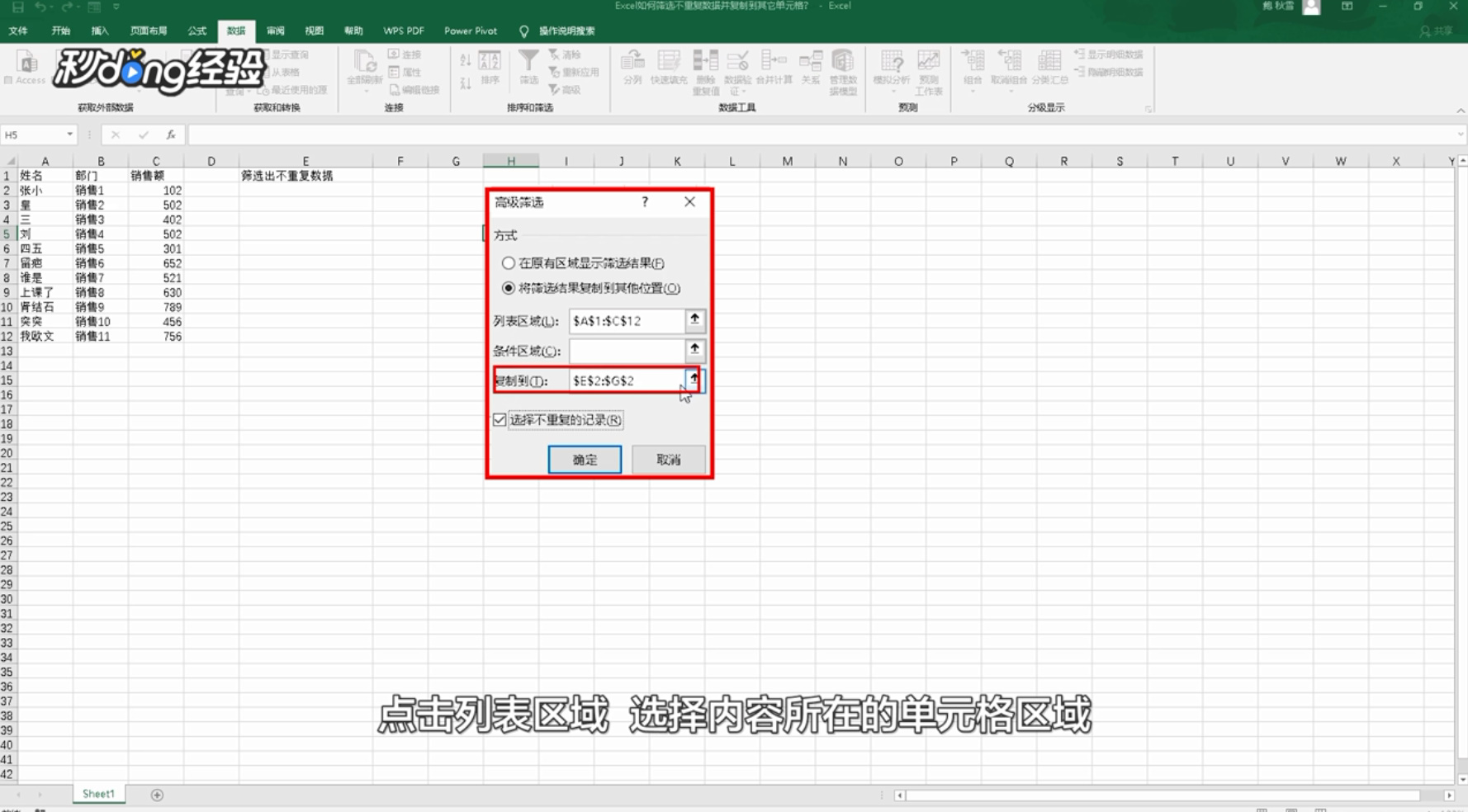
2、在方式下方选择将筛选结果复制到其他位置。

3、点击“列表区域”,选择内容所在的单元格区域,勾选“选择不重复的记录”。

4、条件区域为空不用选择,复制到要筛选到的结果,放置在哪个位置,这里选择E2单元格。
5、点击“确定”即可。

6、总结如下。

时间:2026-04-22 04:16:53
1、首先点击菜单栏的“数据”,在排序和筛选中,点击“高级”。
2、在方式下方选择将筛选结果复制到其他位置。
3、点击“列表区域”,选择内容所在的单元格区域,勾选“选择不重复的记录”。
4、条件区域为空不用选择,复制到要筛选到的结果,放置在哪个位置,这里选择E2单元格。
5、点击“确定”即可。
6、总结如下。
