Photoshop怎样给草地美女调出青绿色效果

 时间:2026-04-21 16:09:10

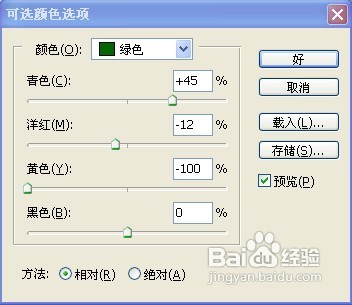
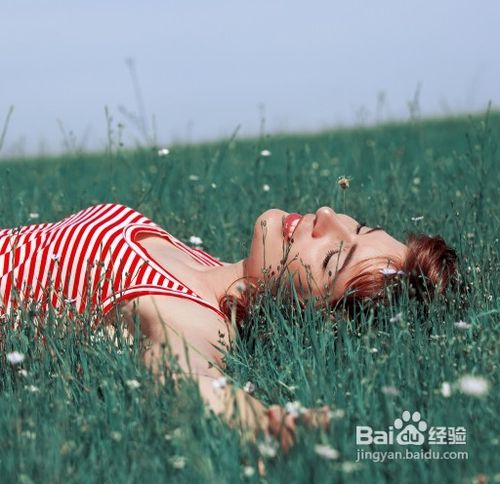
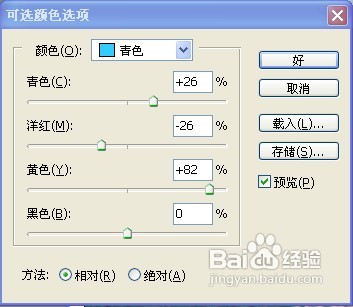
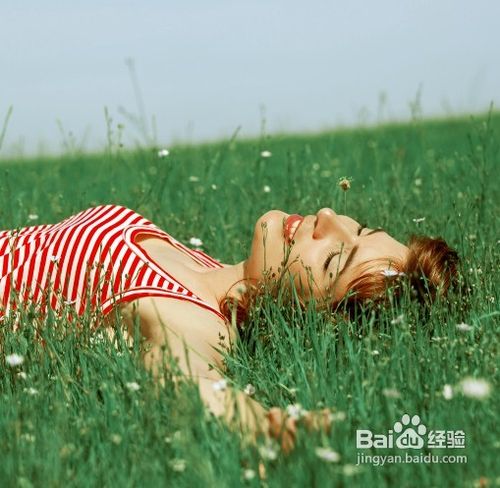
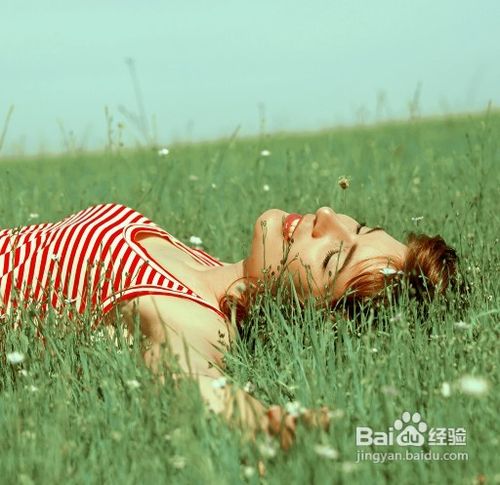
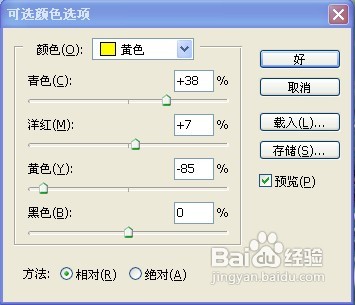
1、首先打开素材图,新建调整图层——可选颜色,设置如下,这步操作主要把背景转化为青蓝色。
Photoshop怎样给草地美女调出青绿色效果

Photoshop怎样给草地美女调出青绿色效果

Photoshop怎样给草地美女调出青绿色效果

Photoshop怎样给草地美女调出青绿色效果

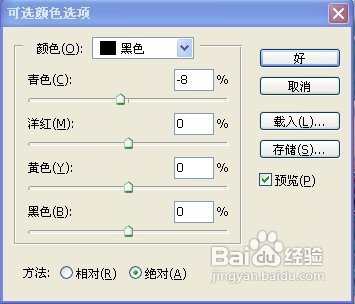
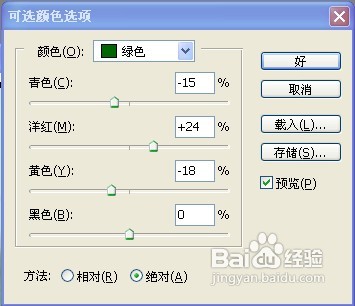
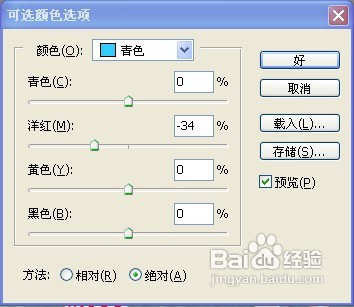
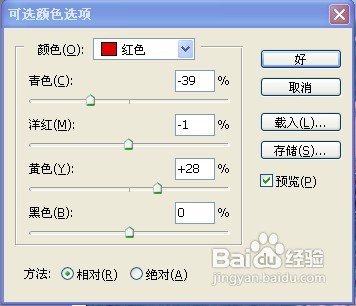
2、然后再次新建调整图层——可选颜色,对红色,黄色,绿色及青色设置如下,把草地调为青绿色。
Photoshop怎样给草地美女调出青绿色效果

Photoshop怎样给草地美女调出青绿色效果

Photoshop怎样给草地美女调出青绿色效果

Photoshop怎样给草地美女调出青绿色效果

Photoshop怎样给草地美女调出青绿色效果

Photoshop怎样给草地美女调出青绿色效果

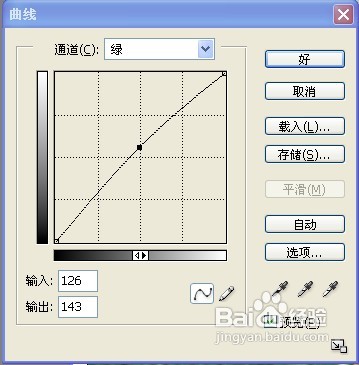
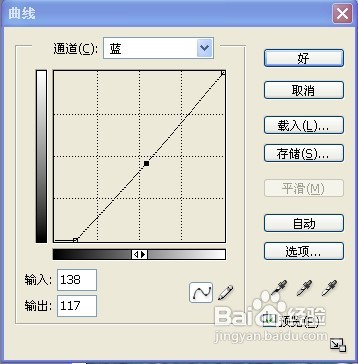
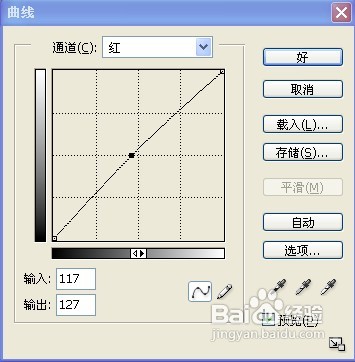
3、然后再进一步增加图片的绿色,新建调整图层——曲线,设置参数如下。
Photoshop怎样给草地美女调出青绿色效果

Photoshop怎样给草地美女调出青绿色效果

Photoshop怎样给草地美女调出青绿色效果

Photoshop怎样给草地美女调出青绿色效果

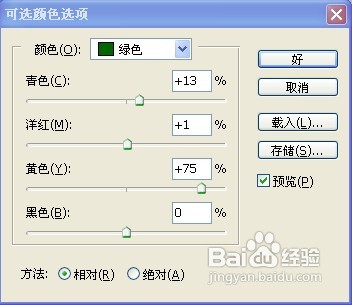
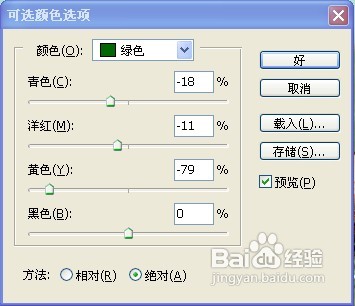
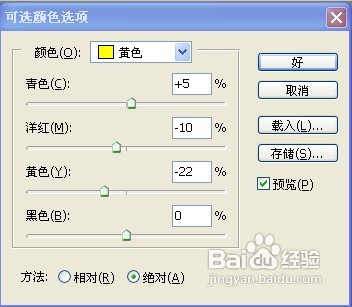
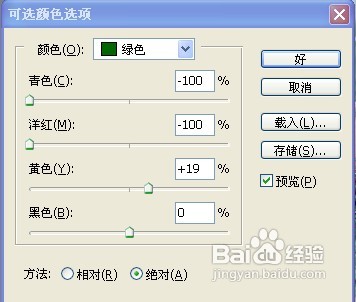
4、然后再新建调整图层——可选颜色,参数如下,把草地色彩调嫩绿一点。
Photoshop怎样给草地美女调出青绿色效果

Photoshop怎样给草地美女调出青绿色效果

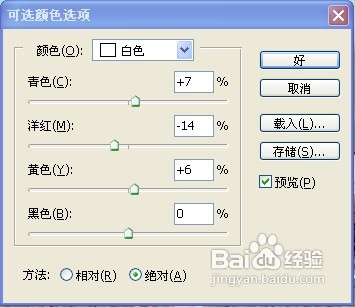
5、新建调整图层——可选颜色,调整一下绿色和白色,增加一下天空的蓝色。
Photoshop怎样给草地美女调出青绿色效果

Photoshop怎样给草地美女调出青绿色效果

Photoshop怎样给草地美女调出青绿色效果

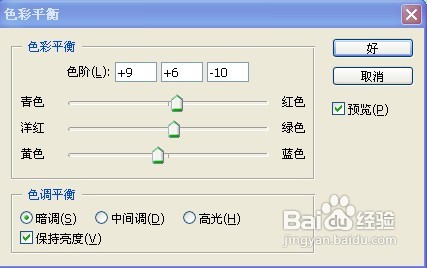
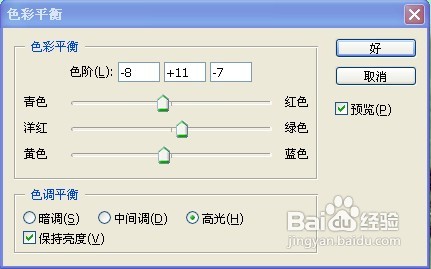
6、然后再调整色彩平衡,对暗调和高光调整,设置如下,进一步提亮颜色。
Photoshop怎样给草地美女调出青绿色效果

Photoshop怎样给草地美女调出青绿色效果

Photoshop怎样给草地美女调出青绿色效果

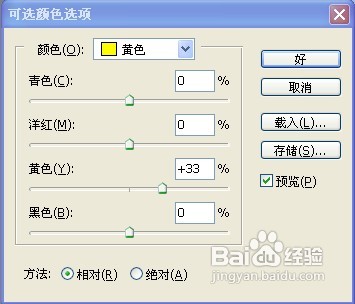
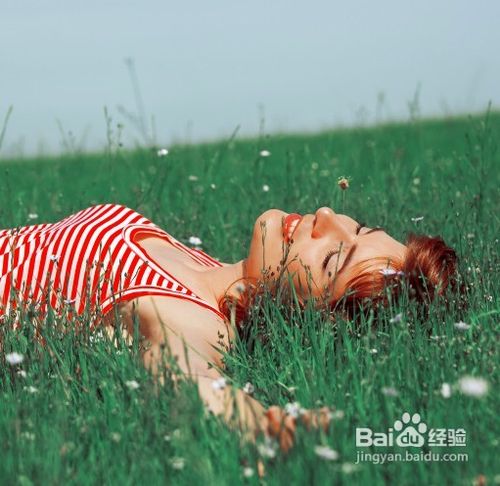
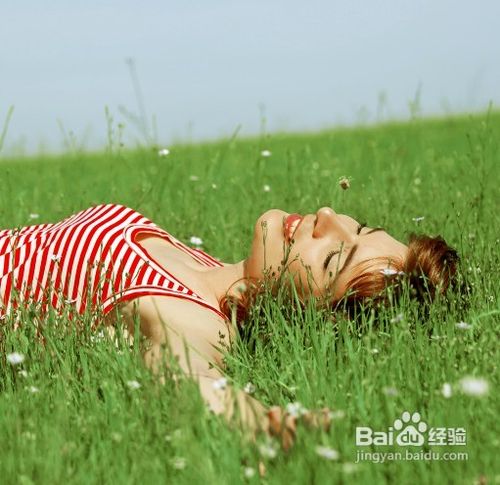
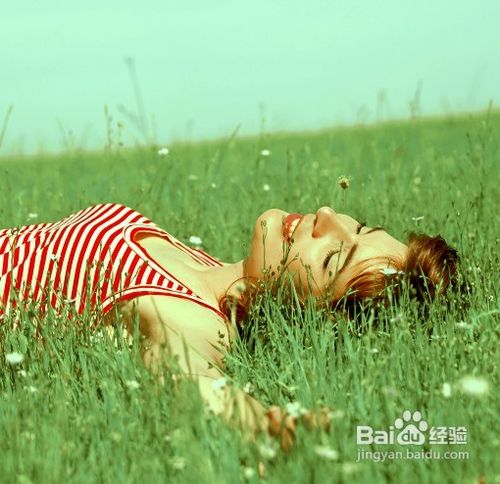
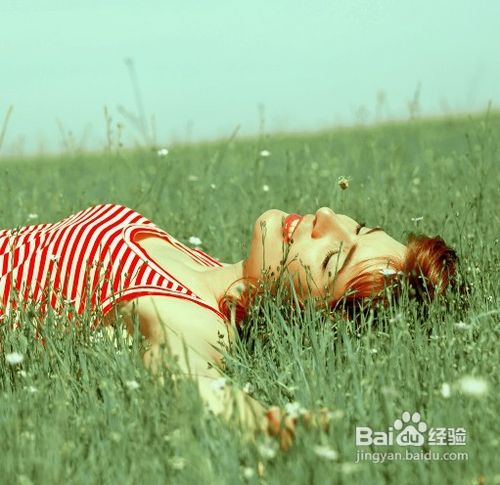
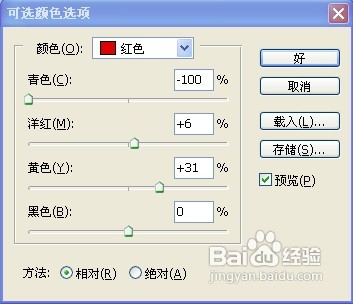
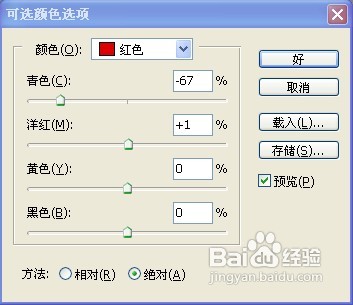
7、最后新建调整图层——可选颜色,设置红色,黄色,绿色,青色,参数如下,增加图片的淡青色,以突出人物色彩,完成效果图如下。
Photoshop怎样给草地美女调出青绿色效果

Photoshop怎样给草地美女调出青绿色效果

Photoshop怎样给草地美女调出青绿色效果

Photoshop怎样给草地美女调出青绿色效果

Photoshop怎样给草地美女调出青绿色效果

  • PS仿制图章怎么用
  • Photoshop叶子拷贝
  • ps来源于哪里
  • 用ps怎么给人物面部眼睛化彩妆
  • 在photoshop里怎么用钢笔工具抠图 PS简单抠图
  • 热门搜索
    路由器和电脑怎么连接 苹果手机短信怎么备份 产权到期怎么办 新年画画图片大全 袁家村简介 中药网大全 京歌大全 免费资料大全 中国法律大全 侠盗飞车秘籍大全