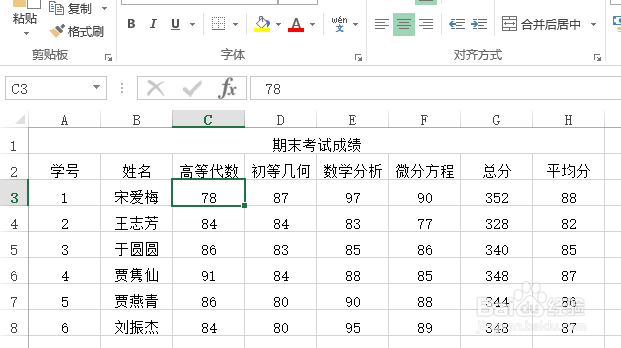
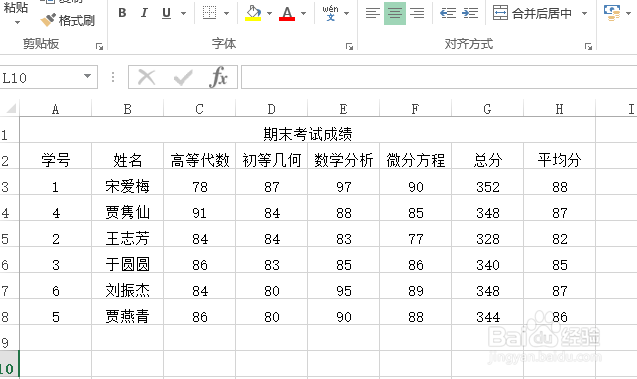
1、首先,双击打开某个Excel文件,此处以《期末考试成绩表》为例。

2、点击数据区域里的任意一个单元格,此处点击选中C3单元格。
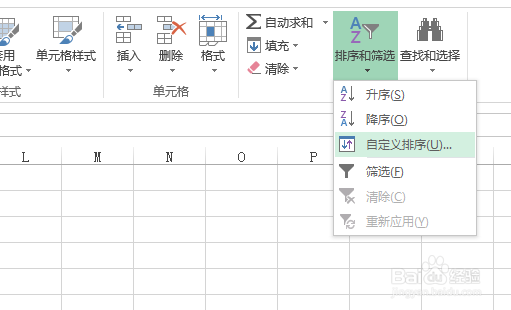
3、点击【开始】菜单下面的【排序和筛选】命令。

4、点击选择【排序和筛选】里面的【自定义排序】。
5、弹出【排序】对话框。单击【主要关键字】右侧的下拉菜单,选择【初等几何】。
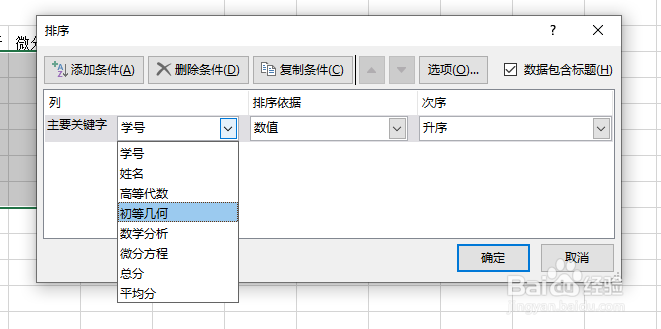
6、单击【次序】右侧的下拉菜单,选择【降序】。

7、点击【添加条件】按键,进行添加条件。

8、设置【次要关键词】为【总分】,【次序】为【降序】。
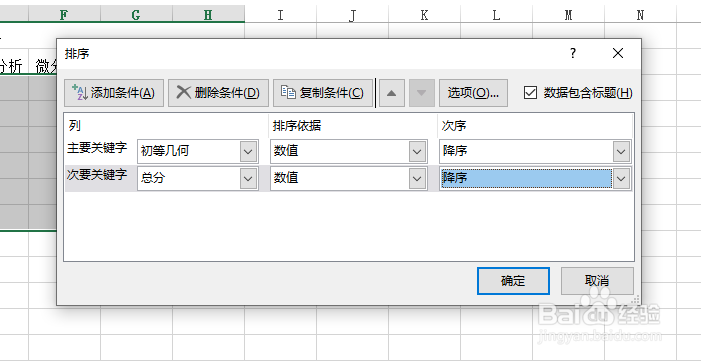
9、点击【确定】,工作表完成多重排序。
时间:2026-04-22 12:11:02
1、首先,双击打开某个Excel文件,此处以《期末考试成绩表》为例。
2、点击数据区域里的任意一个单元格,此处点击选中C3单元格。
3、点击【开始】菜单下面的【排序和筛选】命令。
4、点击选择【排序和筛选】里面的【自定义排序】。
5、弹出【排序】对话框。单击【主要关键字】右侧的下拉菜单,选择【初等几何】。
6、单击【次序】右侧的下拉菜单,选择【降序】。
7、点击【添加条件】按键,进行添加条件。
8、设置【次要关键词】为【总分】,【次序】为【降序】。
9、点击【确定】,工作表完成多重排序。
