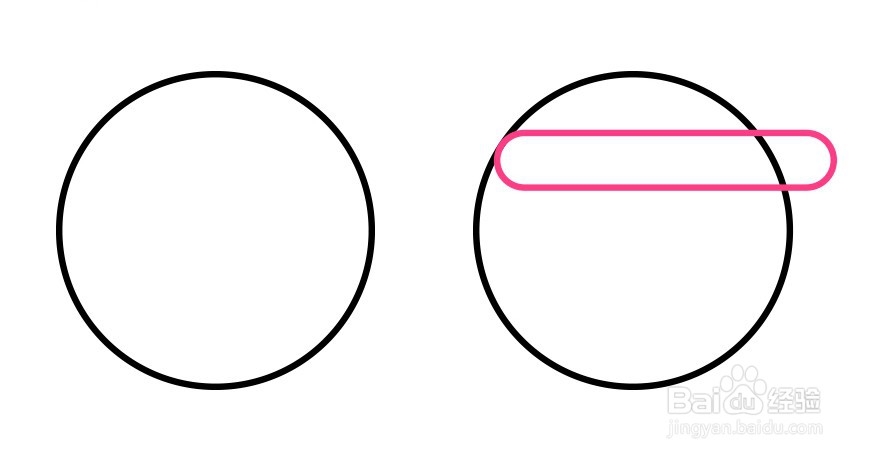
1、利用椭圆工具绘制一个直径196px的圆形,填充无,描边4px,颜色随意。
利用圆角矩形工具绘制210*34px的圆角矩形,圆角17px,距离圆的上边距为36px
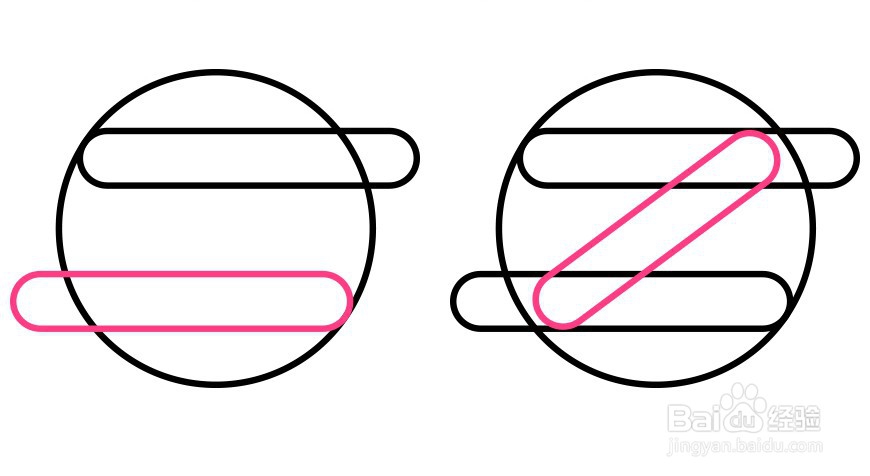
2、选中圆角矩形,按住Alt键向下拖动90px,并与圆的右侧贴边,如下图左所示。
再次选中圆角矩形,同样复制一份出来,利用旋转工具旋转36度并调整位置,如下图右所示
3、按住Ctrl+Y,查看所有形状的轮廓,将未贴边对齐的形状进行调整,再按一次快捷键返回。
选择工具框选所有形状,利用形状生成器工具按住Alt键减去下图左所示区域

4、利用直接选择工具框选上图红点所示锚点,将其圆角拉至最大,得到下图左所示效果。
选择工具框选所有形状,描边改为10px,描边颜色改为#00203d

5、可以自行配色,也可以找一组自己喜欢的色卡进行配色。
框选所有形状,利用实时上色工具,按住Alt键吸取色卡颜色, 点击形状区域上色
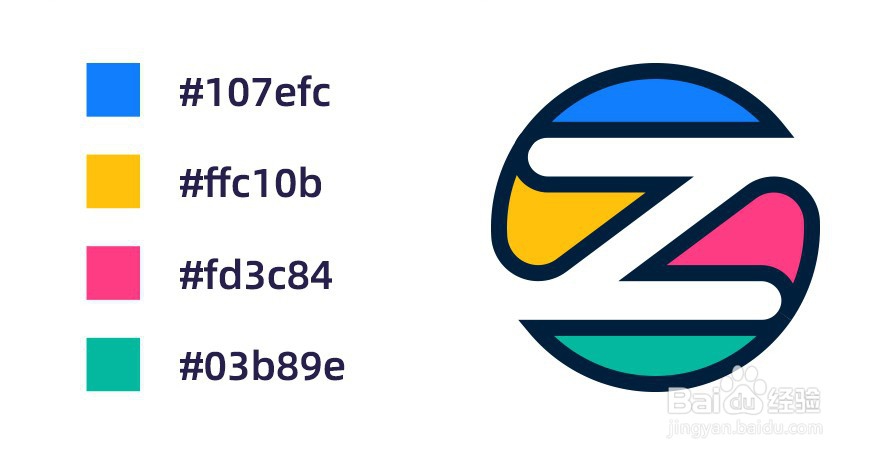
6、效果图如下