1、新建虚拟机:在VMware workstation 15 主页界面点击创建新的虚拟机。

2、选择典型安装,下一步

3、选择稍后安装虚拟机,点击下一步。
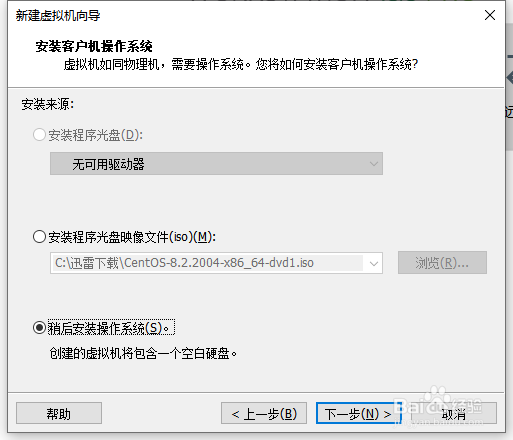
4、客户机操作系统选择Linux(L),版本选择CentOS 8 64位,点击下一步。

5、填写虚拟机名称和安装位置,点击下一步。

6、指定磁盘容量为20G,选择将虚拟磁盘拆分成多个文件,点击下一步。

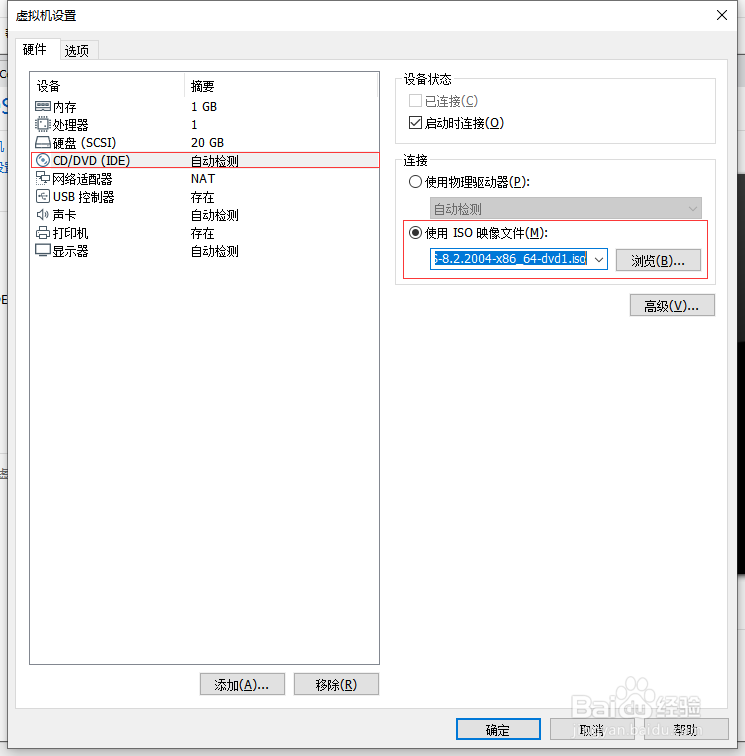
7、点击自定义硬件,到下图界面,选择CD/DVD(IDE),使用ISO映像文件,选择自己下载好的镜像文件。点击关闭,此时完成centos8安装前额准备工作。下一步进行centos8安装。
1、点击开启此虚拟机,进入centos8准备界面,可以回车直接进入安装。
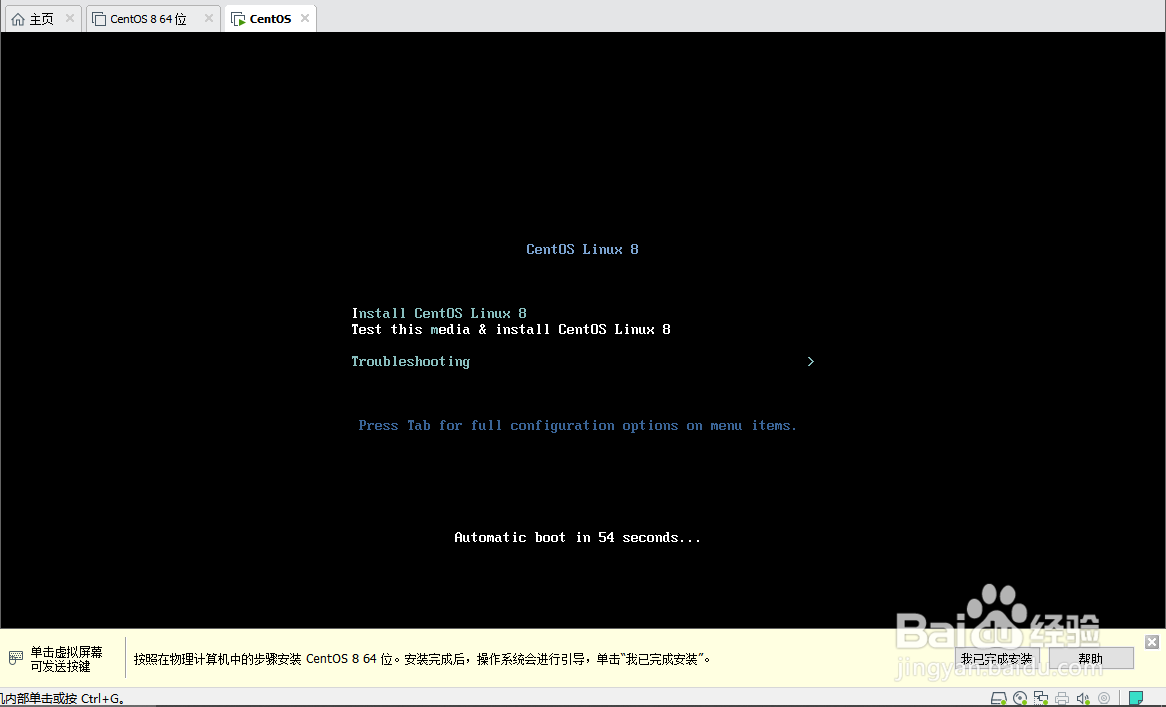
2、在欢迎使用CENTOS LINUX 8 界面选择中文,简体中文(中国),点击继续,进入到信息摘要界面。


3、进入到安装信息摘要界面后,需要修改安装目的地,选择自己刚建立好的虚拟硬盘进行安装。

4、软件选择,点击最小安装,就是Linux最小化安装,点击完成,进行下一步的部署。

5、 KDUMP是一个内核崩溃存储机制,可以选择开启,也可以不开启。

6、时间和日期,选择亚洲,上海

7、网络和主机名可以安装后在部署,也可以现在部署。

8、完成这些设置后,就可以点击开始安装,等待系统自动安装,在过程中会出现用户设置界面,将在这里设置root超级用户密码,和创建新的用户,也可以不创建用户。

9、设置好密码后点击完成,等待系统安装完成,点击重启。
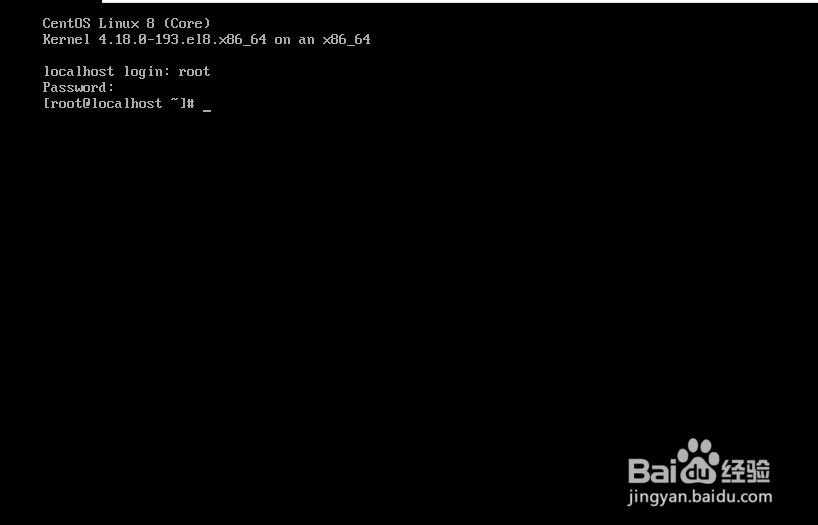
等待系统启动,直到出现下图界面,输入root超级用户和密码,到此centos8系统安装完成。