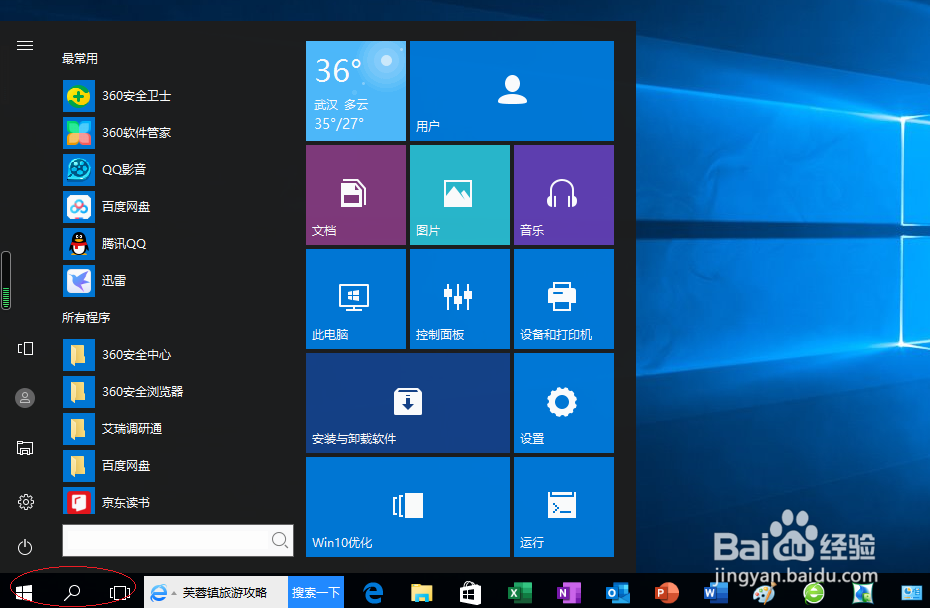
1、点击任务栏"开始"按钮
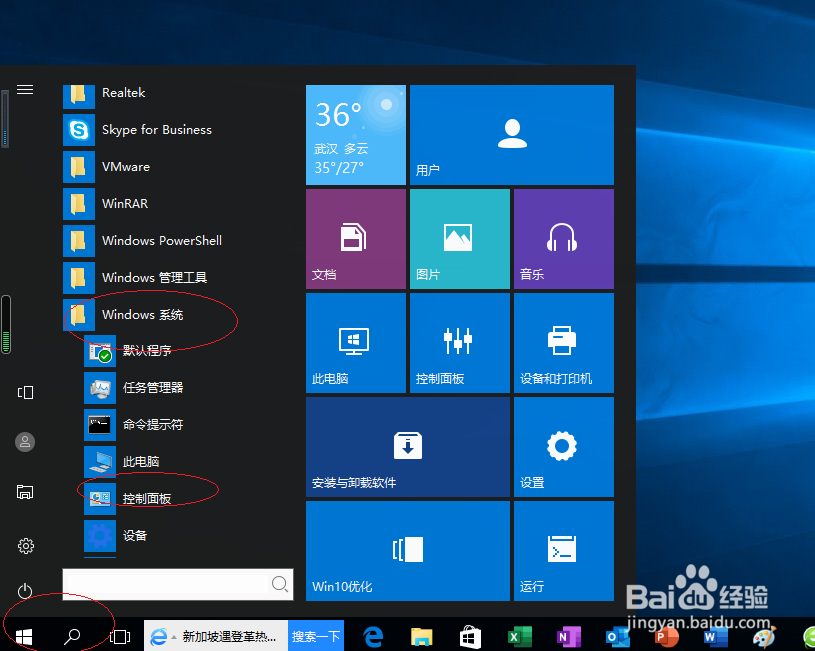
2、如图所示,我们选择"Windows 系统|控制面板"项
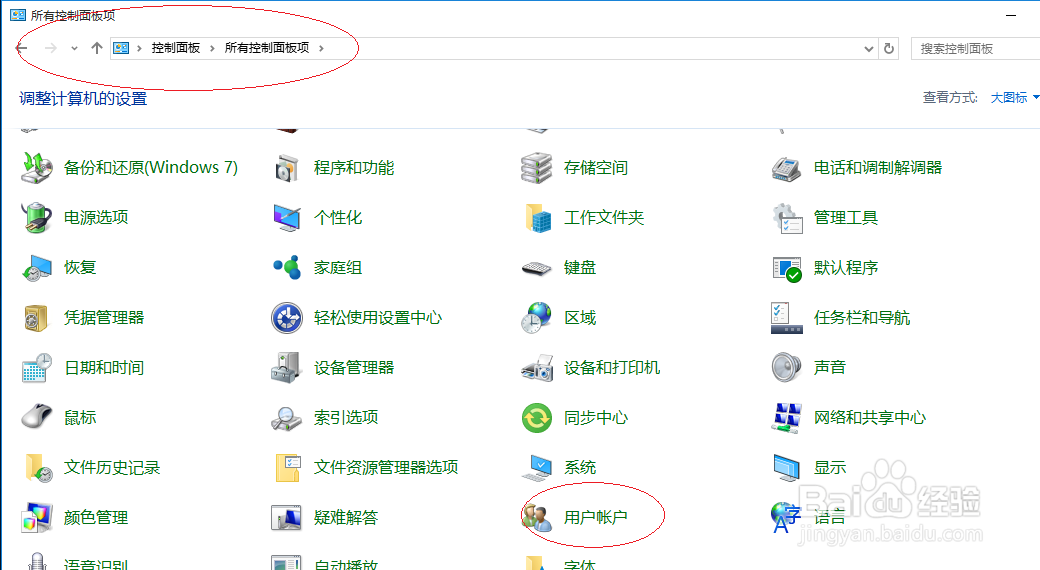
3、点击"用户账户"图标
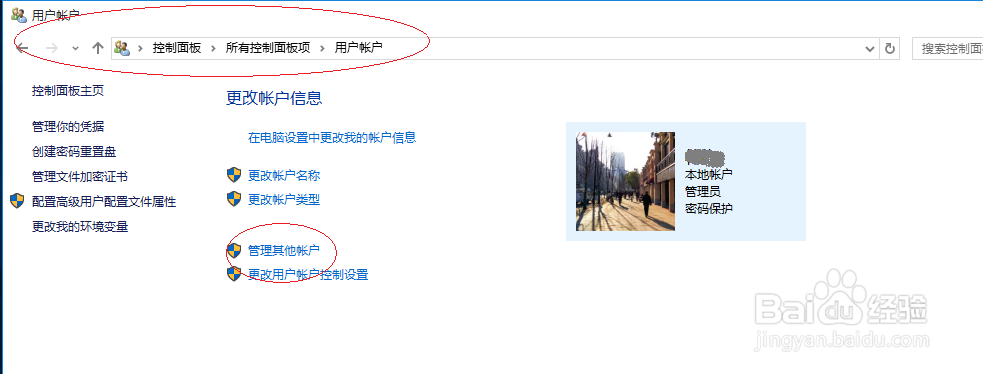
4、接下来,点击"管理其他账户"图标
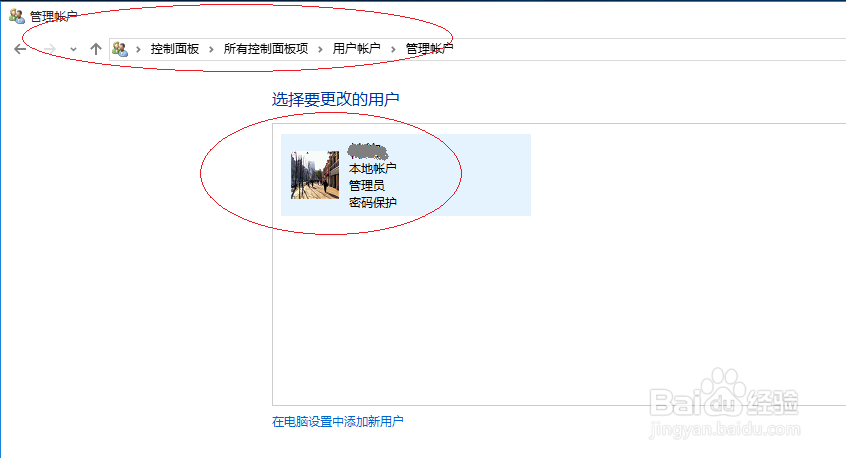
5、选择要更改的用户账户
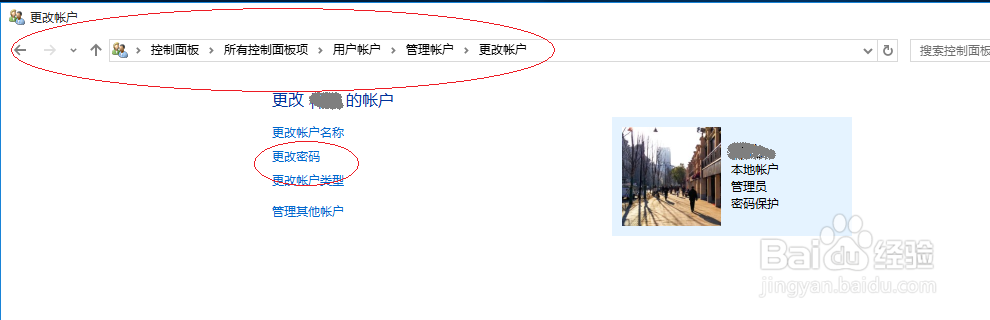
6、如图所示,点击"更改密码"图标
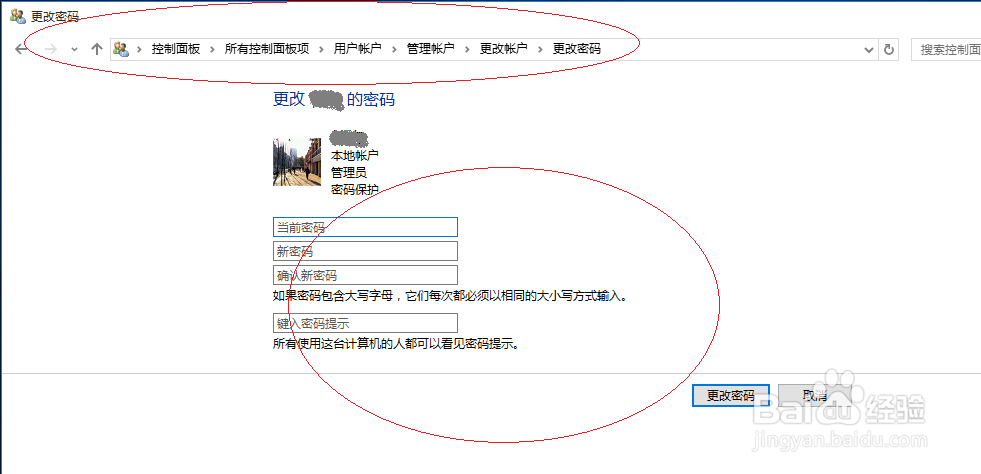
7、完成为新创建的用户账户更改密码保护操作,本例到此谢谢关注
时间:2026-04-21 17:33:23
1、点击任务栏"开始"按钮
2、如图所示,我们选择"Windows 系统|控制面板"项
3、点击"用户账户"图标
4、接下来,点击"管理其他账户"图标
5、选择要更改的用户账户
6、如图所示,点击"更改密码"图标
7、完成为新创建的用户账户更改密码保护操作,本例到此谢谢关注
