1、打开CDR软件,新建一个文档,尺寸随意选择。


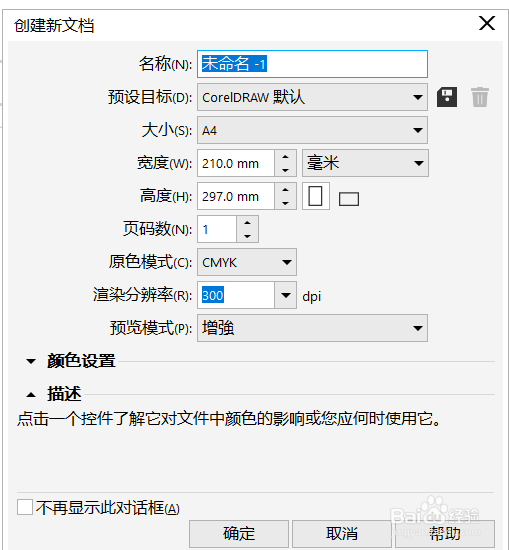
2、然后在创建的文档的绘图区域使用工具箱中的“椭圆形工具”绘制一个椭圆。
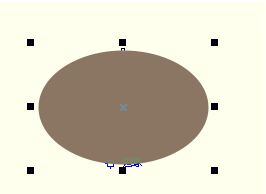
3、在工具箱中单击“变形工具”,选择椭圆对象,在属性栏中单击“拉链变形”按钮。

4、在椭圆对象上按下鼠标左键并拖动鼠标,使对象产生拉链变形效果。
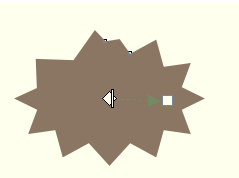
5、移动变形控制线上的拉链频率控制滑块,可增加锯齿数量。

6、移动菱形中心控制点和矩形控制点的位置,改变拉链变形效果。

7、拉链变形工具是CDR中很常用的一个工具,操作方式也很简单大家多多练习就能掌握。
时间:2026-04-25 11:36:11
1、打开CDR软件,新建一个文档,尺寸随意选择。
2、然后在创建的文档的绘图区域使用工具箱中的“椭圆形工具”绘制一个椭圆。
3、在工具箱中单击“变形工具”,选择椭圆对象,在属性栏中单击“拉链变形”按钮。
4、在椭圆对象上按下鼠标左键并拖动鼠标,使对象产生拉链变形效果。
5、移动变形控制线上的拉链频率控制滑块,可增加锯齿数量。
6、移动菱形中心控制点和矩形控制点的位置,改变拉链变形效果。
7、拉链变形工具是CDR中很常用的一个工具,操作方式也很简单大家多多练习就能掌握。
