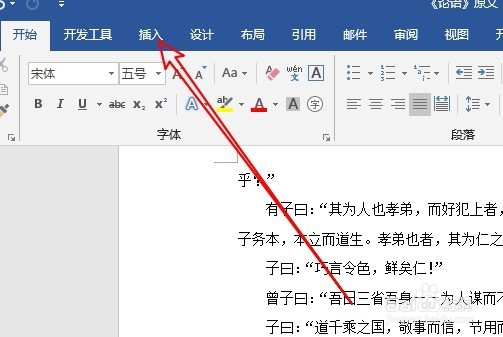
1、首先在电脑上用word2016打开要编辑的文档,接着点击菜单栏上的“插入”菜单项。
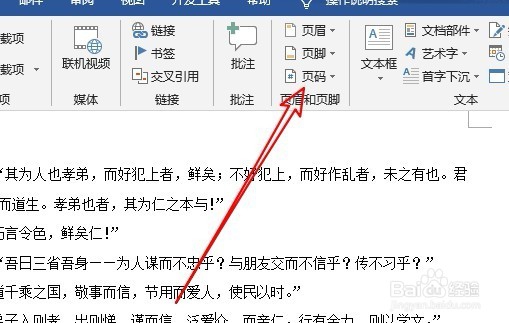
2、接着点击插入工具栏上的“页码”下拉按钮。
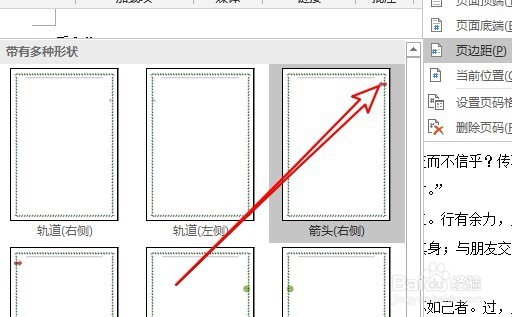
3、在弹出的页码下拉菜单中点击“页边距”的菜单项。

4、接着在弹出的二级菜单中我们选择“箭头右侧”的图标。
5、在word2016文档的编辑区域,我们点击鼠标,就可以看到在页边距右上角显示箭头页码了。同时拖动箭头可以调整页码的位置。

6、按下回车键后,就可以看到在文档中已插入页码了。

时间:2026-04-29 08:36:53
1、首先在电脑上用word2016打开要编辑的文档,接着点击菜单栏上的“插入”菜单项。
2、接着点击插入工具栏上的“页码”下拉按钮。
3、在弹出的页码下拉菜单中点击“页边距”的菜单项。
4、接着在弹出的二级菜单中我们选择“箭头右侧”的图标。
5、在word2016文档的编辑区域,我们点击鼠标,就可以看到在页边距右上角显示箭头页码了。同时拖动箭头可以调整页码的位置。
6、按下回车键后,就可以看到在文档中已插入页码了。
