1、删除图像
选中图像(图像四周出现蓝色边框),此时可以实现图像的随意移动,点击图像上方的快捷删除按钮(Delete)或者直接按下键盘上的Delete键,即可完成图像的删除。

2、替换图像
选中图像,点击图像上边缘的快捷按钮(Replace)或者图片上右击选择Replace image,弹出框中选择准备替换的图片,点击打开,实现图像的替换操作。

3、缩放图像
图像的缩放是Prezi最基本的使用功能,在里面也是能够轻松实现的。
一、选中图片,点击图像中心的“+”“-”轻松实现图像的放大与缩小。
二、或者选中图片后,通过图像四角实现缩拉,来进行放大或缩小。

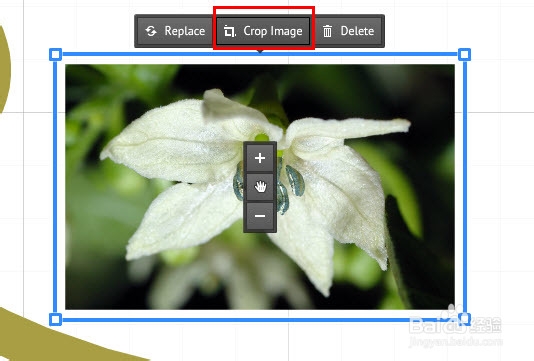
4、裁剪图像
Prezi自动简单的裁剪工具,能够实现对图片的简单裁剪处理,只需选中图片,点击上边缘的快捷按钮(Crop Image),然后通过调节选框选择保留区域,确认后点击回车键或者在空白处随意点击,即完成裁剪。(裁剪后,裁剪区域仅是隐藏,而非删除)

5、旋转图像
图像的旋转是Prezi中最常用的处理方法之一,能够实现有趣的效果,但首先要学会如何对图像进行简单的选择操作。选择图像,将鼠标箭头移至图像四个角的任意一处,出现小圆圈和旋转的箭头,此时即可通过鼠标实现图像的旋转。

