如何使用photoshop合并两张图片

 时间:2024-10-12 05:32:15

1、打开PS。

如何使用photoshop合并两张图片

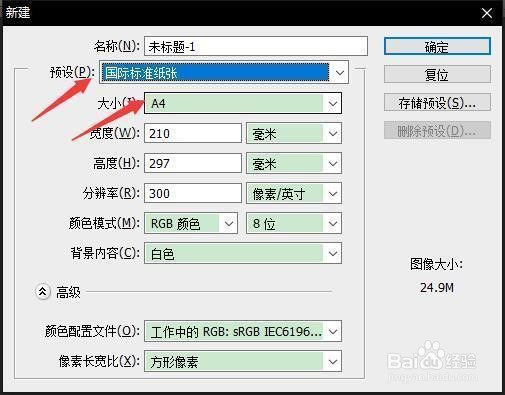
2、新建画布。

如何使用photoshop合并两张图片

3、标准A4大小。

如何使用photoshop合并两张图片

4、点击文件,选择置入。

如何使用photoshop合并两张图片

5、置入图片。

如何使用photoshop合并两张图片

6、如图所示。

如何使用photoshop合并两张图片

7、同样置入第二张图片,放置在合适位置

如何使用photoshop合并两张图片

8、合并图层。

如何使用photoshop合并两张图片

9、选择裁剪工具。

如何使用photoshop合并两张图片

10、裁剪掉多余部分。

如何使用photoshop合并两张图片
  • Photoshop如何用多边形套索工具抠图
  • PS怎样裁剪图片而保留部分需要的区域?
  • PS怎么把线条颜色改变
  • PS软件的界面是如何划分功能的?
  • ps里的多个图层怎么建组
  • 热门搜索
    龙卷风是怎么形成的 星盘怎么看 狗鱼的做法 闰年怎么算 凤尾菇的做法 苹果手机怎么设置动态壁纸 固特异轮胎怎么样 甯怎么读 予怎么读 升学宴祝词怎么说