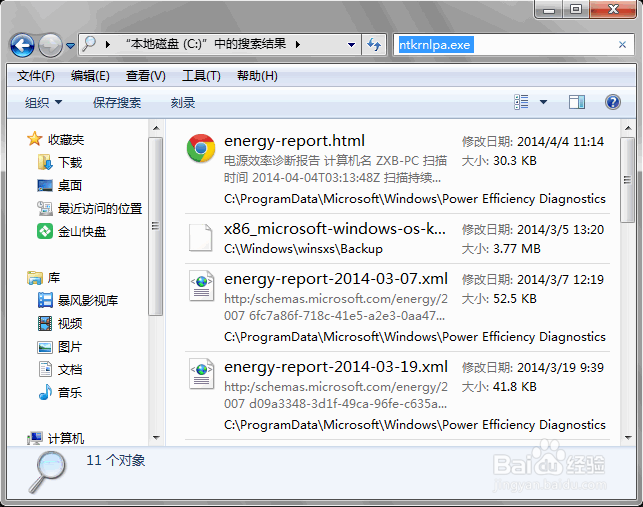
1、进入系统盘(一般是 C 盘,下同)根目录下,搜索 ntkrnlpa.exe 文件。
2、在结果页中拖动旁边的滚动条,找到 ntkrnlpa.exe 文件(一般有 4 个,在结果页面的最后)。
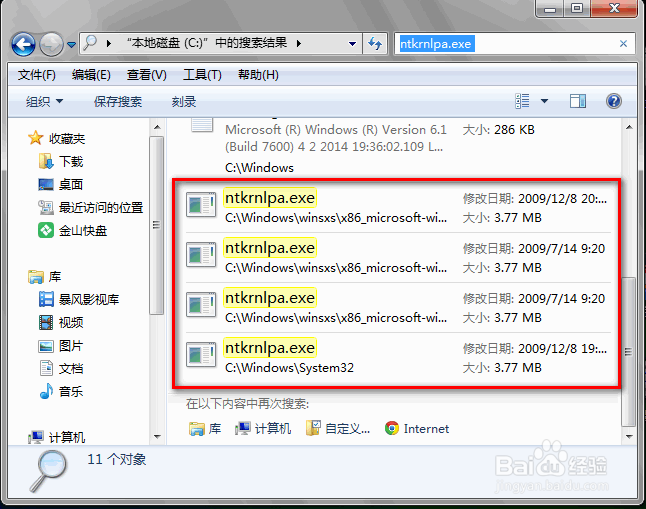
3、细心人可能发现, 4 个文件尽管大小一样,但最后的修改日期并不全部相同。接下来,对四个 ntkrnlpa.exe 文件均执行以下两步操作。
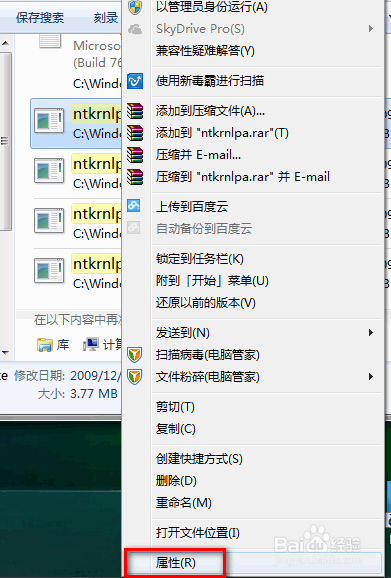
4、右击文件,选择“属性”菜单。
5、切换到“详细信息”选项卡,记下产品版本。
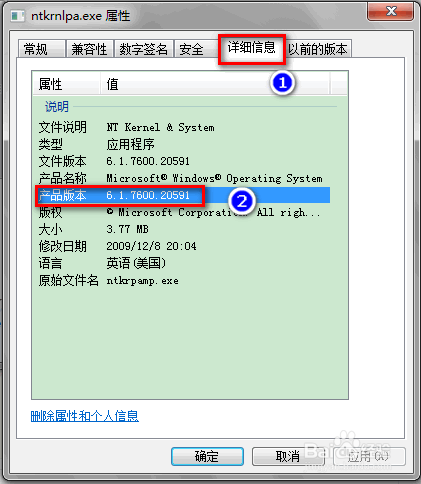
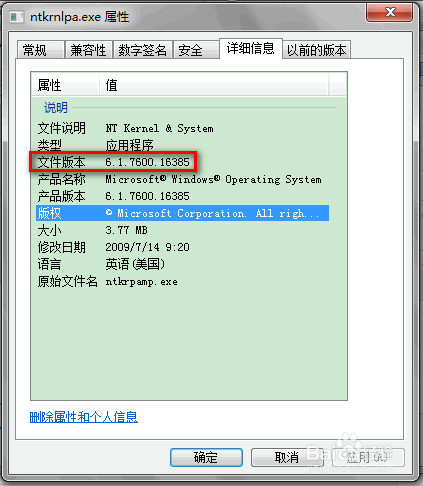
6、在四个文件中,找到产品版本为 6.1.7600.16385 的文件,将它复制到桌面上。此版本的 ntkrnlpa.exe 是安装系统时的原始版本。
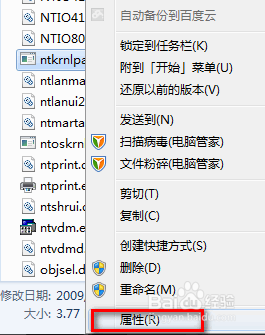
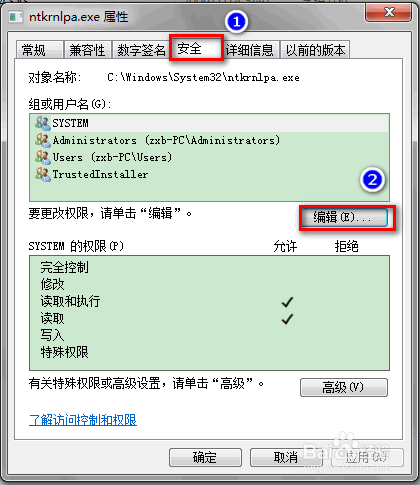
1、进入 C:\Windows\System32 目录下,找到在这里的那个 ntkrnlpa.exe 文件,右击鼠标,选择“属性”。
2、切换到“安全”选项卡,单击“编辑”。
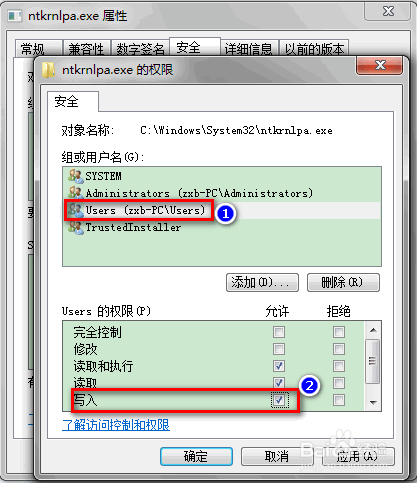
3、在组或用户名中,选中你的当前用户名;然后在 User 的权限中勾选“写入”权限,最后单击“确定”。
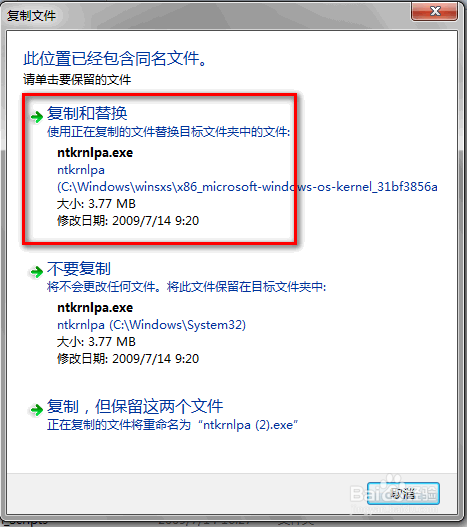
1、先备份 C:\Windows\System32 目录下的原始 ntkrnlpa.exe 文件(替换重要的系统文件时,先备份是个好习惯),然后复制原来放到桌面上的 ntkrnlpa.exe 文件到 C:\Windows\System32 目录下,替换这里的 ntkrnlpa.exe 文件。简单说,就是拿初始版本的文件替换掉现在的文件。
当提示含有同名文件时,选择“复制和替换”。
2、现在,一切大功告成。关闭所有正在运行的程序,重新启动系统。这时,再次打开 PS,就已经能够保存 ico 格式的图片了。