premiere的中心剥落转场效果怎么制作

 时间:2026-02-17 09:05:54

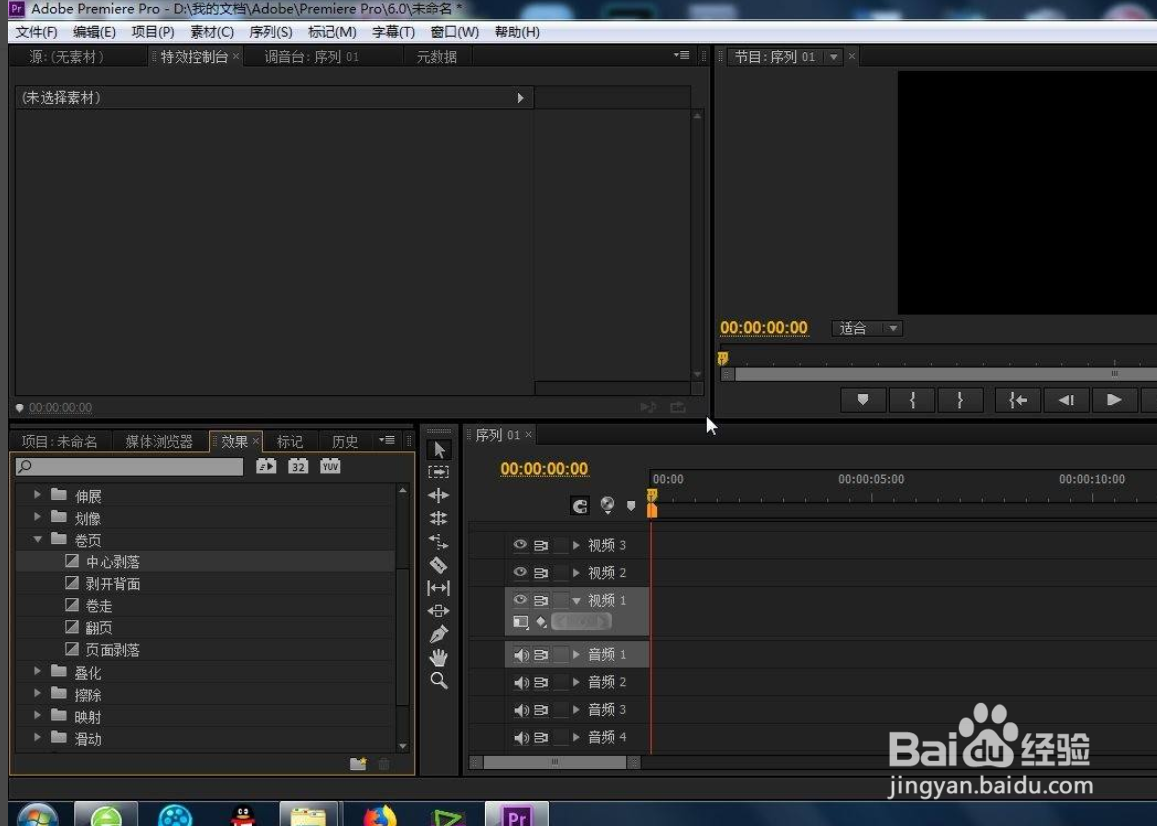
1、首先就是这个“中心剥落转场”的功能是在-效果-视频切换-卷页-中心剥落转场 里面
premiere的中心剥落转场效果怎么制作

2、在接下来就是更加熟悉的操作步骤:素材的导入(图片或者视频都可以)。

premiere的中心剥落转场效果怎么制作

3、将素材导入时间线上之后,将它们首尾相连,并根据实际的情况来缩放时间线,达到最佳的显示比例。
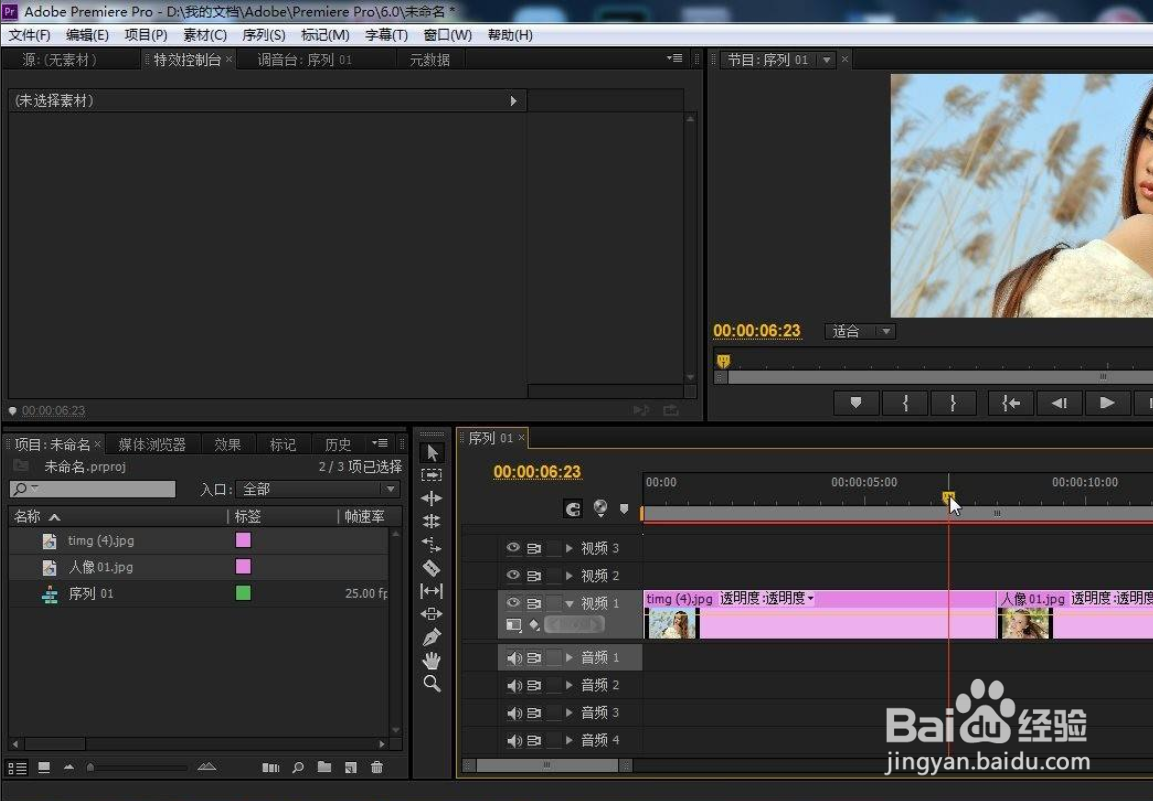
premiere的中心剥落转场效果怎么制作

4、将“中心剥落转场”的功能拖拽到两段相邻的素材中间,形成默认的中心剥落转场效果。
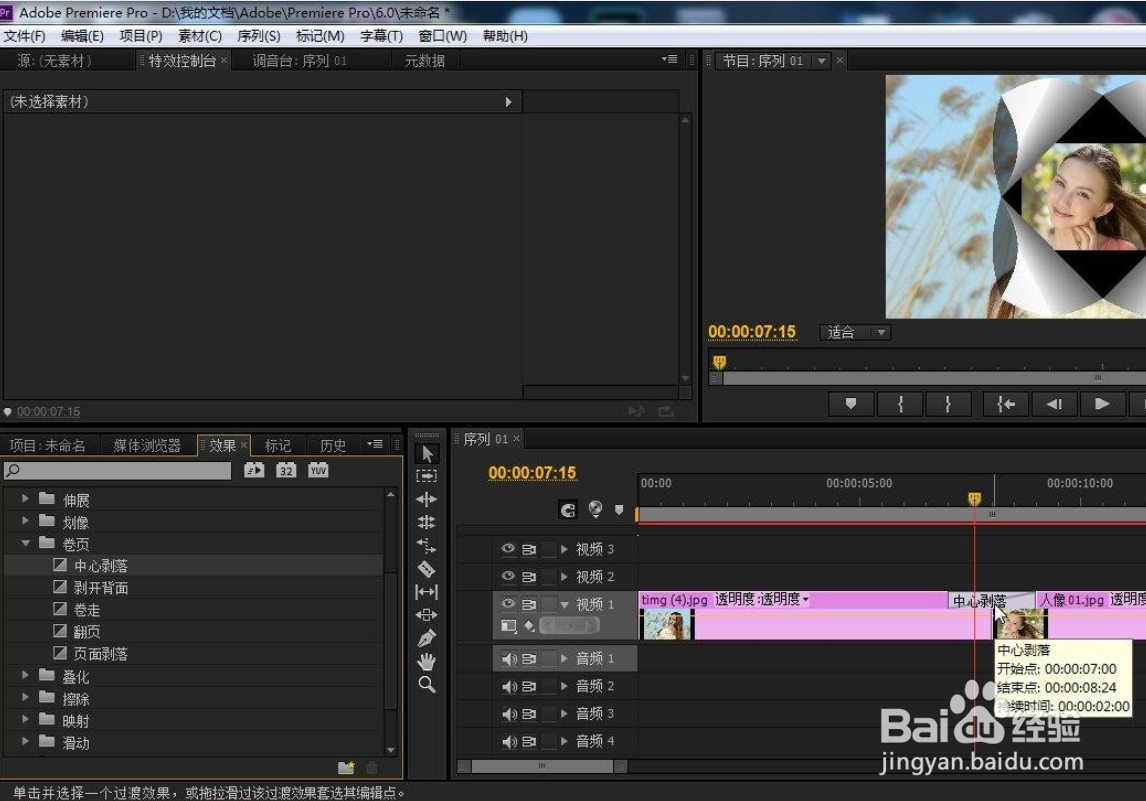
premiere的中心剥落转场效果怎么制作

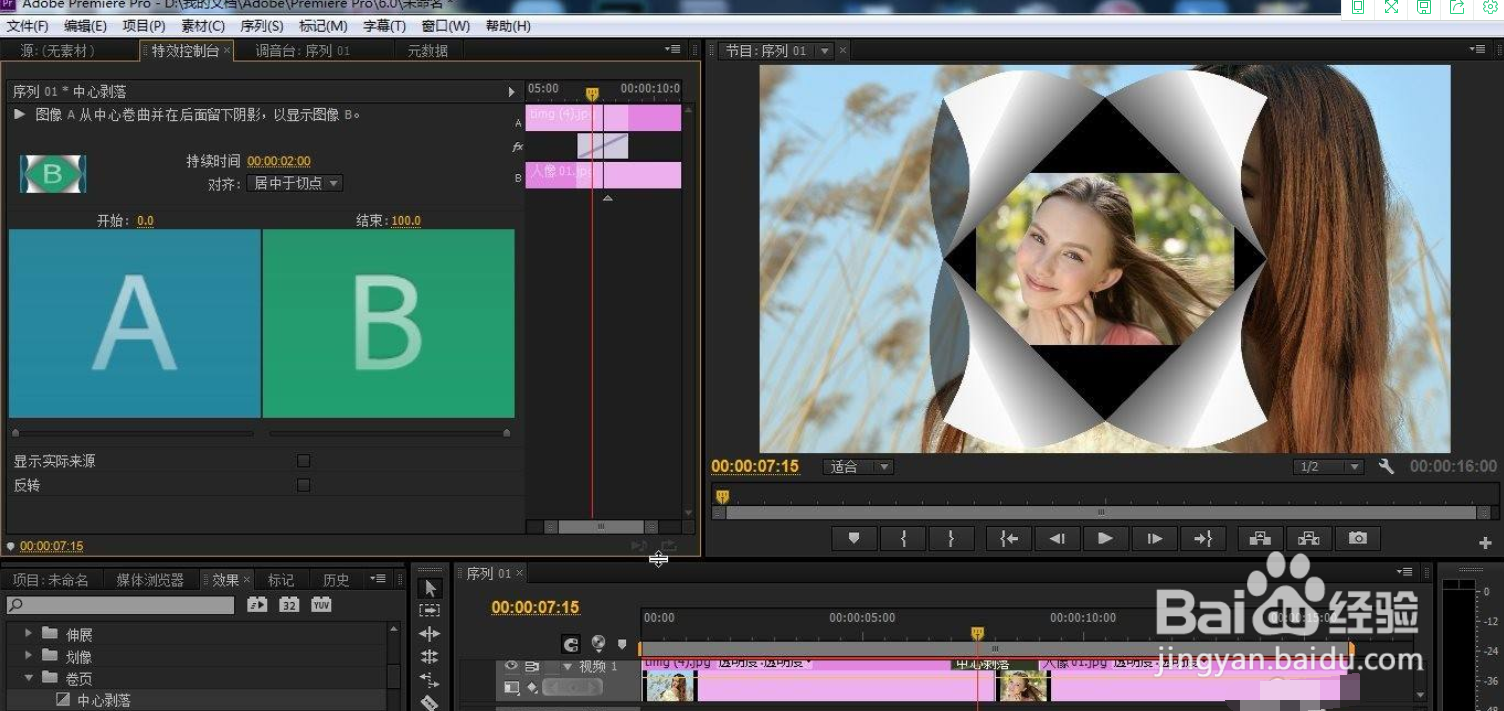
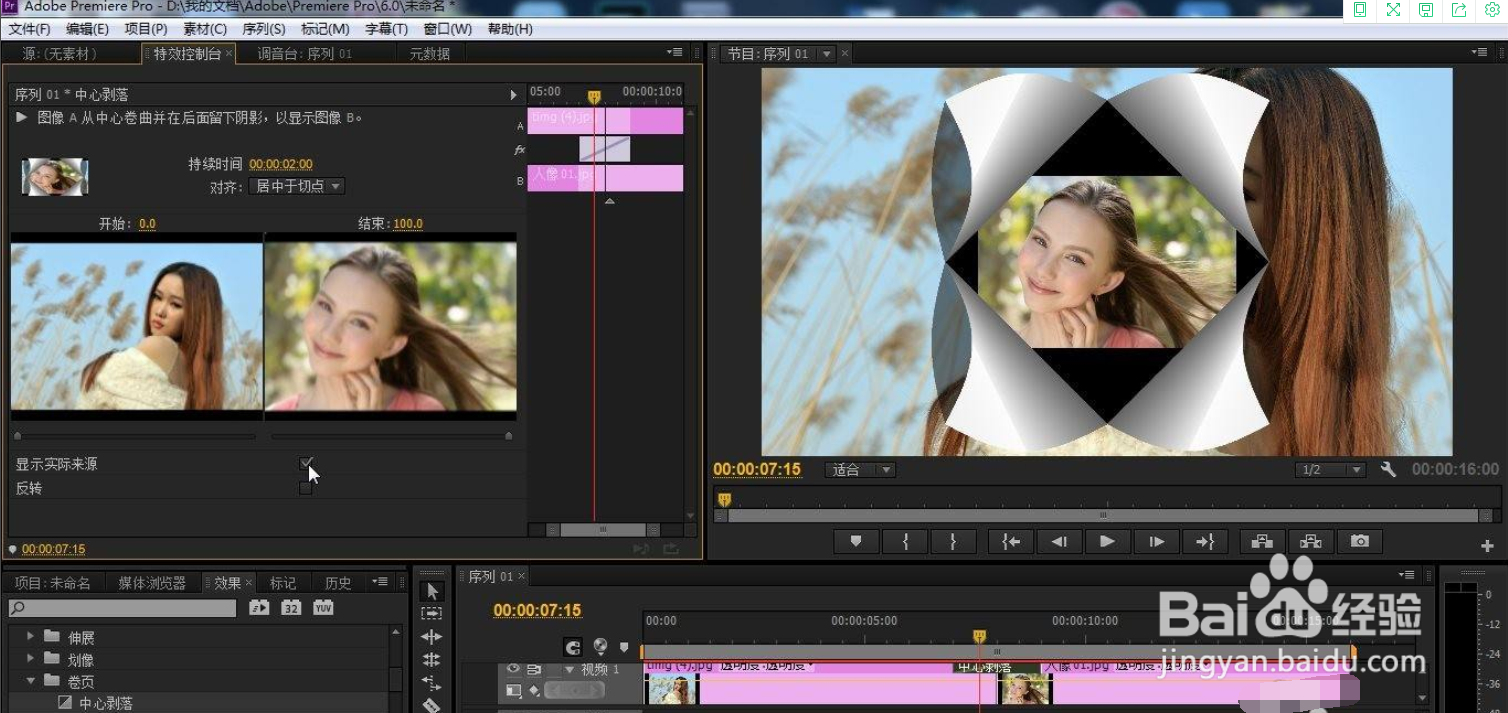
5、打开左上角的-特效控制台,找到新添加的“中心剥落转场”功能参数。

premiere的中心剥落转场效果怎么制作

premiere的中心剥落转场效果怎么制作

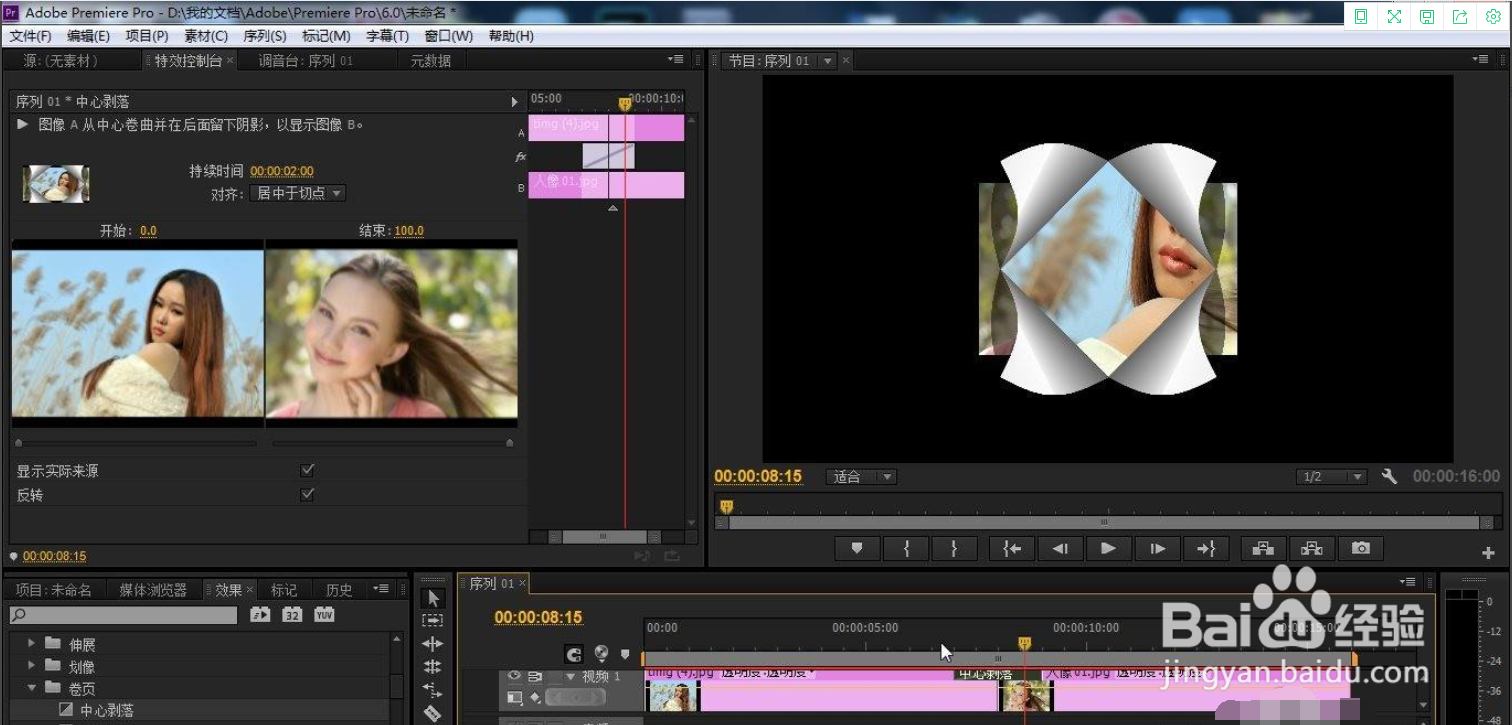
6、我们可以设置的参数有: 转场持续时间、对齐方式以及图像来源,   在视频预览区域进行预览,这样就完成了中心剥落转场效果的制作。
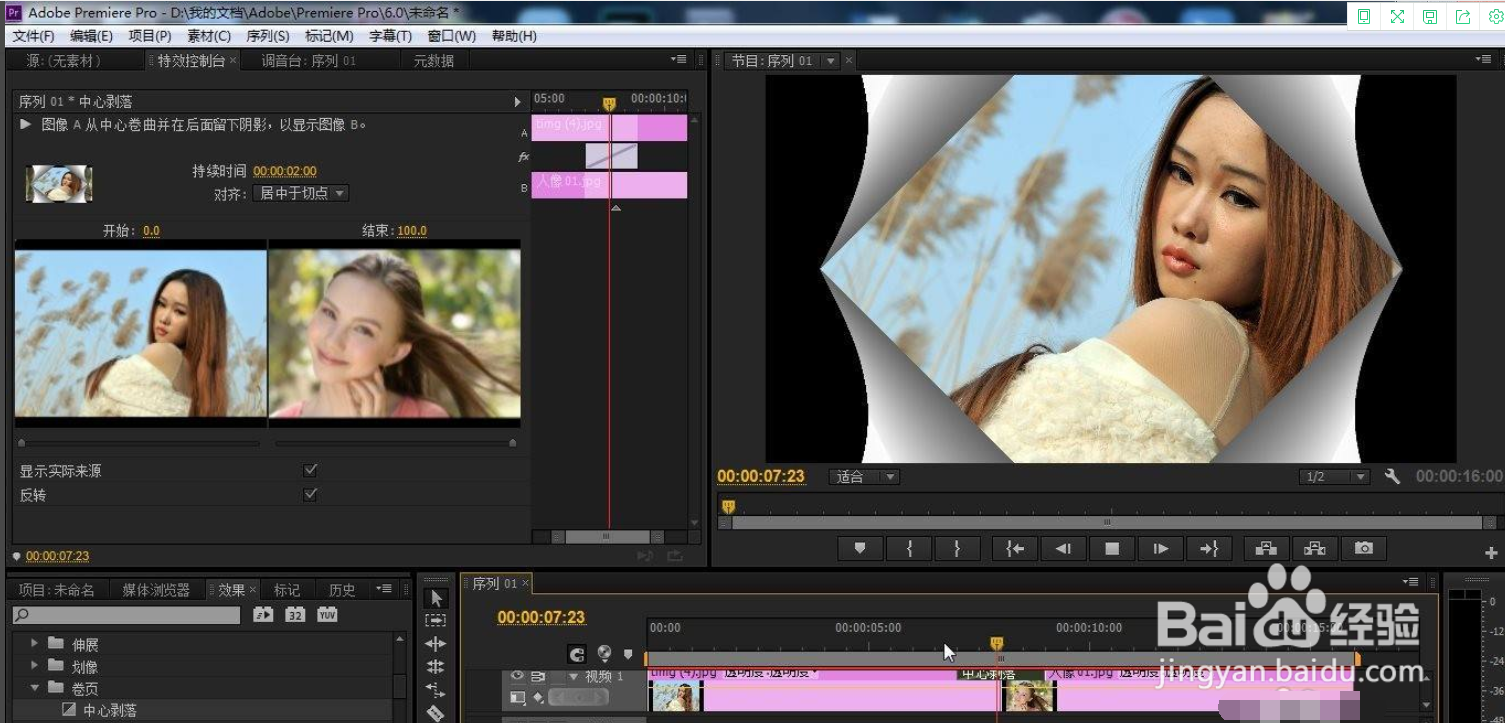
premiere的中心剥落转场效果怎么制作

premiere的中心剥落转场效果怎么制作

  • PR调整视频亮度的操作方法
  • 用pr怎么将视频比例改为16:9
  • pr把多轨道上的素材合并到一个轨道上怎么做
  • pr导出视频在哪里
  • pr导出的视频无法播放怎么办
  • 热门搜索
    奇志大兵相声小品大全 小猪图片大全可爱 作文材料大全 赵匡胤简介 个人爱好怎么写 理论大全免费观看 巧克力怎么做的 成人用品大全 包皮长怎么戴避孕套 挖坑怎么玩