PS练习三百一十六庐山西海

 时间:2026-02-15 17:43:57

1、如下所示,

打开PS软件,进入到工作界面,
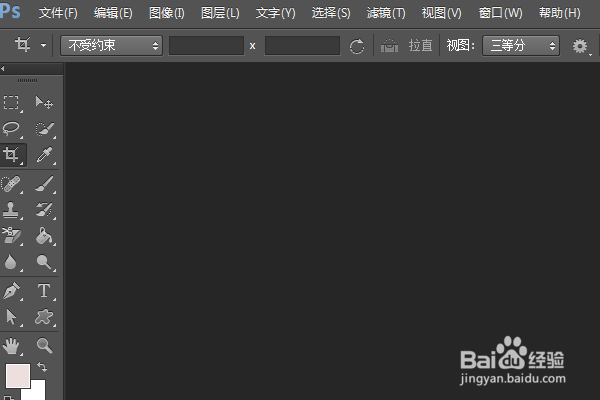
PS练习三百一十六庐山西海

2、ctrl+o,打开一个事先准备好的庐山西海图片,

PS练习三百一十六庐山西海

3、置入一张事先准备好的龙素材图片,调整大小,回车。

PS练习三百一十六庐山西海

4、在图层面板中关闭背景,留下置入的图片,

然后执行【选择——色彩范围】,选中青龙之外的所有元素,

然后右键点击,反向选取,

ctrl+j,快速复制青龙到新建的图层中,

PS练习三百一十六庐山西海

5、打开背景图层,

点击竖排文字工具,

在图片的左边点击一下,输入“不是海的庐山西海”,

设置字为红色的方正舒体,

PS练习三百一十六庐山西海

6、点击工具栏中的横排文字工具,

在龙的下方点击一下,

输入“龙游西海”四个字,字号调大一点,字体还是黄颜色的方正舒体。

至此,

这个美图就PS完成了。

PS练习三百一十六庐山西海

  • 庐山西海一日游怎么玩
  • PS练习二百三十四庐山云海
  • 庐山西海有什么好玩的
  • 庐山西海一日游怎么玩
  • 庐山西海攻略!
  • 热门搜索
    弹吉他手指疼怎么办 店铺简介怎么写 微博认证怎么弄 怎么除去青春痘 手机vpn怎么设置 恒大地产怎么样 发热怎么办 电脑处理器怎么看 核桃花怎么吃 怎么注册淘宝网店