photoshop怎么制作跳动的心形图像?

 时间:2026-02-14 18:23:20

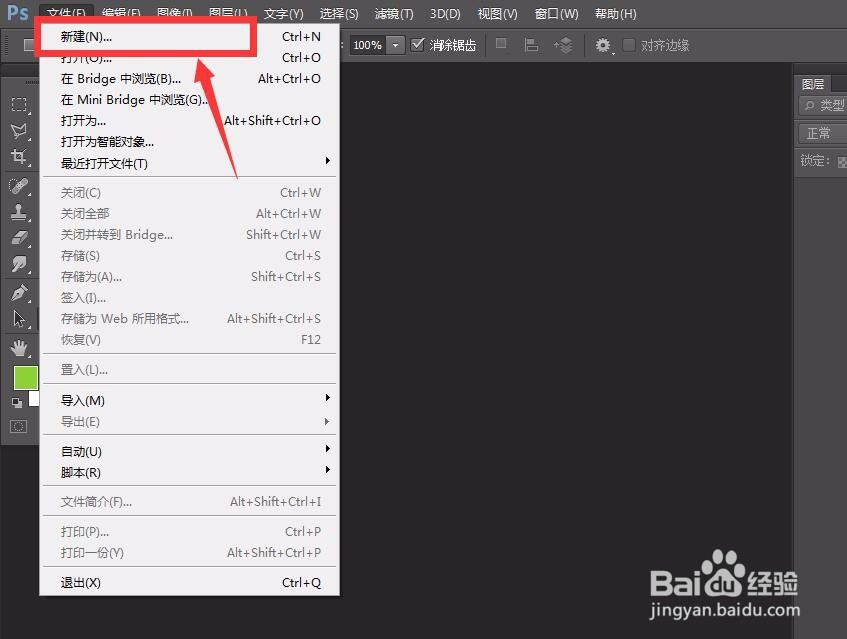
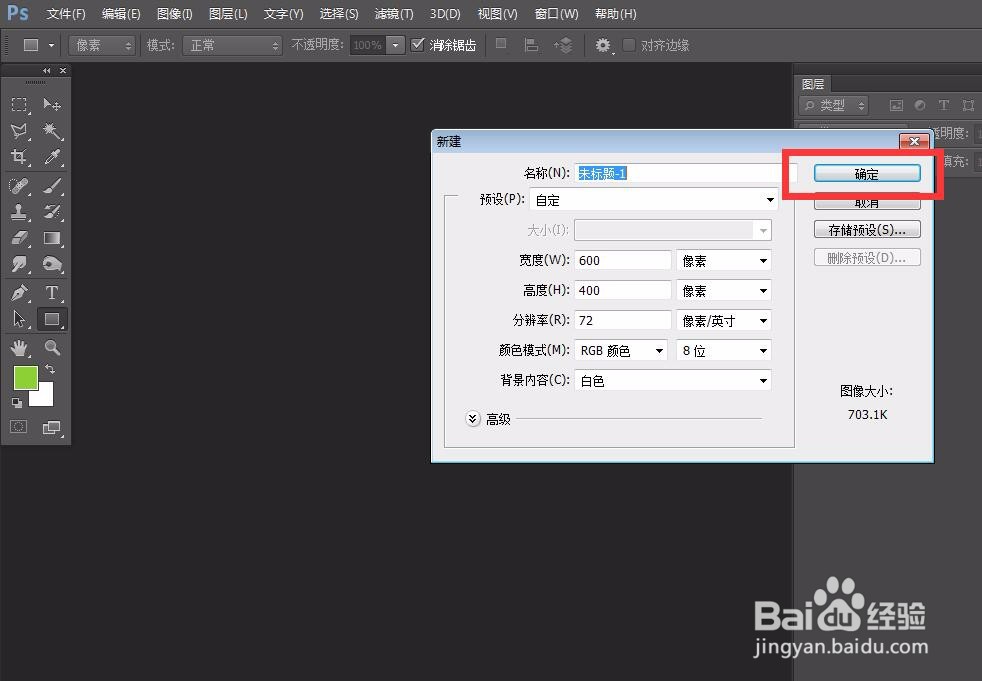
1、首先,我们打开photoshop,点击左上角的【文件】——【新建】,新建空白画布。
photoshop怎么制作跳动的心形图像?

photoshop怎么制作跳动的心形图像?

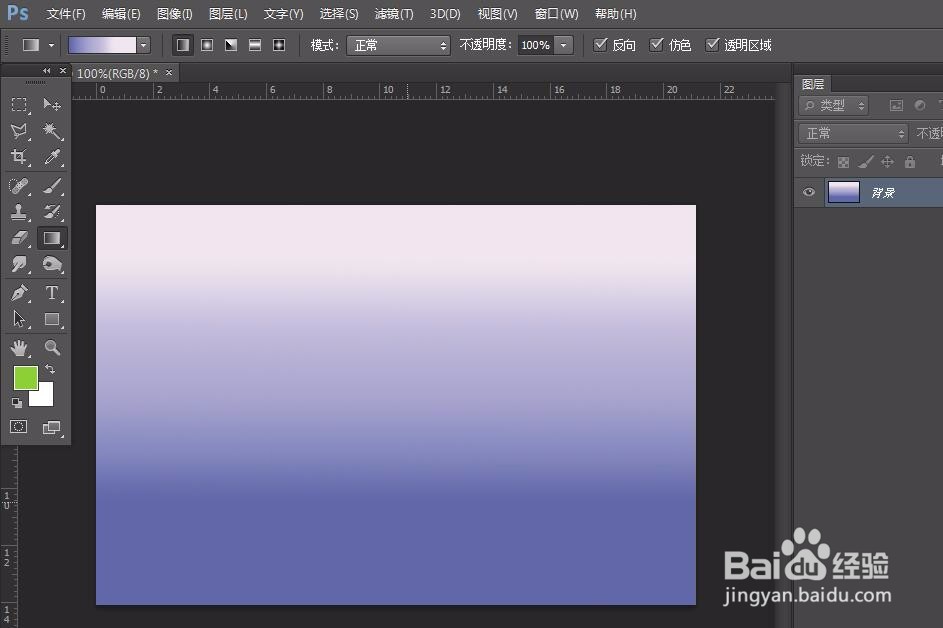
2、下面,我们用渐变工具在画布上拉一个色彩渐变,丰富图像背景。

photoshop怎么制作跳动的心形图像?

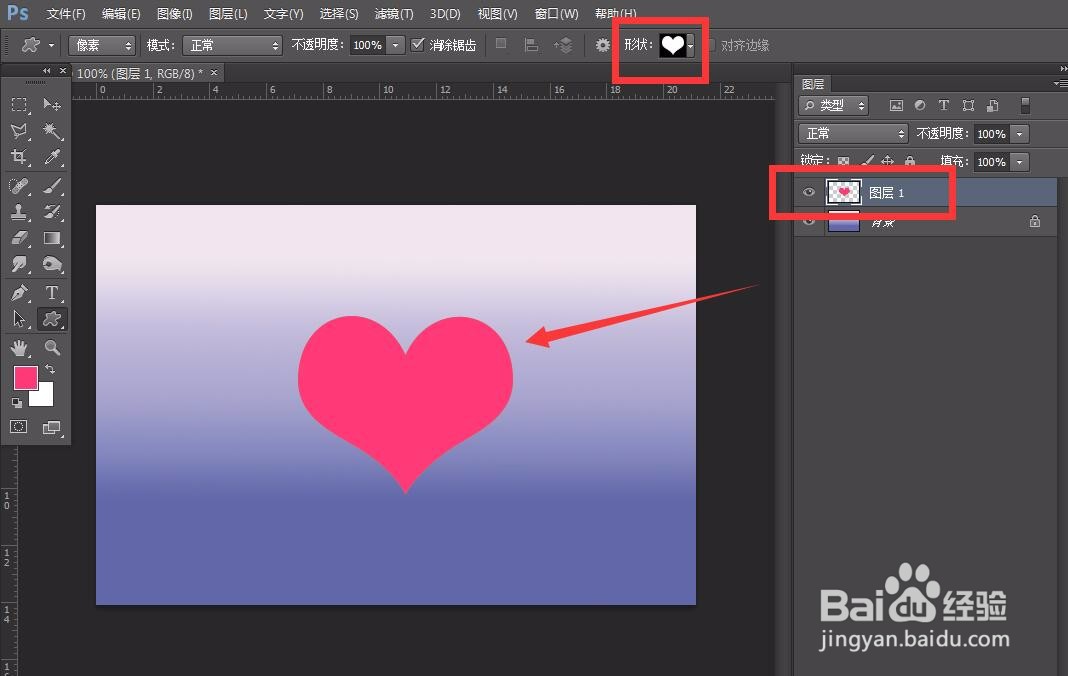
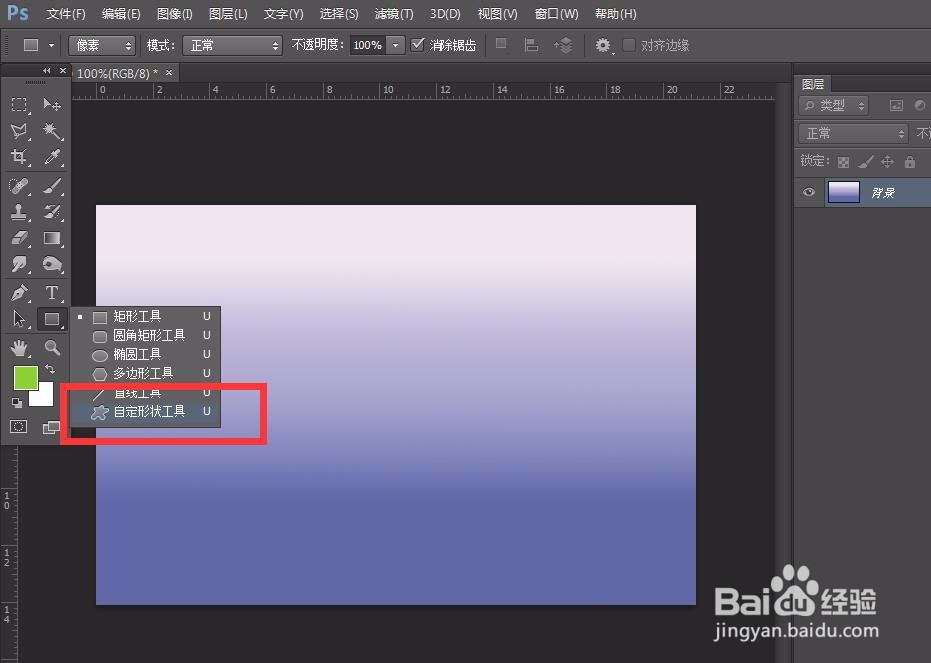
3、在工具栏找到【自定义形状工具】,找到【心形】,属性为【像素】,新建图层,在画布画上一个心形。
photoshop怎么制作跳动的心形图像?

photoshop怎么制作跳动的心形图像?

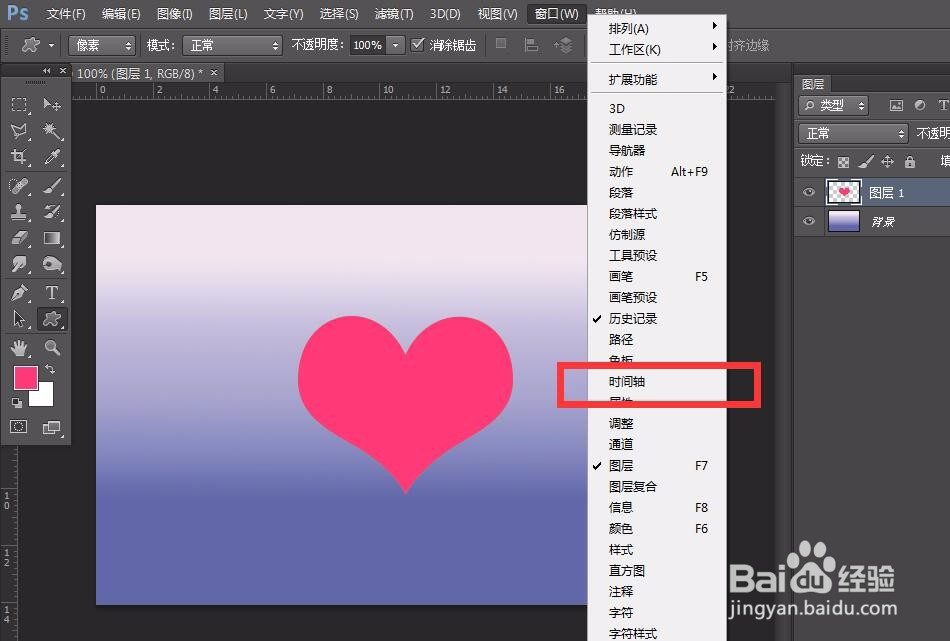
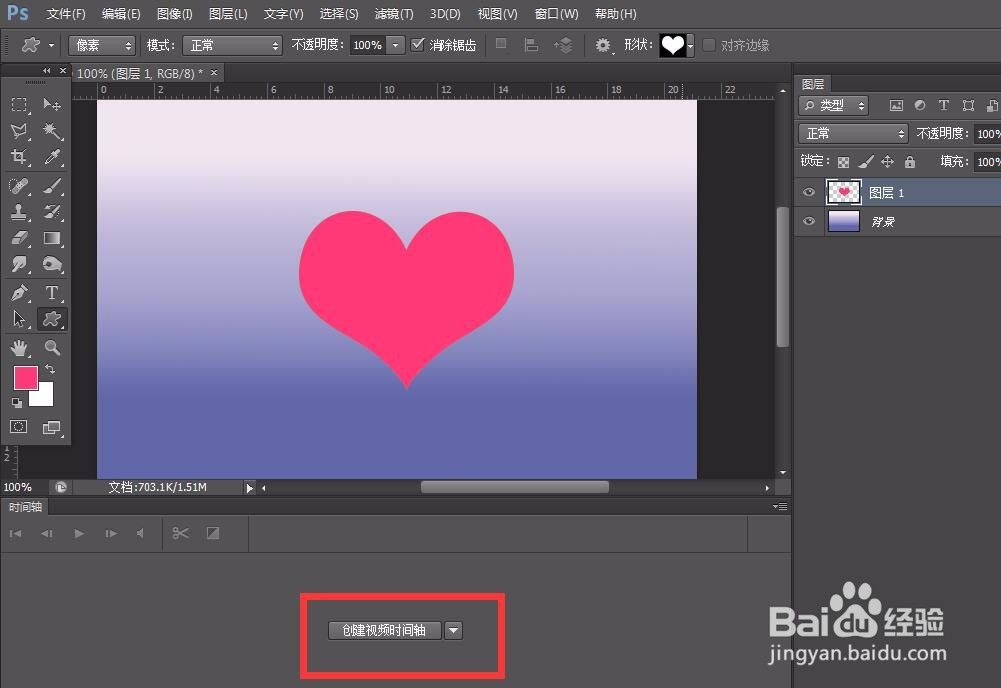
4、下面,我们点击【窗口】——【时间轴】——【创建时间轴】。

photoshop怎么制作跳动的心形图像?

photoshop怎么制作跳动的心形图像?

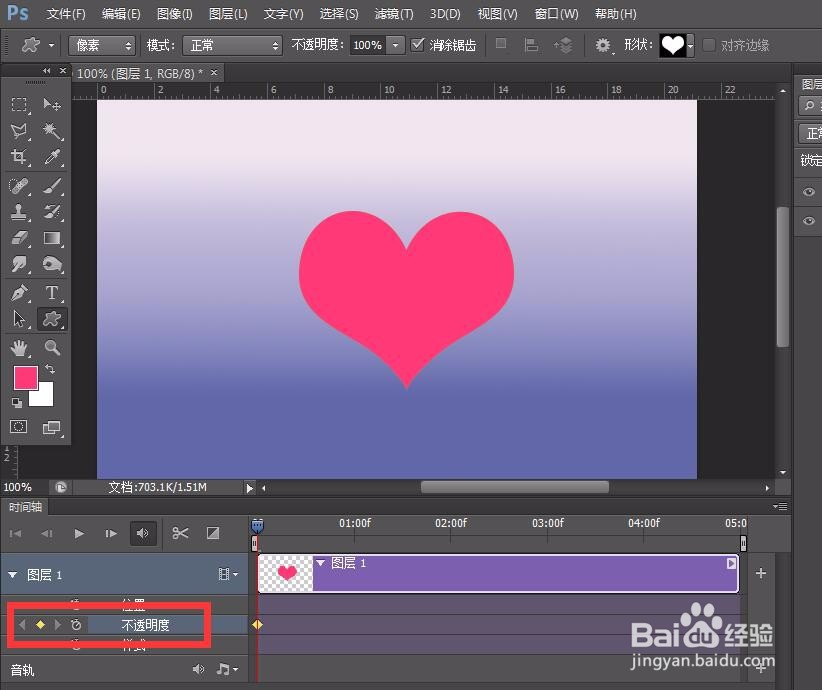
5、点开心形图层下方的下拉三角,找到【不透明度】,在起始位置点击不透明度前的闹钟样图标。
photoshop怎么制作跳动的心形图像?

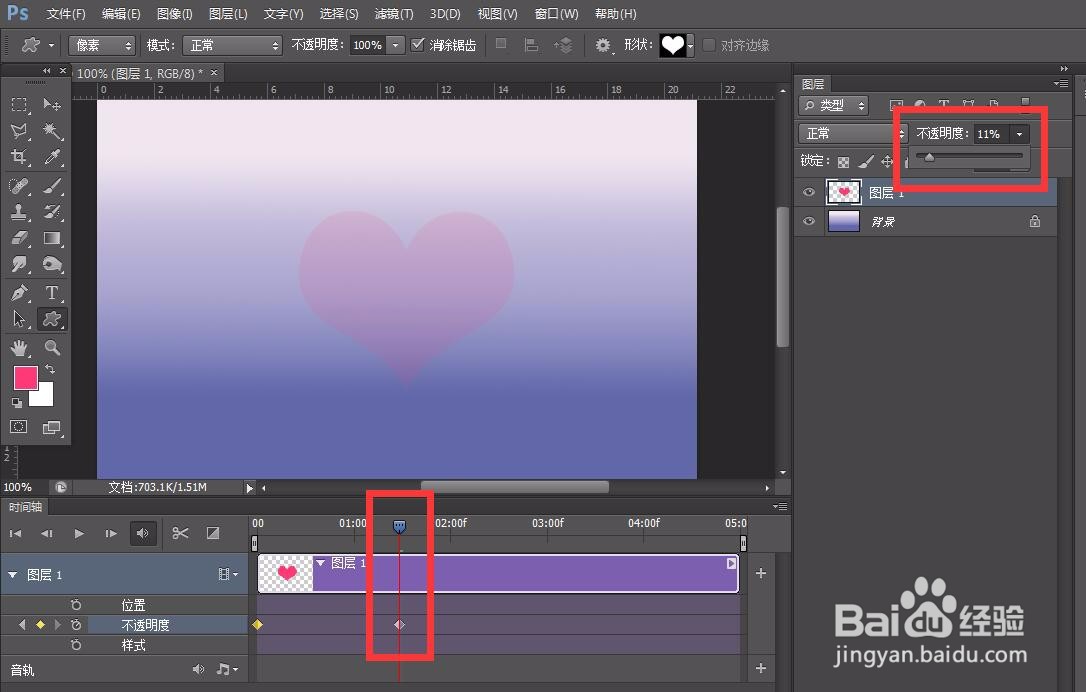
6、下面,我们拖动滑块,到时间轴后方,调整图层面板上心形的不透明度,在时间轴上就会自动出现第二个标记。
photoshop怎么制作跳动的心形图像?

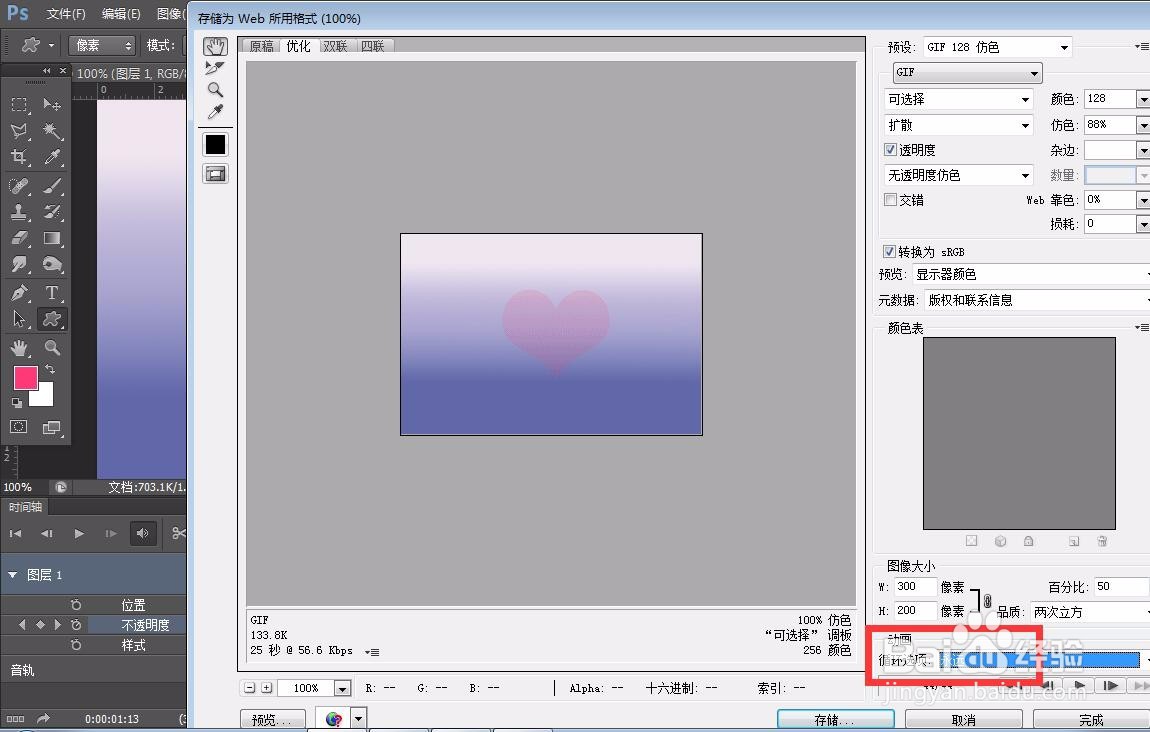
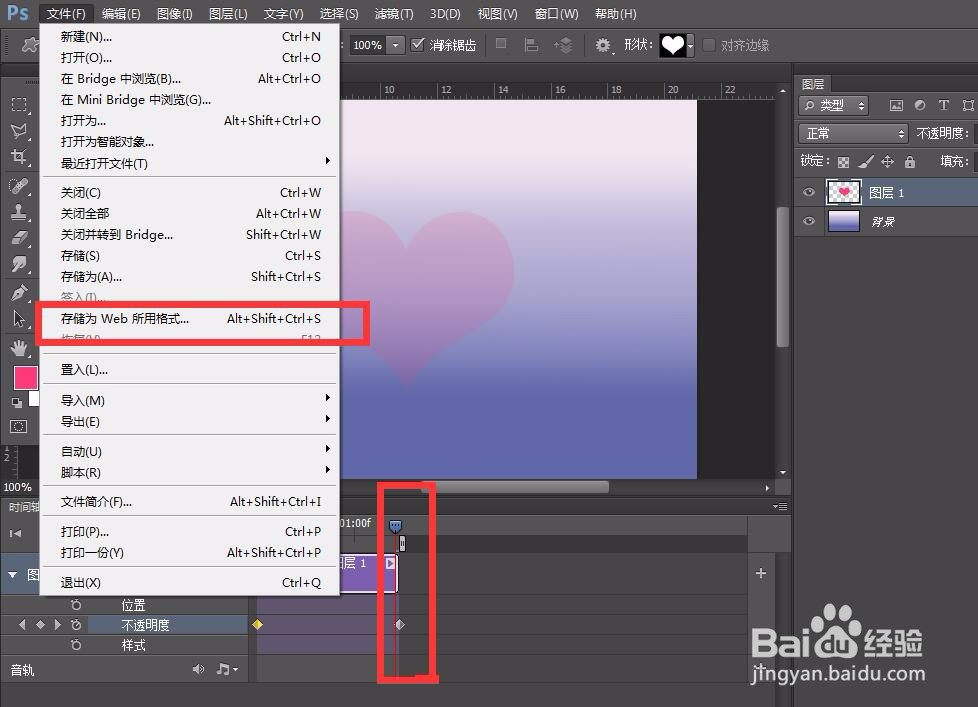
7、最后,我们点击左上角【文件】——【存储为web所用样式】,设置循环次数为【永远】。
photoshop怎么制作跳动的心形图像?

photoshop怎么制作跳动的心形图像?

8、如下图所示,我们就可以得到一个跳动的心形图像啦。

photoshop怎么制作跳动的心形图像?

  • 张龙飞:photoshop给瓷器花瓶加图案教程
  • 如何利用ps制作毛绒字体效果
  • ps如何用画笔工具制作梦幻心形
  • PS如何使用直排文字工具?
  • ps制作风景图
  • 热门搜索
    黄体酮胶囊怎么吃 刺猴怎么治疗能根除 剧本杀怎么玩 亲爱的英文怎么写 电脑蓝屏了怎么办修复 黑豆怎么吃 迷你世界飞机怎么做 萝卜怎么腌好吃又脆 宫颈囊肿怎么处理 为什么我的精子发黄