如何导入Flash声音资源和声音格式的转码

 时间:2026-02-14 21:24:09

1、打开Flash软件,新建一个Flash文档,点击“文件”

如何导入Flash声音资源和声音格式的转码

2、将鼠标放在导入上,点击“导入到库”

如何导入Flash声音资源和声音格式的转码

3、选择所需的声音资源,这里我用的声音资源是MP3格式的,点击“打开”后,屏幕显示不能导入资源,所以需要对资源进行转码
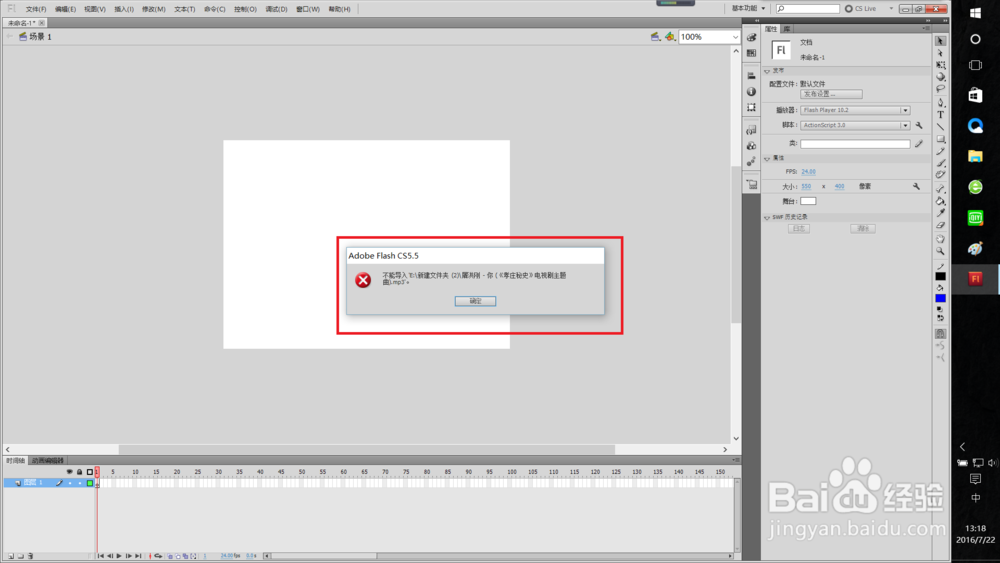
如何导入Flash声音资源和声音格式的转码

4、打开狸窝全能视频转码器,点击右上角“添加视频”

如何导入Flash声音资源和声音格式的转码

5、选择要转码的声音资源,点击“打开”

如何导入Flash声音资源和声音格式的转码

6、添加后,会看到声音资源是MP3格式的,点击下方的“预置方案”

如何导入Flash声音资源和声音格式的转码

7、将鼠标放在“常用音频”上,点击“WAV-Waveform Audio(*.wav)”

如何导入Flash声音资源和声音格式的转码

8、点击右下角的“转换按钮”

如何导入Flash声音资源和声音格式的转码

9、就会看到声音资源的格式已经转码成wav格式

如何导入Flash声音资源和声音格式的转码

10、回到Flash制作页面,再次导入声音资源,选择已经转码的声音资源,点击“打开”

如何导入Flash声音资源和声音格式的转码

11、在库上就会看到声音资源的显示

如何导入Flash声音资源和声音格式的转码

12、点击时间轴上的第一帧

如何导入Flash声音资源和声音格式的转码

13、点击“属性”,点击“声音”,点击“名称”

如何导入Flash声音资源和声音格式的转码

14、选择刚导入的声音资源,声音就这样导入了

如何导入Flash声音资源和声音格式的转码

15、根据个人所需,选择同步类型,

如何导入Flash声音资源和声音格式的转码

16、按“Ctrl+回车”试听声音的效果

如何导入Flash声音资源和声音格式的转码

  • flash教程-引导动画-写字动画
  • Audition如何设置调整音频淡入淡出曲线
  • Adobe Audition多轨界面音频素材导入
  • 简单的画卷展开效果实例premiere
  • FLASH点击跳转到某几帧中的一帧(AS3)
  • 热门搜索
    如何成立公司 十二月适合去哪里旅游 黄芪泡水喝的害处 豆腐渣白带怎么治疗 比亚迪思锐怎么样 李世民是哪里人 半年线怎么看 硬盘有坏道怎么办 如何进入路由器 尿酸高如何调理