1、这张是我做好的表格,很简单明了,但是忽然发现我要在中间增加开票的明细,如图:

2、在[方方格子]功能卡中找到[新增插入],选择需要增加的方式,在本例中,我需要增加列数;
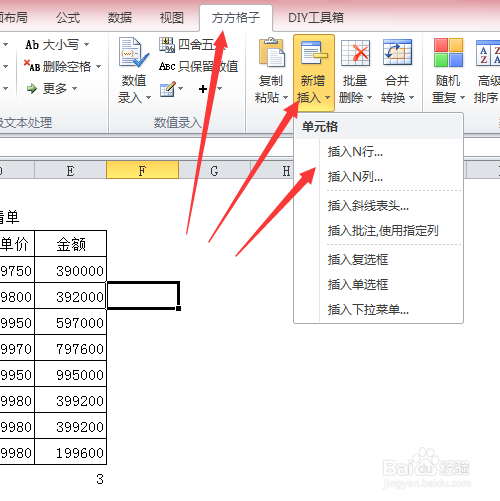
3、我点击了增加N列,弹出对话框,对其进行参数设置;
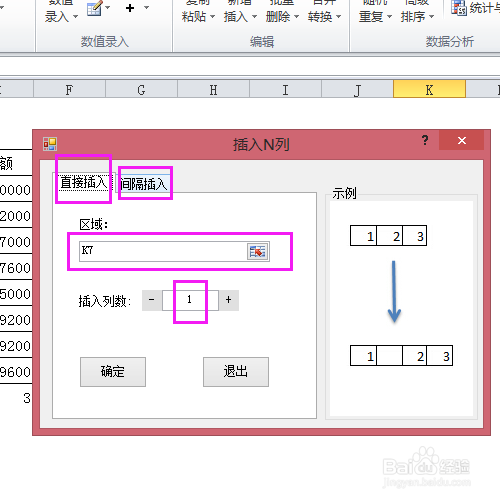
4、我要在金额列前增加,所以填写了整列;
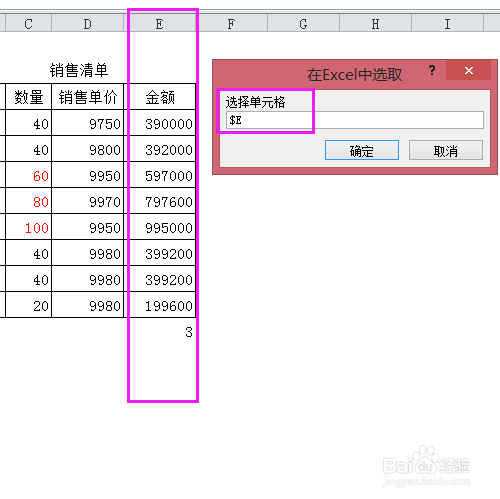
5、设置好后点击确定;

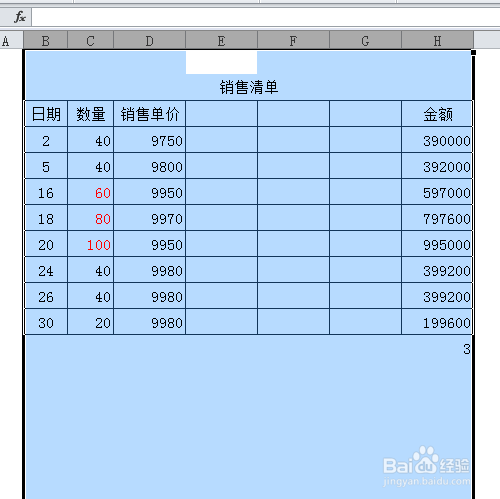
6、点击确定后回到文本中,新增的列就出现了,填写上数据就好啦。
时间:2026-04-22 07:01:49
1、这张是我做好的表格,很简单明了,但是忽然发现我要在中间增加开票的明细,如图:
2、在[方方格子]功能卡中找到[新增插入],选择需要增加的方式,在本例中,我需要增加列数;
3、我点击了增加N列,弹出对话框,对其进行参数设置;
4、我要在金额列前增加,所以填写了整列;
5、设置好后点击确定;
6、点击确定后回到文本中,新增的列就出现了,填写上数据就好啦。
