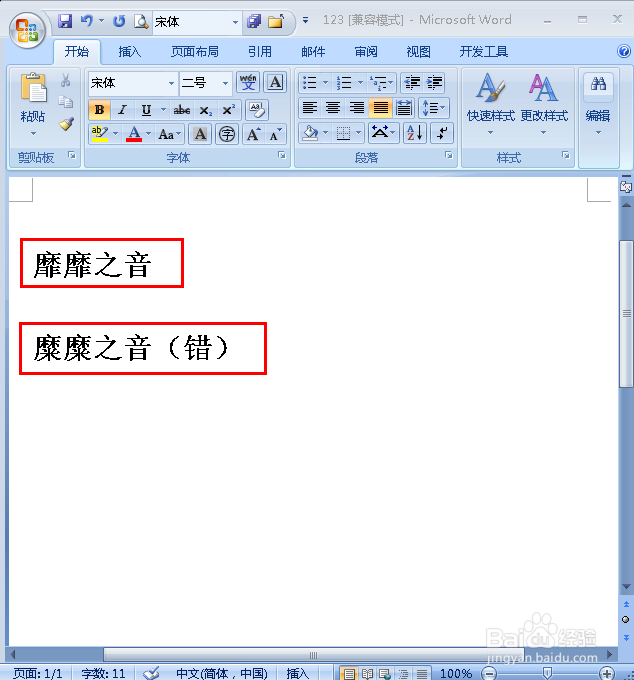
1、下面是示例文档(如图);
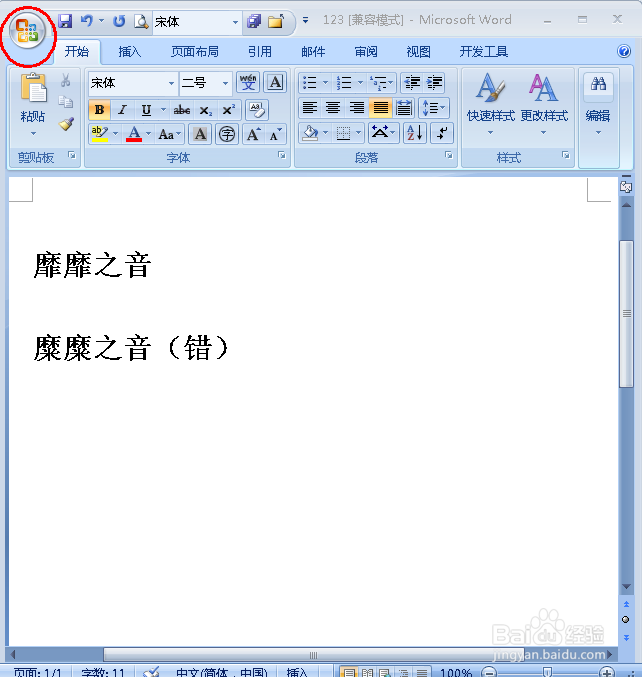
2、点击左上角的office按钮,如果是2007版本,点击”文件“(如图);
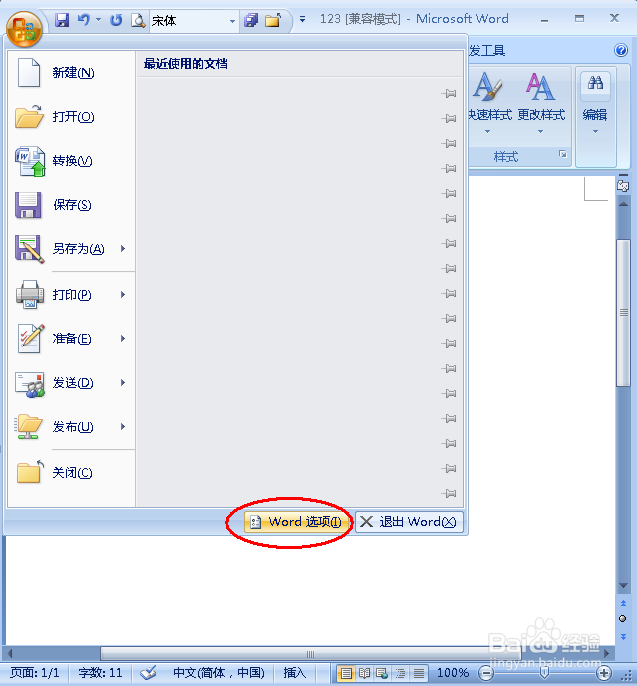
3、然后点击底部的”Word选项“(如图);
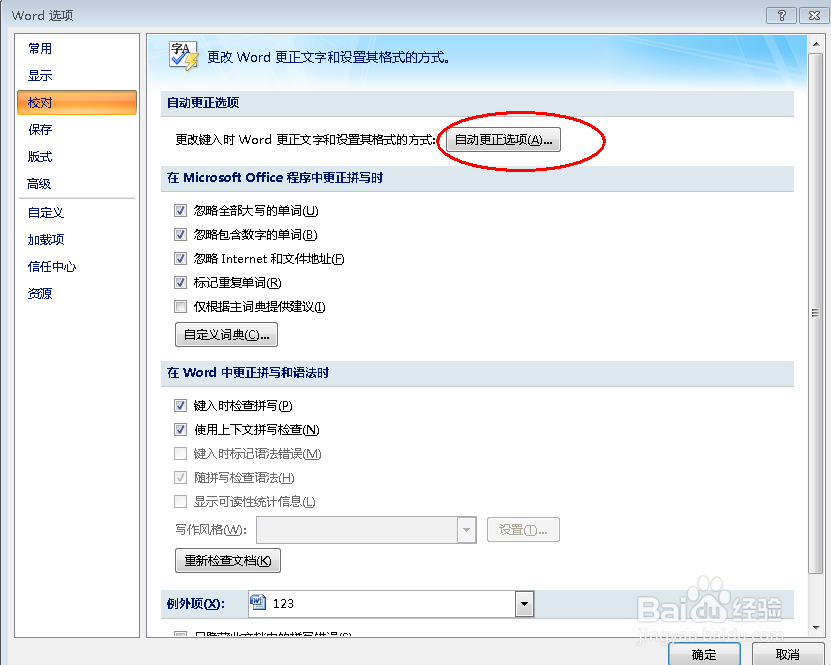
4、接下来点击左边列表中的”校对“(如图);

5、点击”自动更正选项“(如图);
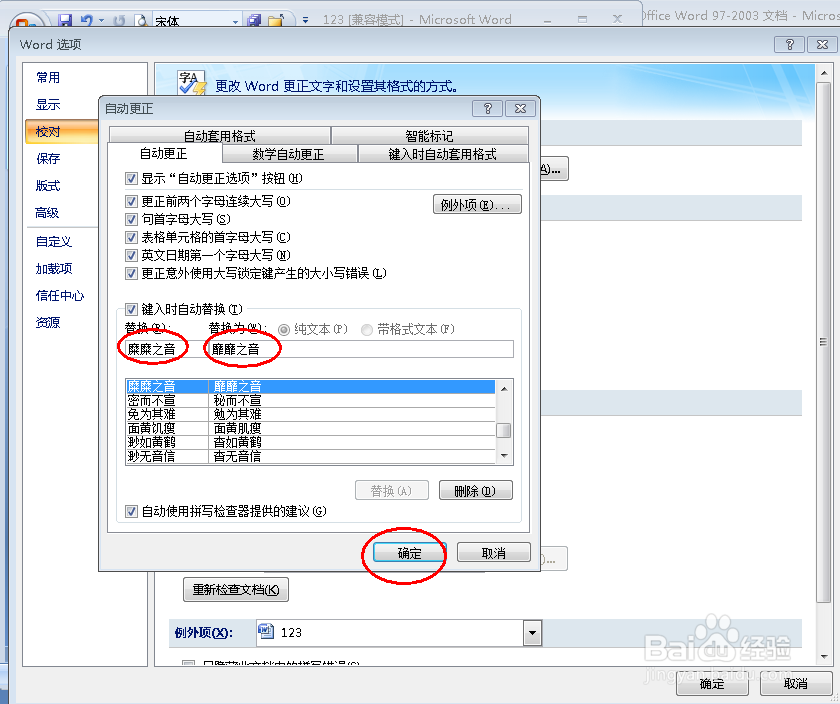
6、接下来会弹出一个自动更正对话框,在替换内容输入错误的成语,替换为中输入正确的内容,然后点击确定(如图);
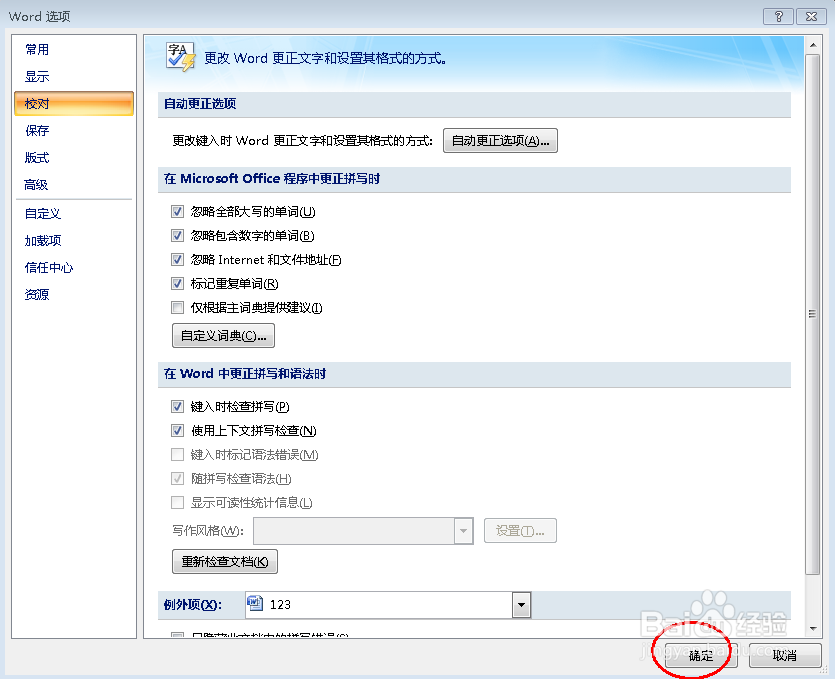
7、再次点击确定(如图);
8、接下来在文档中输入错误成语时就会自动更正为正确的(如图)。

时间:2026-05-04 04:08:38
1、下面是示例文档(如图);
2、点击左上角的office按钮,如果是2007版本,点击”文件“(如图);
3、然后点击底部的”Word选项“(如图);
4、接下来点击左边列表中的”校对“(如图);
5、点击”自动更正选项“(如图);
6、接下来会弹出一个自动更正对话框,在替换内容输入错误的成语,替换为中输入正确的内容,然后点击确定(如图);
7、再次点击确定(如图);
8、接下来在文档中输入错误成语时就会自动更正为正确的(如图)。
