利用PhotoShop,为图片打马赛克

 时间:2026-04-21 15:05:27

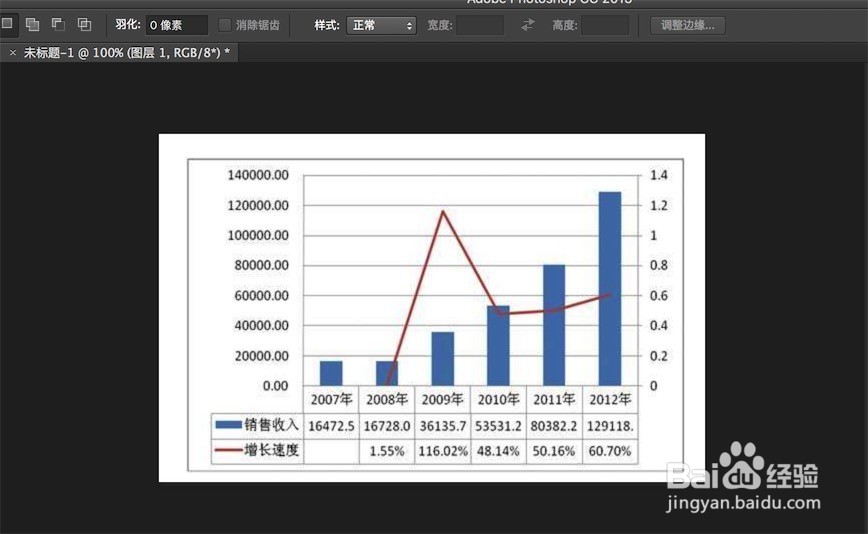
1、打开PhotoShop,并打开要打码处理的图片。
利用PhotoShop,为图片打马赛克

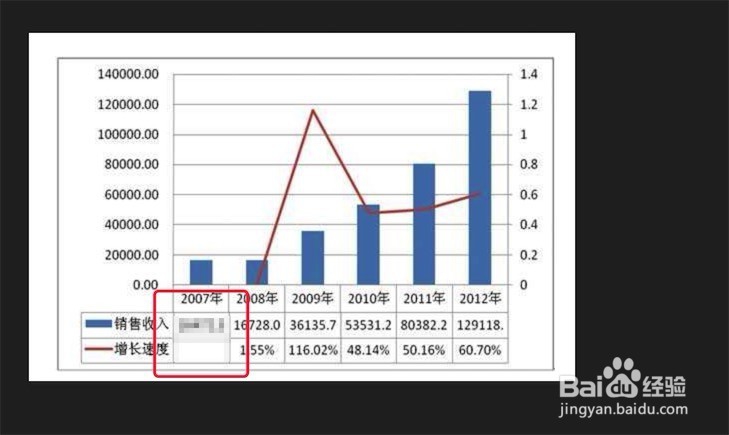
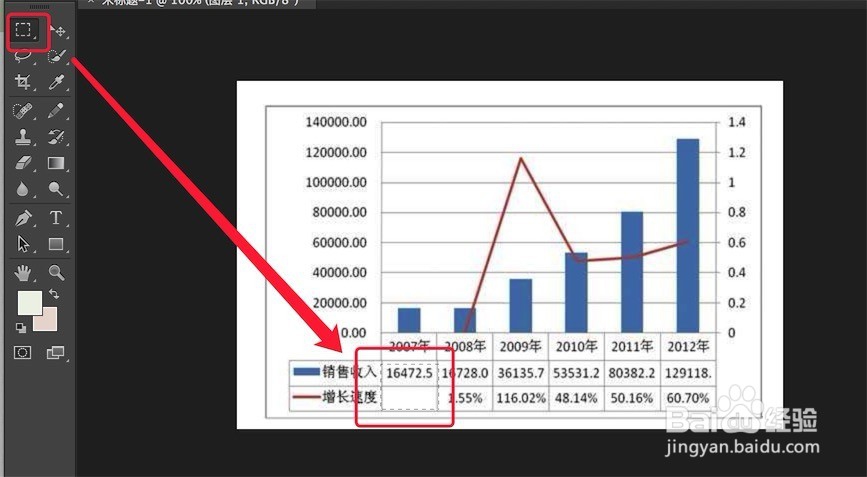
2、假设我们要为图片上的2007年的销售数据打上马赛克,我们先点击选择左边的‘矩形选框工具’,然后在销售数据上用选框工具选择一个矩形,如图
利用PhotoShop,为图片打马赛克

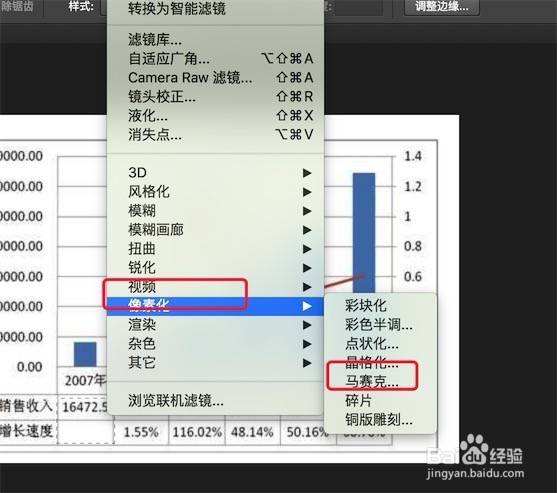
3、然后点击菜单栏上的‘滤镜’,

利用PhotoShop,为图片打马赛克

4、弹出下拉菜单,选择点击上面的‘像素化’---->‘马赛克’

利用PhotoShop,为图片打马赛克

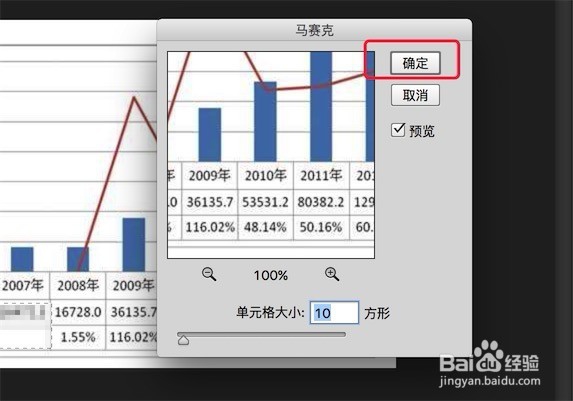
5、弹出窗口,直接点击‘确定’按钮就可以了。

利用PhotoShop,为图片打马赛克

6、点击确定后,图片上的数据已经打上马赛克了,效果还不错的。

利用PhotoShop,为图片打马赛克

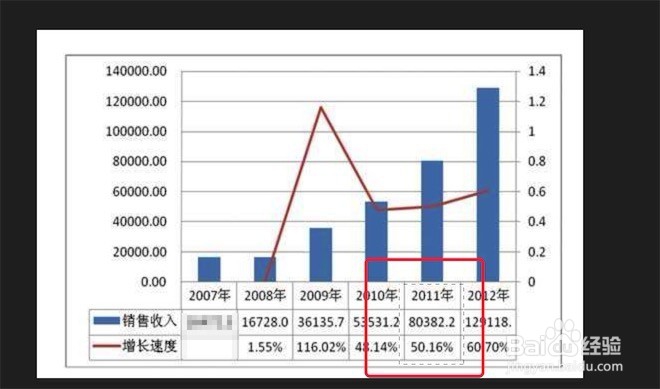
7、同样,用选框选中2011年的数据,

利用PhotoShop,为图片打马赛克

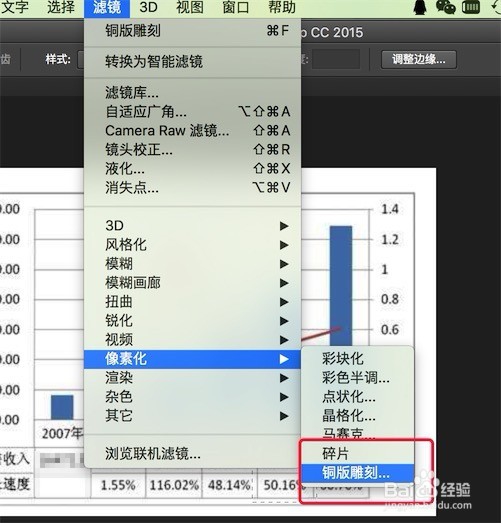
8、还是选择‘滤镜’---->‘像素化’,但这次选择的是‘铜版雕刻’。

利用PhotoShop,为图片打马赛克

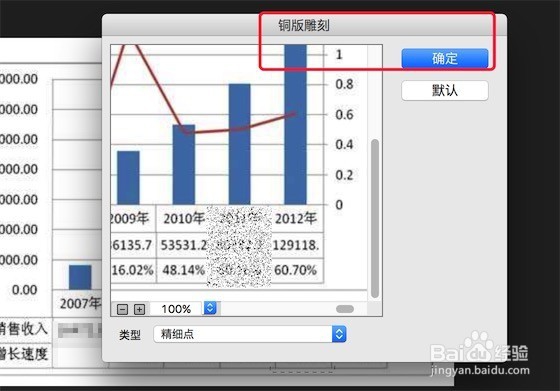
9、也是在弹出窗口后,直接点击‘确定’按钮就行了。

利用PhotoShop,为图片打马赛克

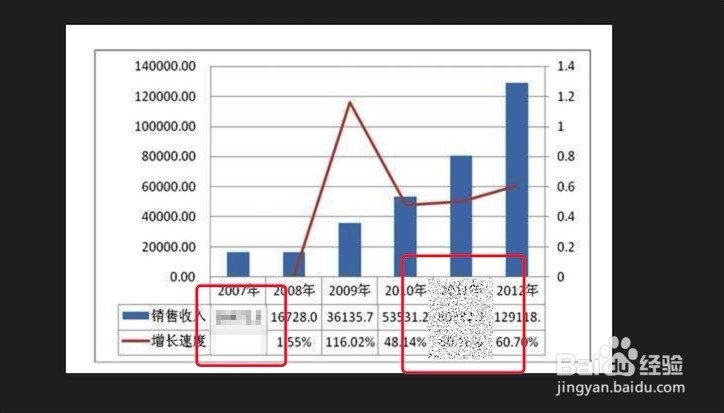
10、看下效果,现在马赛克的效果不一样了,

利用PhotoShop,为图片打马赛克

11、之前也为大家介绍过一种更加简单的打马赛克的方法,大家可以参考下面的链接

  • 如何利用 Photoshop 打马赛克?
  • 如何使用Photoshop给图片打马赛克?
  • 马赛克效果图设计
  • 马赛克美甲教程
  • 马赛克装潢软件的操作方法
  • 热门搜索
    优博奶粉怎么样 电子报怎么做 德邦物流怎么收费 杜康酒怎么样 产假请假条怎么写 钻石是怎么形成的 跳蚤咬了怎么办 贴膜神器怎么用 怎么把pdf文件转换成word 生蚝怎么做好吃