用ILLUSTRATOR制作黄金比例苹果LOGO

 时间:2026-02-13 22:36:27

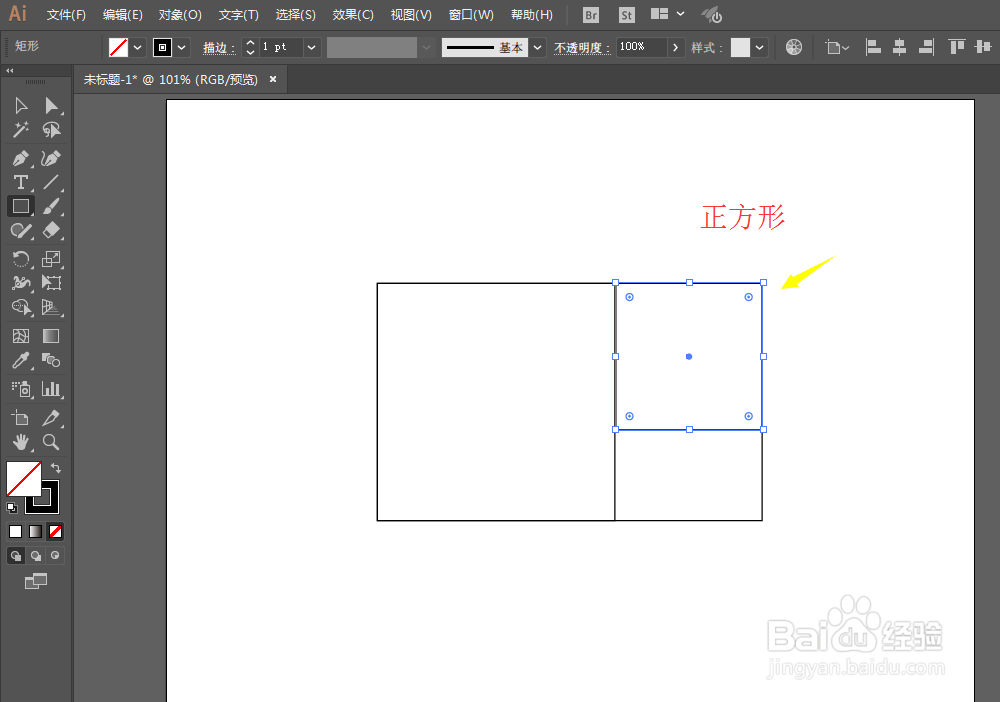
1、新建一个文件,用矩形工具绘制正方形。

用ILLUSTRATOR制作黄金比例苹果LOGO

2、复制一份,然后宽度乘以1.618。

用ILLUSTRATOR制作黄金比例苹果LOGO

用ILLUSTRATOR制作黄金比例苹果LOGO

用ILLUSTRATOR制作黄金比例苹果LOGO

3、如图绘制正方形。

用ILLUSTRATOR制作黄金比例苹果LOGO

用ILLUSTRATOR制作黄金比例苹果LOGO

用ILLUSTRATOR制作黄金比例苹果LOGO

用ILLUSTRATOR制作黄金比例苹果LOGO

用ILLUSTRATOR制作黄金比例苹果LOGO

用ILLUSTRATOR制作黄金比例苹果LOGO

用ILLUSTRATOR制作黄金比例苹果LOGO

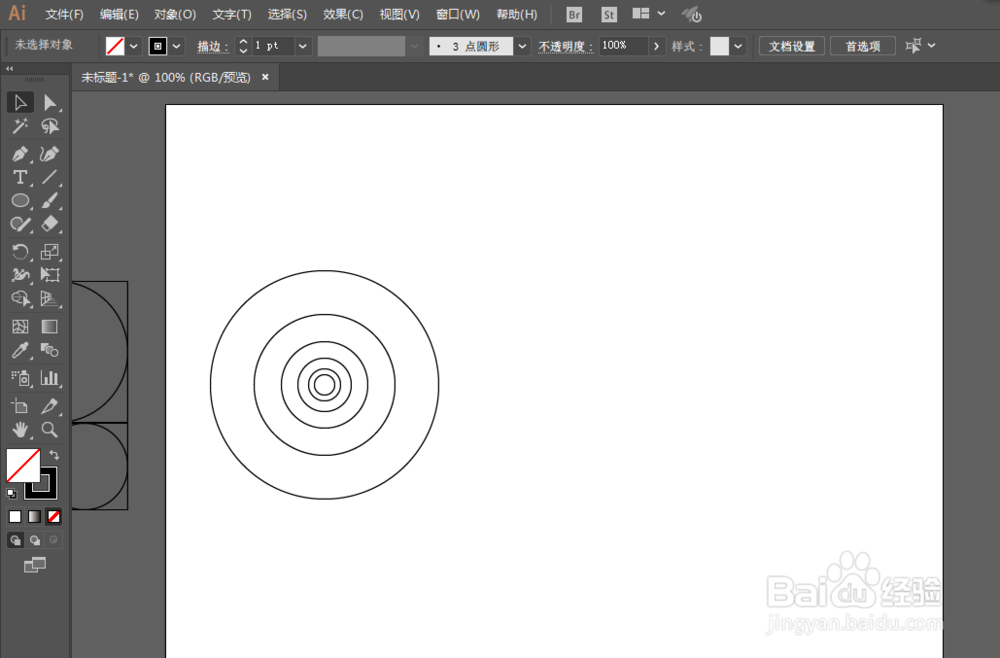
4、完成以后对应格子里面绘制圆形。然后去掉所有的方块。

用ILLUSTRATOR制作黄金比例苹果LOGO

用ILLUSTRATOR制作黄金比例苹果LOGO

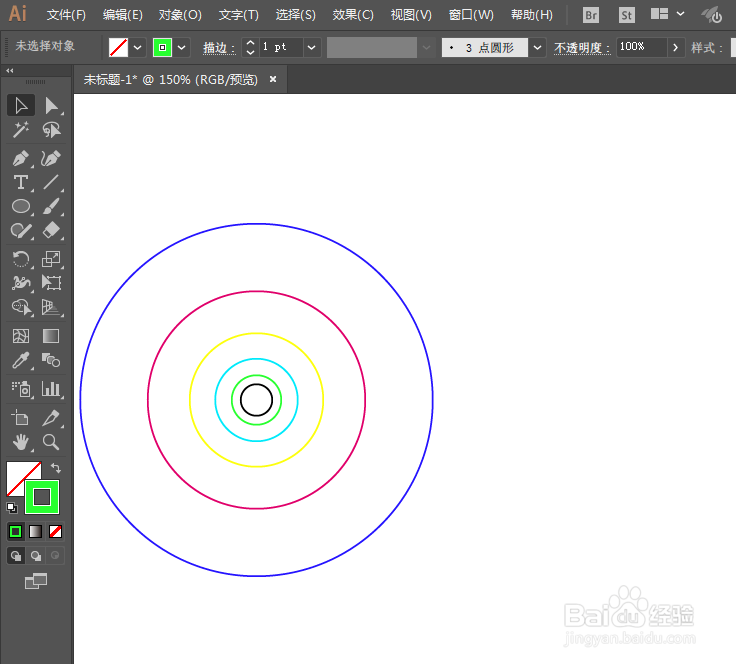
5、居中对齐所有圆形,然后添加描边颜色。

用ILLUSTRATOR制作黄金比例苹果LOGO

用ILLUSTRATOR制作黄金比例苹果LOGO

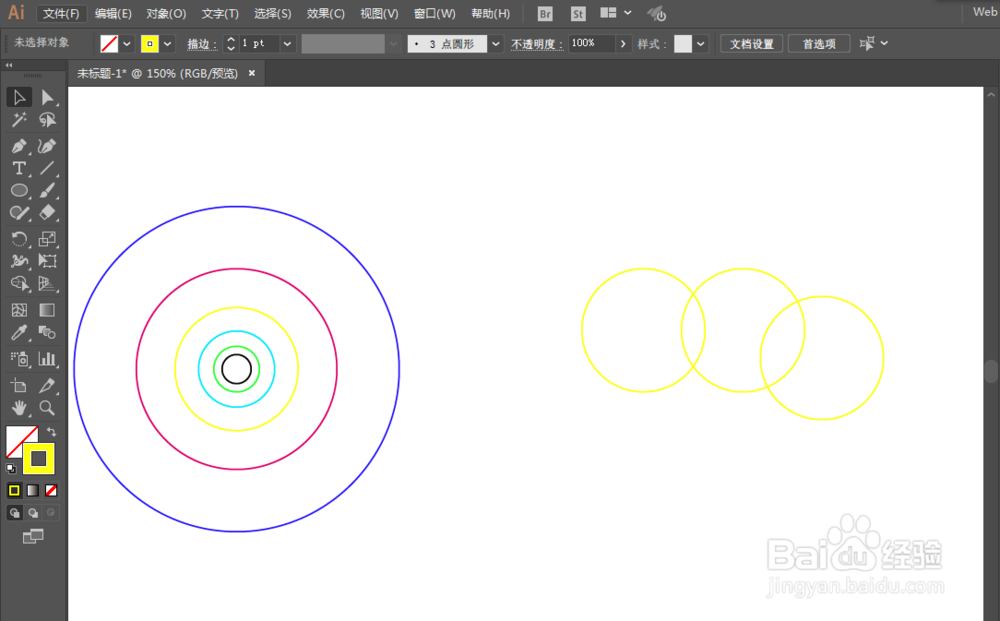
6、复制拖动各种圆形。

用ILLUSTRATOR制作黄金比例苹果LOGO

用ILLUSTRATOR制作黄金比例苹果LOGO

用ILLUSTRATOR制作黄金比例苹果LOGO

用ILLUSTRATOR制作黄金比例苹果LOGO

用ILLUSTRATOR制作黄金比例苹果LOGO

7、用形状生成器去掉不要的部分,得到外形。再用两个圆形得到叶子部分。
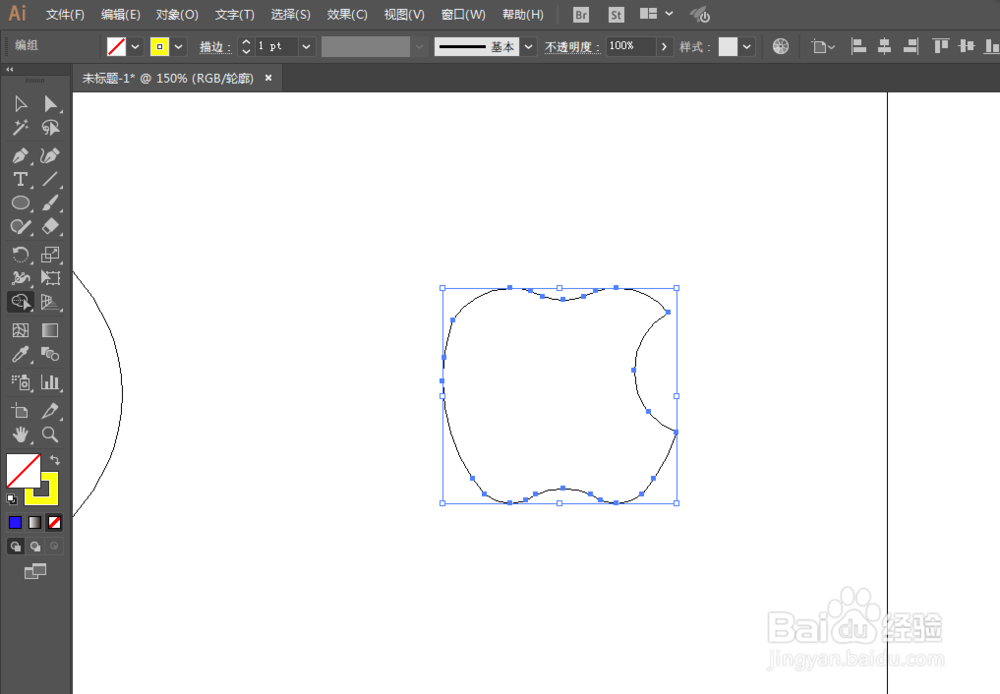
用ILLUSTRATOR制作黄金比例苹果LOGO

用ILLUSTRATOR制作黄金比例苹果LOGO

8、添加一下颜色就得到图形了。

用ILLUSTRATOR制作黄金比例苹果LOGO

  • AI怎么做剪切蒙版,以及快捷键是什么?
  • Ai软件中怎样连续复制
  • AI路径查找器中分割是什么效果呢
  • AI怎么快速做出精美篮子形状图案
  • Ai怎么做出好看的毛笔字
  • 热门搜索
    膀胱炎怎么治疗 珀莱雅怎么样 怎么理财才能存钱 本田crv怎么样 孕妇身上痒是怎么回事 皮鞋怎么清洗 怎么长头发 苹果手机怎么改铃声 百雀羚面膜怎么样 防晒喷雾怎么用