OriginPro 8柱状图,如何调节间距

 时间:2026-04-23 13:07:45

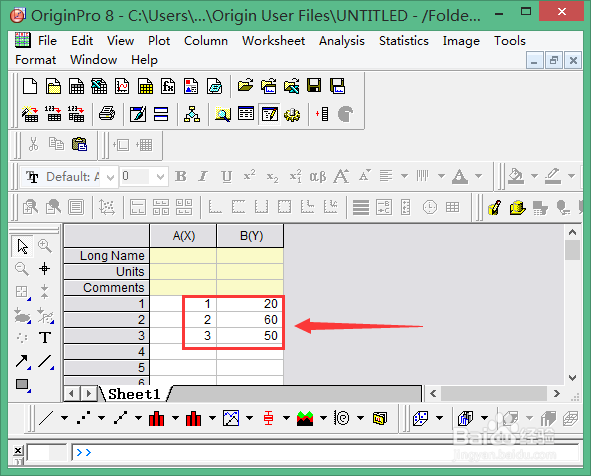
1、打开软件输入内容

OriginPro 8柱状图,如何调节间距

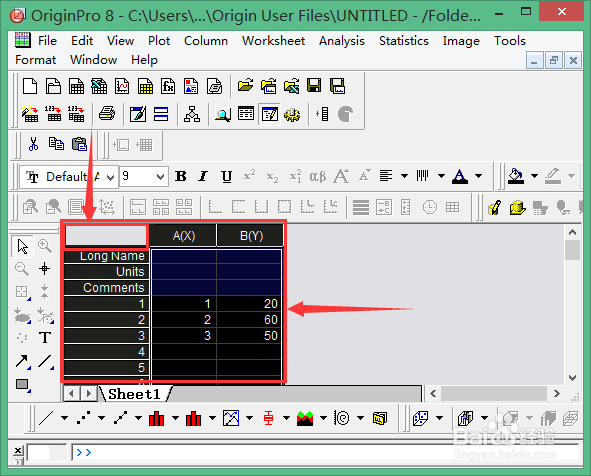
2、点击左上角,全选

OriginPro 8柱状图,如何调节间距

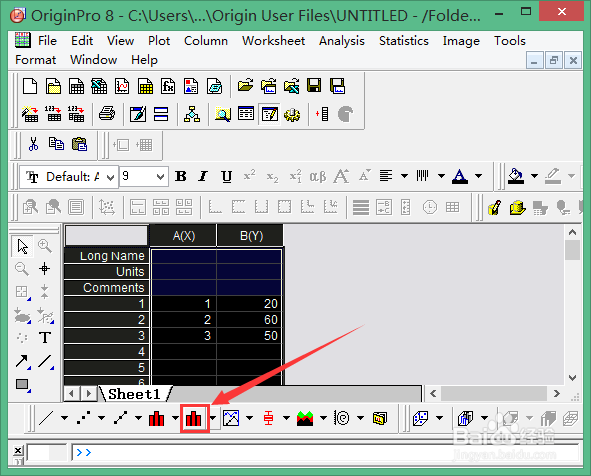
3、点击红色的柱状图

OriginPro 8柱状图,如何调节间距

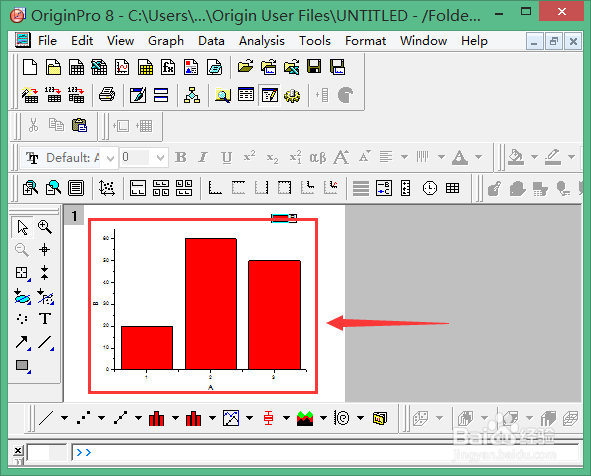
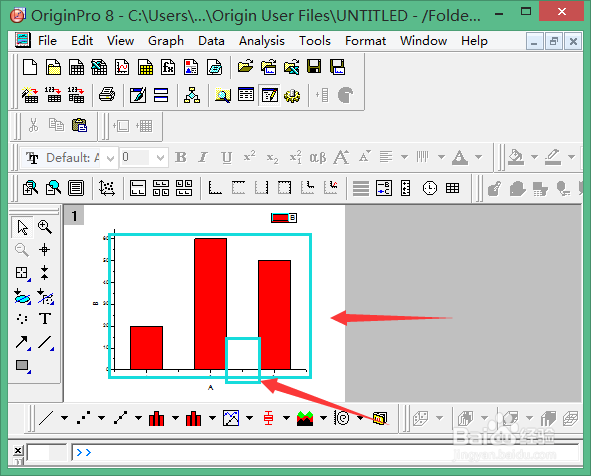
4、看到柱状图之间距离较小

OriginPro 8柱状图,如何调节间距

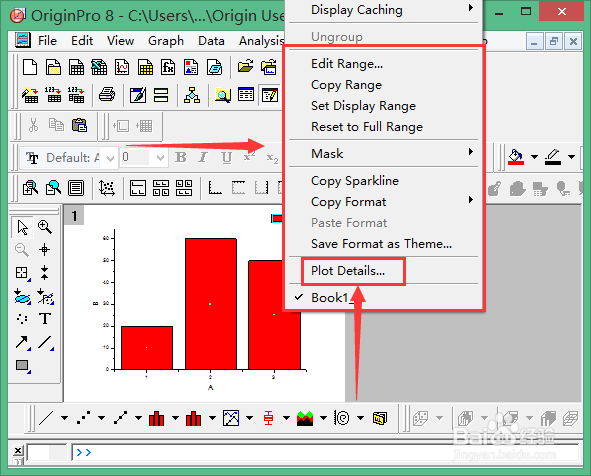
5、选中图点右键

OriginPro 8柱状图,如何调节间距

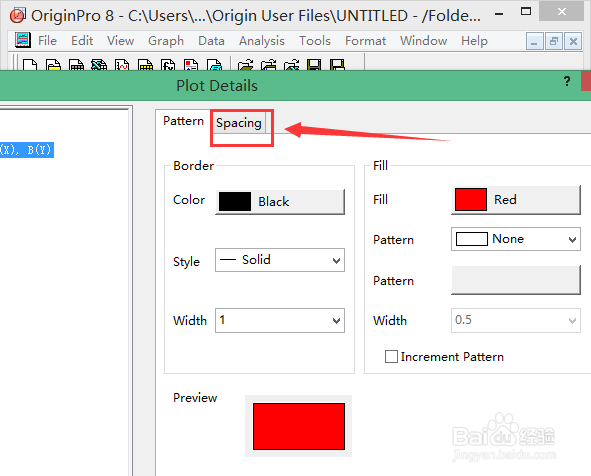
6、在副框中点第二个

OriginPro 8柱状图,如何调节间距

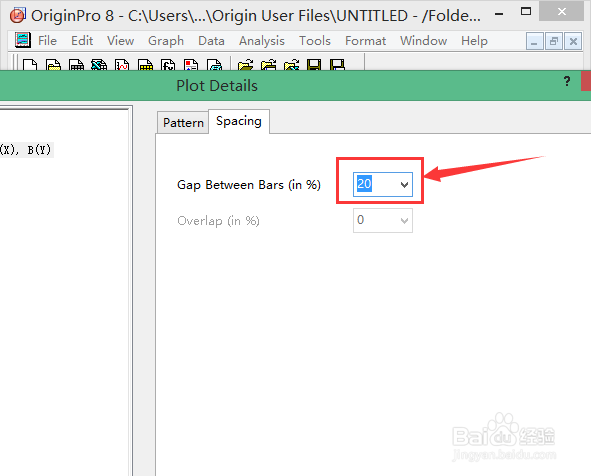
7、点击调节间距大小

OriginPro 8柱状图,如何调节间距

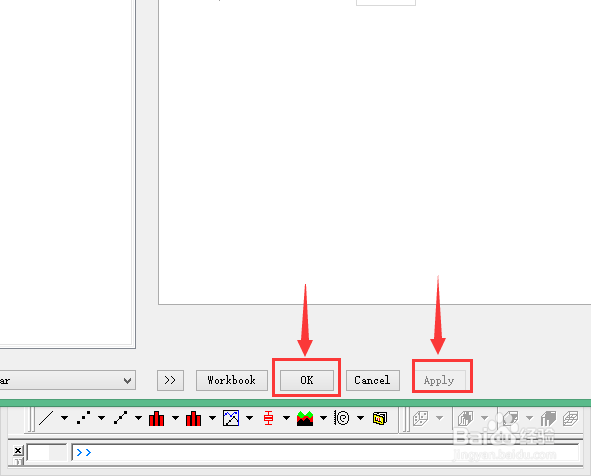
8、点击应用确定

OriginPro 8柱状图,如何调节间距

9、如图所示

OriginPro 8柱状图,如何调节间距

  • Origin如何设置柱状图间距?
  • origin柱状图怎么调整柱间距
  • origin做柱状图想改变其中一个柱子的颜色怎么办
  • Origin怎么画柱状图
  • origin柱状图调整柱子宽度
  • 热门搜索
    如何美白牙齿 mdb文件怎么打开 冬天乌龟怎么养 迅捷无线路由器设置 南京在哪里 如何增高 二次搬运费如何计取 丹巴旅游攻略 余杭旅游 电脑序列号怎么看