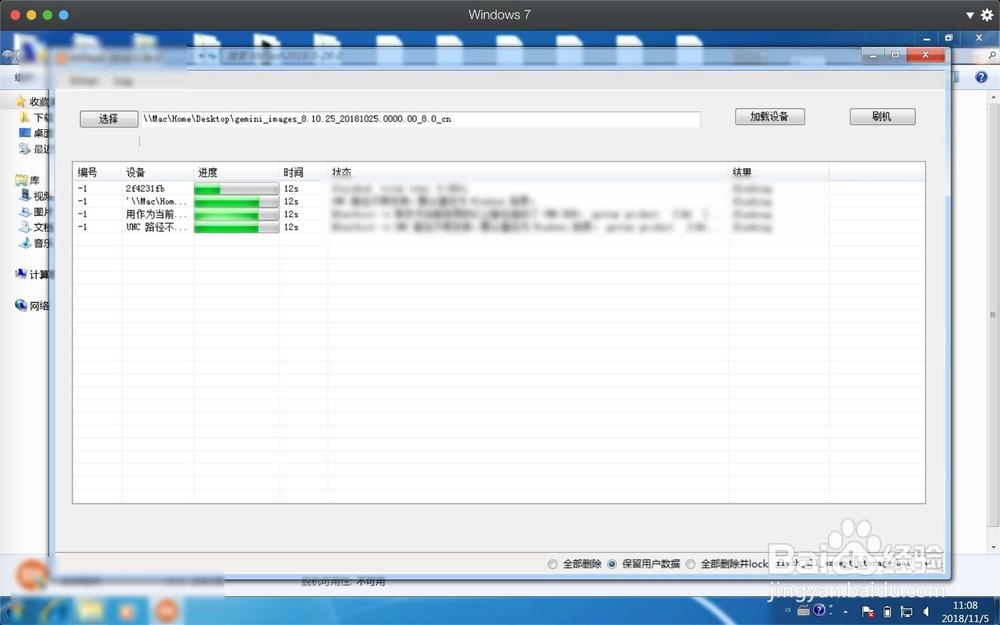
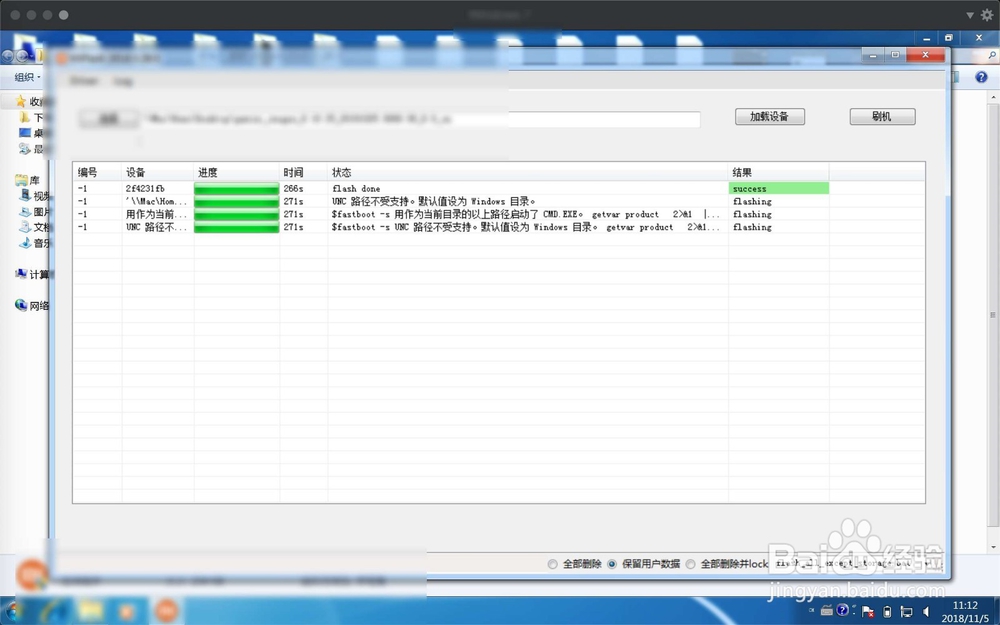
启动qccoinstaller.dll时出现问题找不到指定

 时间:2026-02-15 12:39:22

1、把本教程底部的软件下载了,然后进行解压了的。这里有不同矿秤位数的dll文件。(x86代表32位电脑用的文件,x64代表64位电脑用的文件)

启动qccoinstaller.dll时出现问题找不到指定

启动qccoinstaller.dll时出现问题找不到指定

2、点击你的计算机属性,然后查看电脑的系统位数,例如这里是32位电脑。

启动qccoinstaller.dll时出现问题找不到指定

启动qccoinstaller.dll时出现问题找不到指定

启动qccoinstaller.dll时出现问题找不到指定

3、如刷机工具启动了,那么按【Ctrl+shift+ESC】,选择软件关闭进程。

启动qccoinstaller.dll时出现问题找不到指定

启动qccoinstaller.dll时出现问题找不到指定

4、查看刷机软件目录下是否有这个dll文件,没有的复制一份(下载的dll)进去。要跟你的电脑系统匹配。

启动qccoinstaller.dll时出现问题找不到指定

启动qccoinstaller.dll时出现问题找不到指定

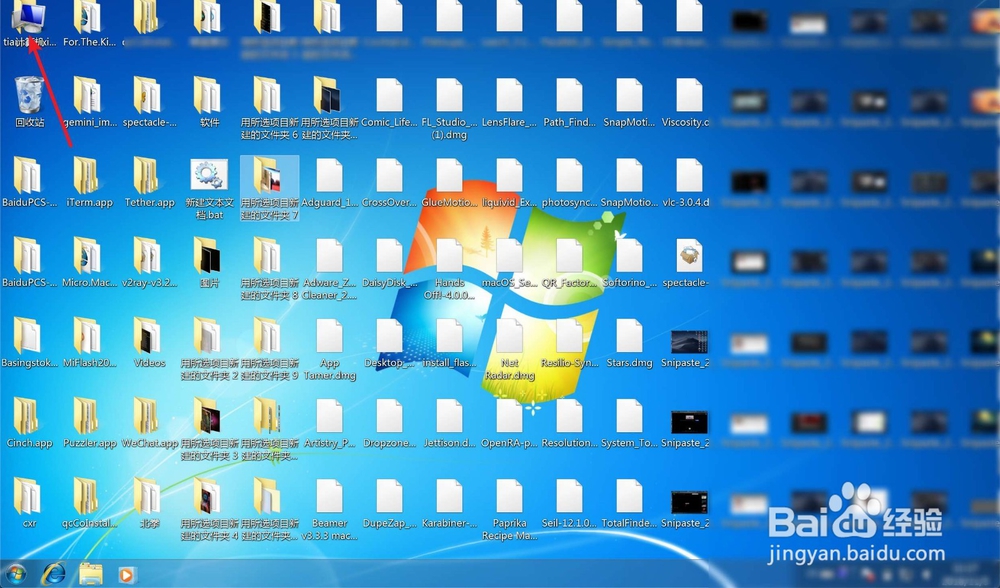
5、接着再进入到下载的dll文件目录下复制文件,复制之后点击计算机。

启动qccoinstaller.dll时出现问题找不到指定

启动qccoinstaller.dll时出现问题找不到指定

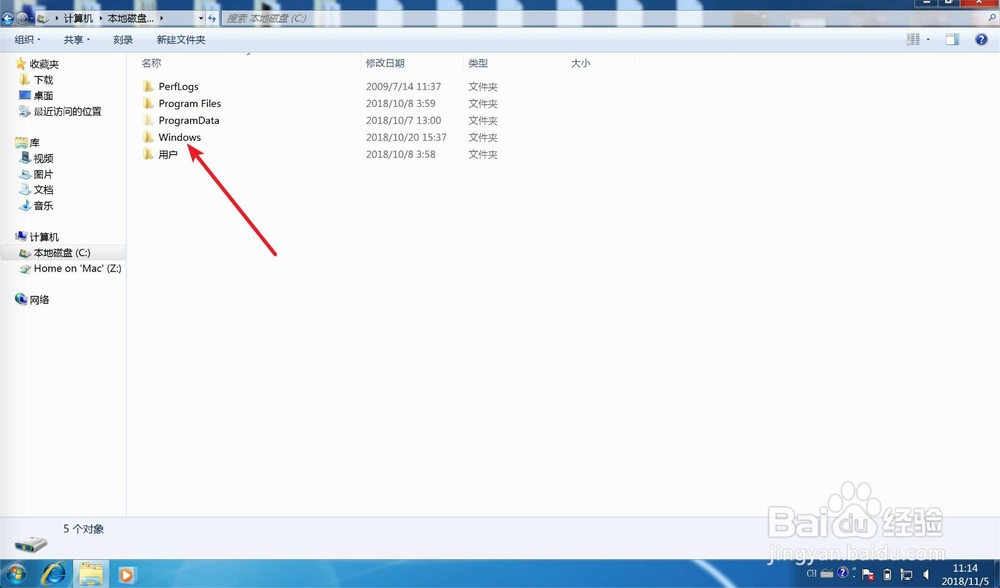
6、点击C盘,点击windows目录。

启动qccoinstaller.dll时出现问题找不到指定

启动qccoinstaller.dll时出现问题找不到指定

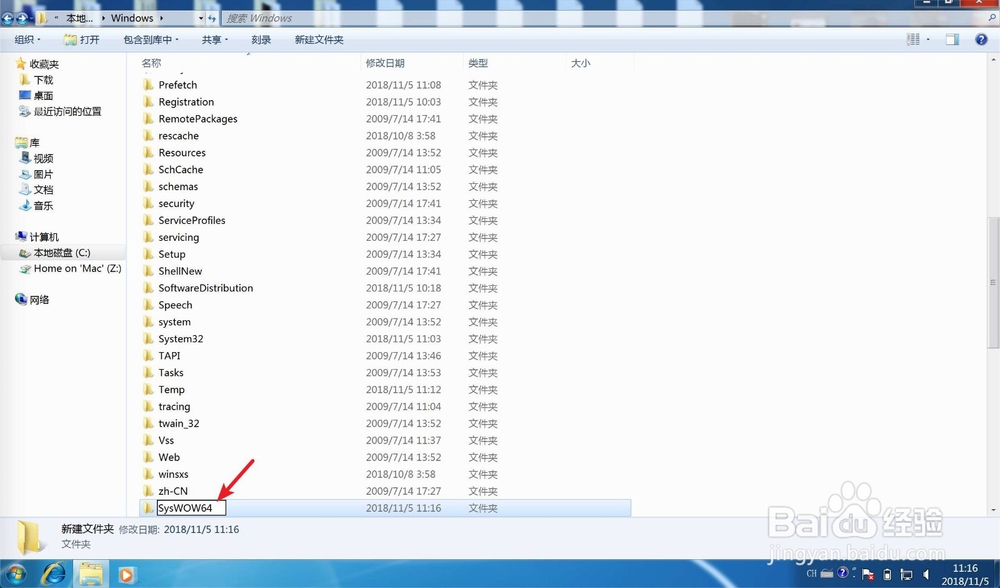
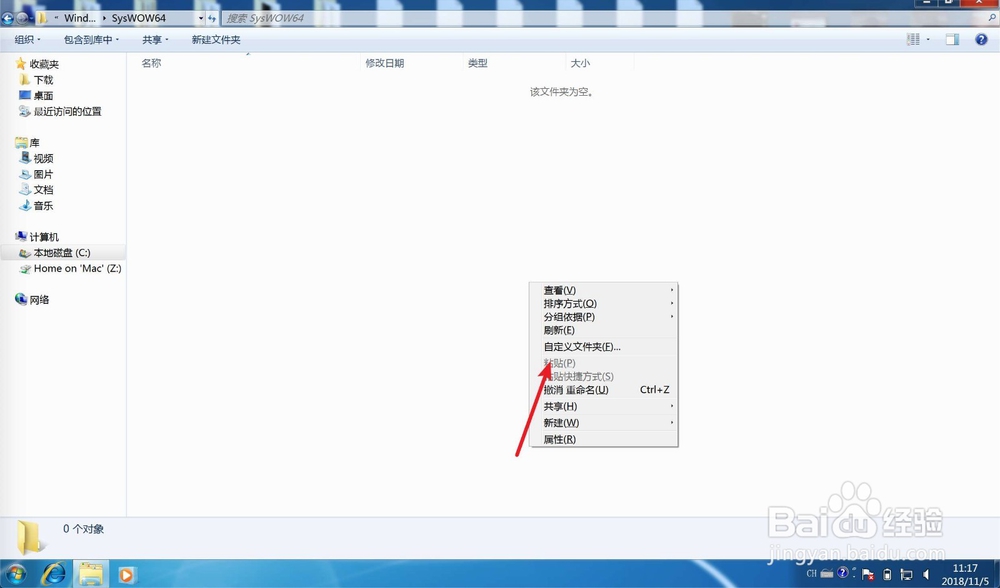
7、然后进入到图一的系统32目录,右键粘贴,如果是64位系统,那么找到图三SysWOW64目录,右键粘贴文件。(64位选择x64下的dll文件)

启动qccoinstaller.dll时出现问题找不到指定

启动qccoinstaller.dll时出现问题找不到指定

启动qccoinstaller.dll时出现问题找不到指定

启动qccoinstaller.dll时出现问题找不到指定

8、之后点击下载扬购陕目录下的bat文件,双击打开它了,然后看到提示注册成功,那么按任意键退出。提示不成功,说明你复制文件到了错误的路径了。

启动qccoinstaller.dll时出现问题找不到指定

启动qccoinstaller.dll时出现问题找不到指定

9、接着返回刷机工具,点击加载。那么此时无错误提示了的。

启动qccoinstaller.dll时出现问题找不到指定

启动qccoinstaller.dll时出现问题找不到指定

10、只要识别出来手机,那么点击这个刷机即可成功之板。

启动qccoinstaller.dll时出现问题找不到指定

启动qccoinstaller.dll时出现问题找不到指定

  • 3dsMax怎样设置全局照明
  • PS如何将腿部拉长?
  • 初学godot3.2创建一个新项目3d场景
  • 3dsmax中如何将阵列工具添加到工具栏
  • 阿里云盘APP在哪实名认证
  • 热门搜索
    atm机可以跨行转账吗 有多少爱可以重来 电视剧 会奖旅游 小孩打呼噜怎么办 淮阴师范学院怎么样 淘宝销量怎么提高 安阳工学院怎么样 监控录像怎么回放 组策略怎么打开 旅游资源