ps如何添加光照效果滤镜

 时间:2026-04-22 08:52:04

1、打开PS6

ps如何添加光照效果滤镜

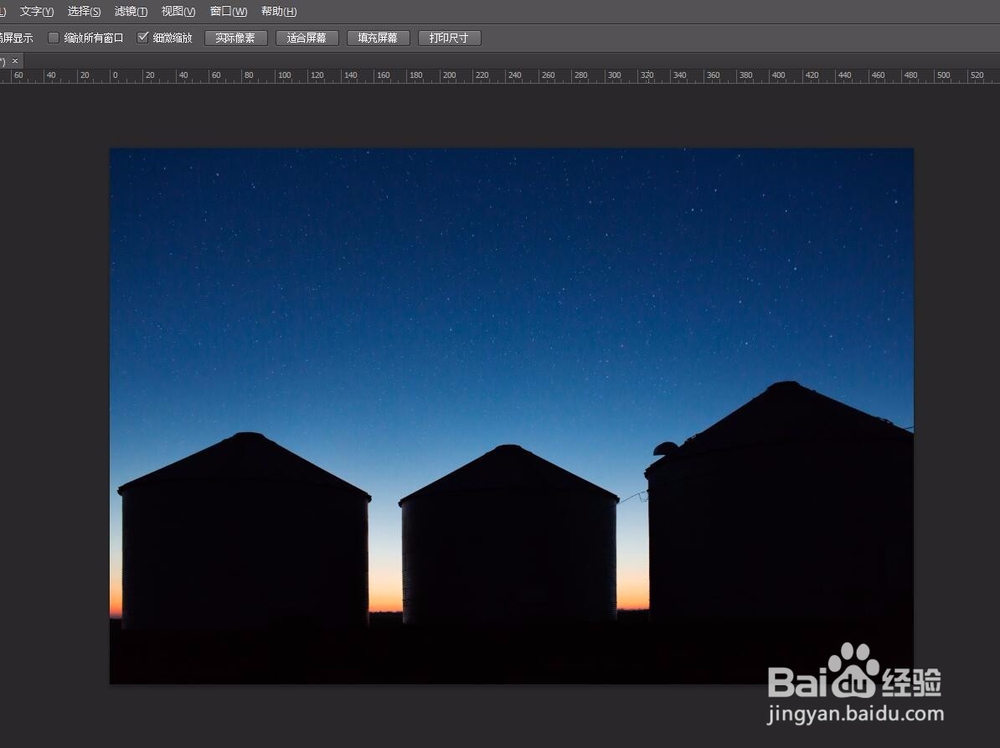
2、打开图片

ps如何添加光照效果滤镜

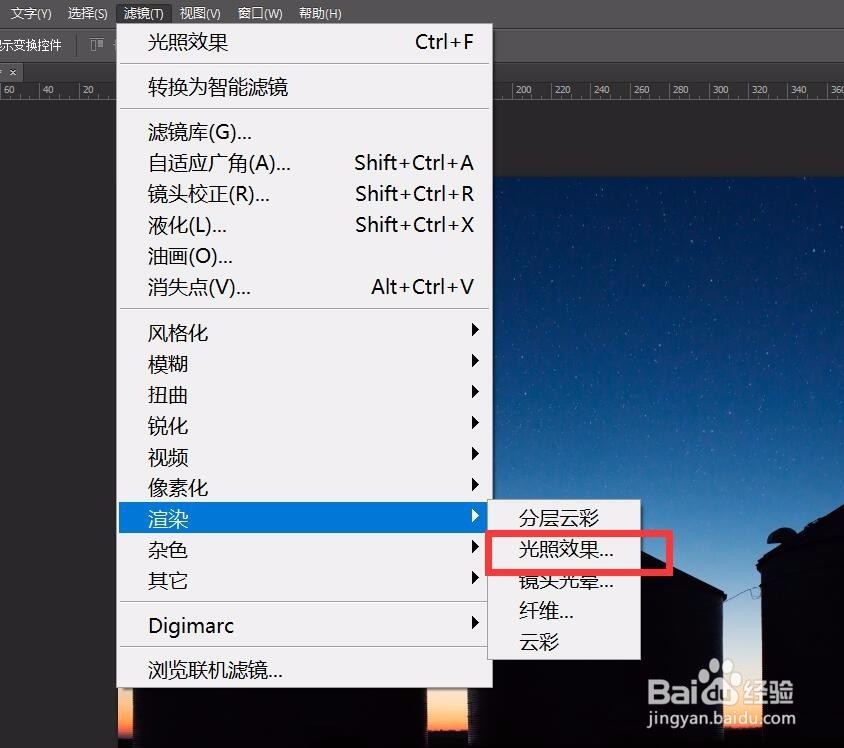
3、点击菜单栏里的“滤镜”——“渲染”——“光照效果”

ps如何添加光照效果滤镜

ps如何添加光照效果滤镜

4、在菜单栏上可以选择光照模式

ps如何添加光照效果滤镜

5、旁边有三个小按钮,第一个是添加新的聚光灯

ps如何添加光照效果滤镜

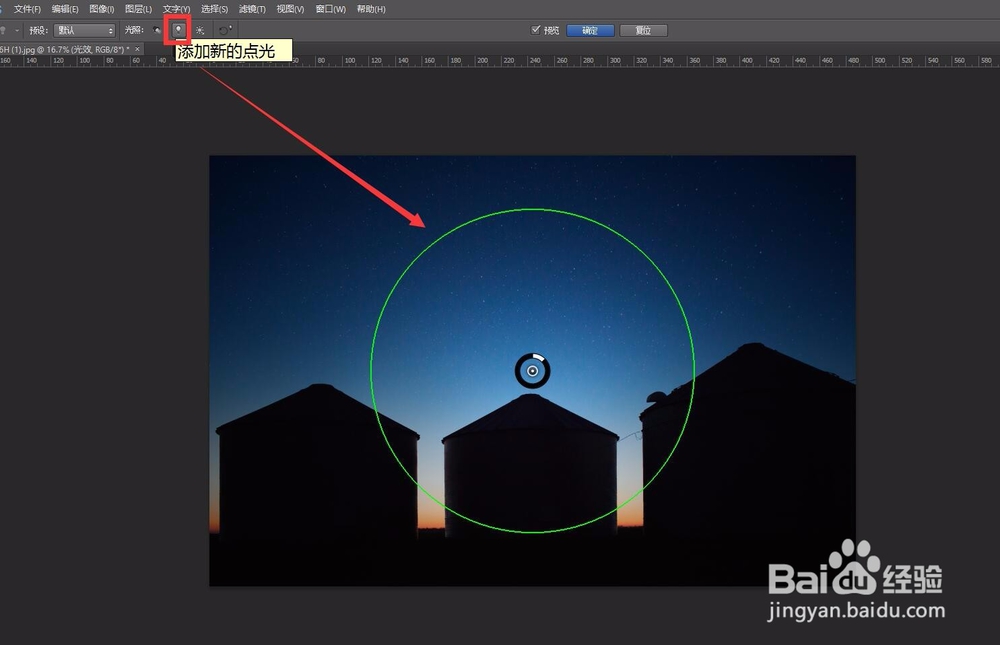
6、第二个是添加新的光点

ps如何添加光照效果滤镜

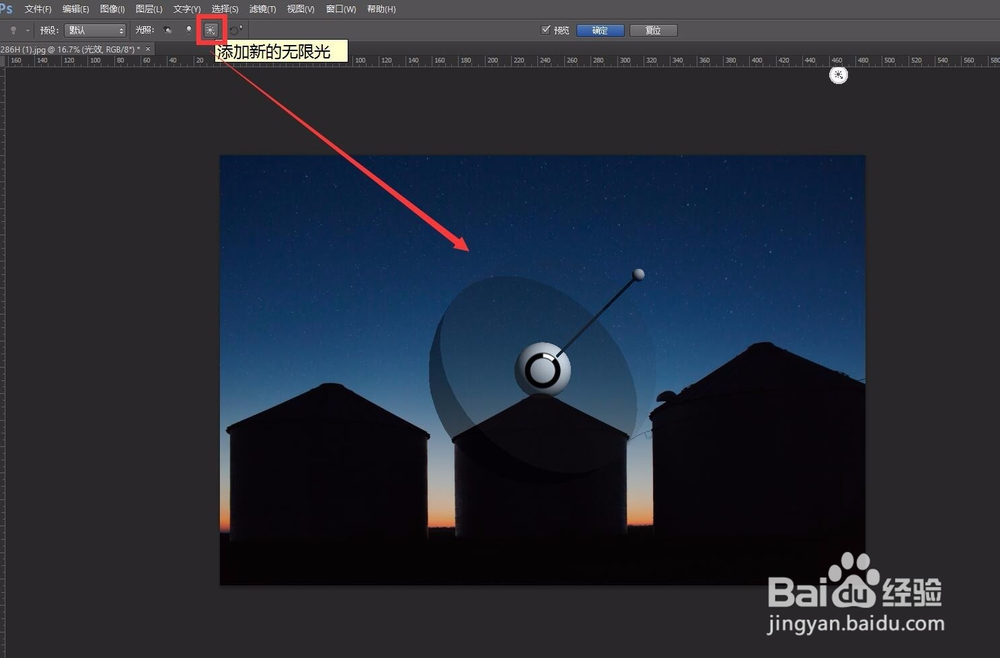
7、第三个是添加新的无限光

ps如何添加光照效果滤镜

8、可以重置当前光照

ps如何添加光照效果滤镜

9、右边面板可以设置光照的属性,调整光的强度、颜色等

ps如何添加光照效果滤镜

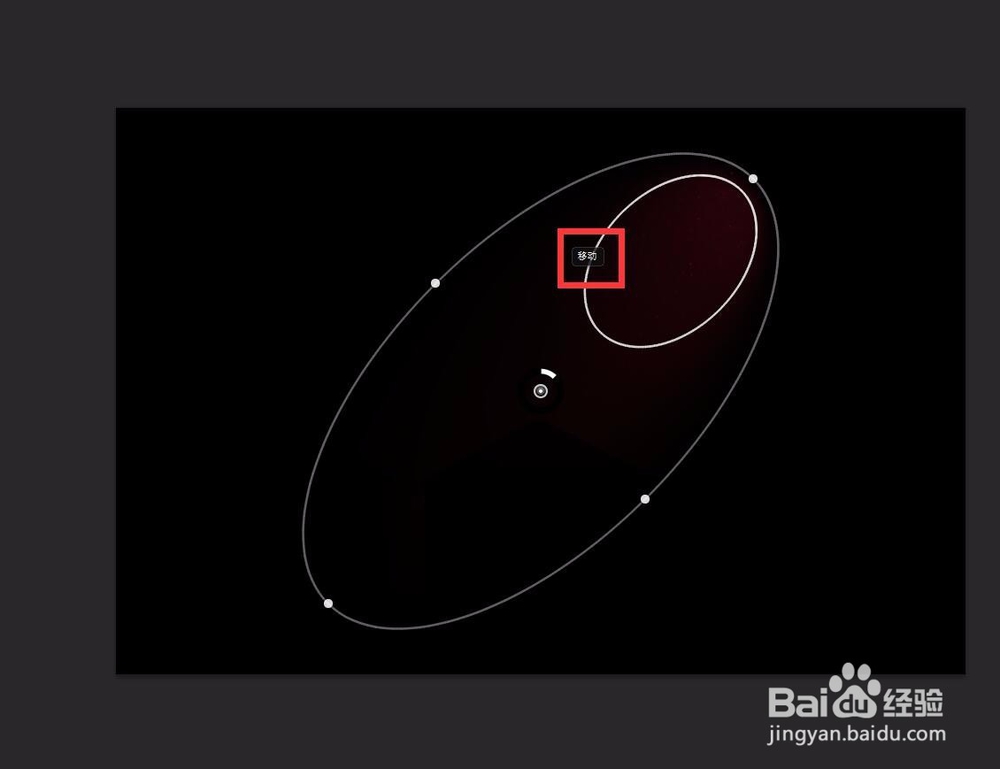
10、把鼠标放在光圈范围内,可以移动光源

ps如何添加光照效果滤镜

11、把鼠标放在外圈上,可以旋转光源

ps如何添加光照效果滤镜

12、把鼠标放在圆点上,可以缩放长度与宽度

ps如何添加光照效果滤镜

13、移动里面圆圈白条,能调节光强度的大小

ps如何添加光照效果滤镜

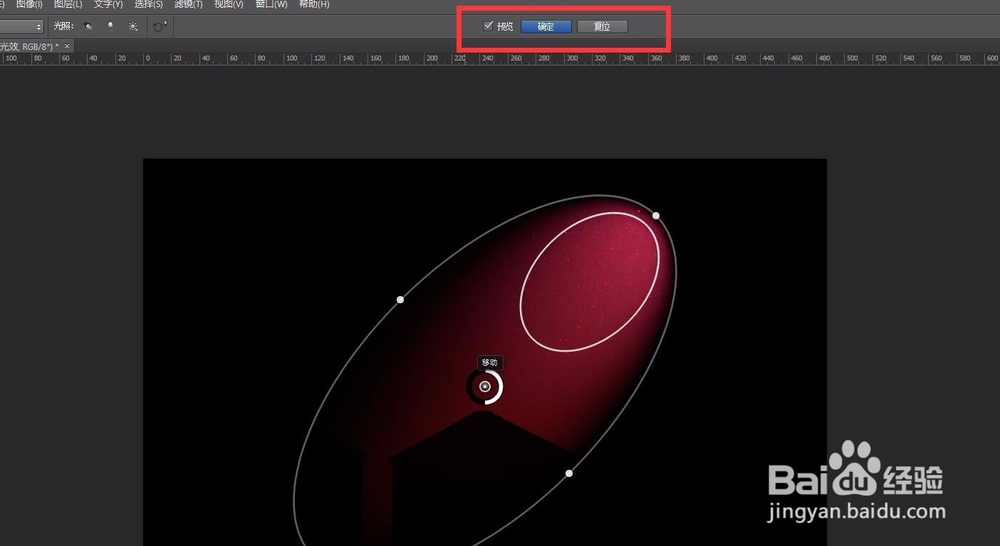
14、设置好后,点击“确定”,否则点击取消

ps如何添加光照效果滤镜

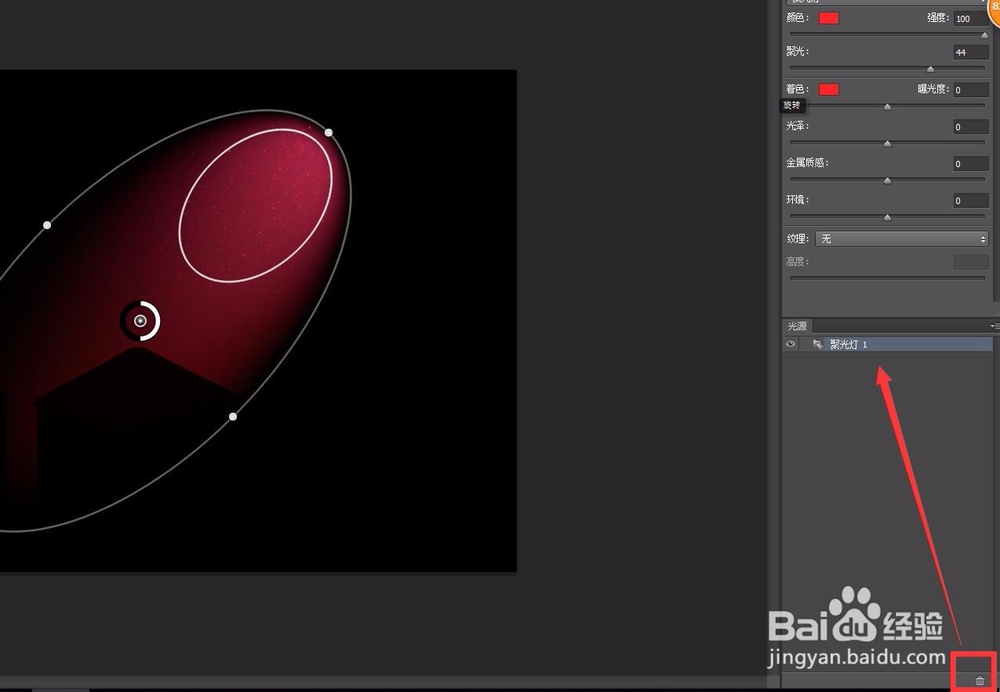
15、点击右边面板下面的垃圾桶小按钮,就会删除当前所选的光照效果

ps如何添加光照效果滤镜

  • 怎么用PS制作科幻紫色旋涡效果图片
  • PS:如何使用画笔工具来绘制纷飞的粉嫩花朵效果
  • Ps中给折扇添加图案的方法。
  • ps图片描述方向为右对角线#校园分享#
  • ps制作发光的星星
  • 热门搜索
    人工怎么读 邮政快递怎么收费 怎么去除痘印 晗怎么读 痛经应该怎么办 孩子不爱学习怎么办 辣椒酱怎么做好吃 肚脐下面疼是怎么回事 平安保险公司怎么样 电脑怎么做系统