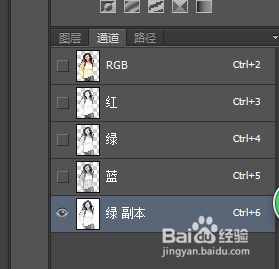
1、在PS中,我们先打开人物图片后,就打腊轿开通道,然后选择绿色通道并复制,形成“绿-副本”


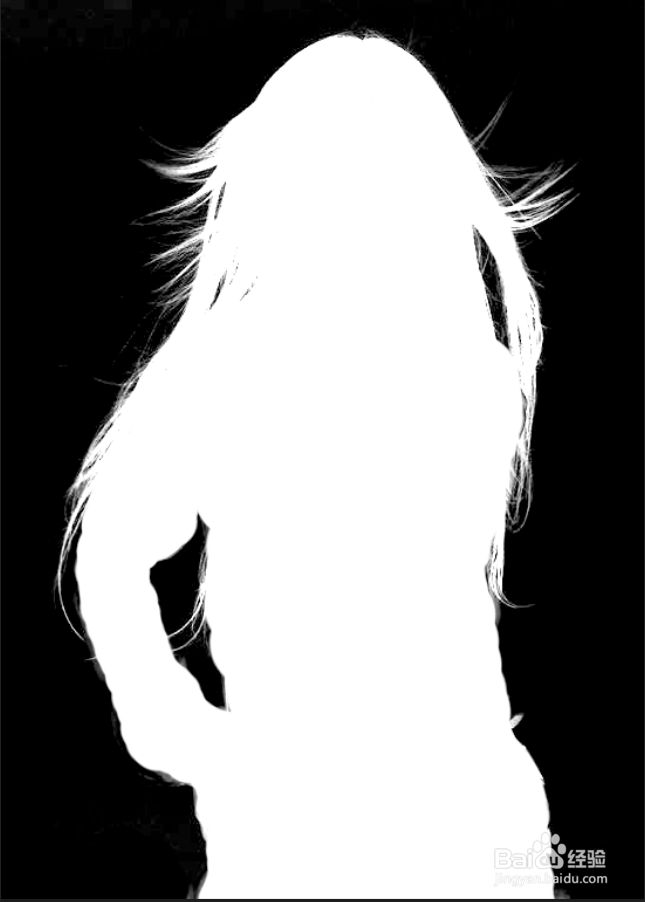
2、1 下一步对绿-副本进行色阶完确定,2 然后用黑色画笔把人物画黑,3 选择-方向(快捷闲脾键是:Ctrl+i)


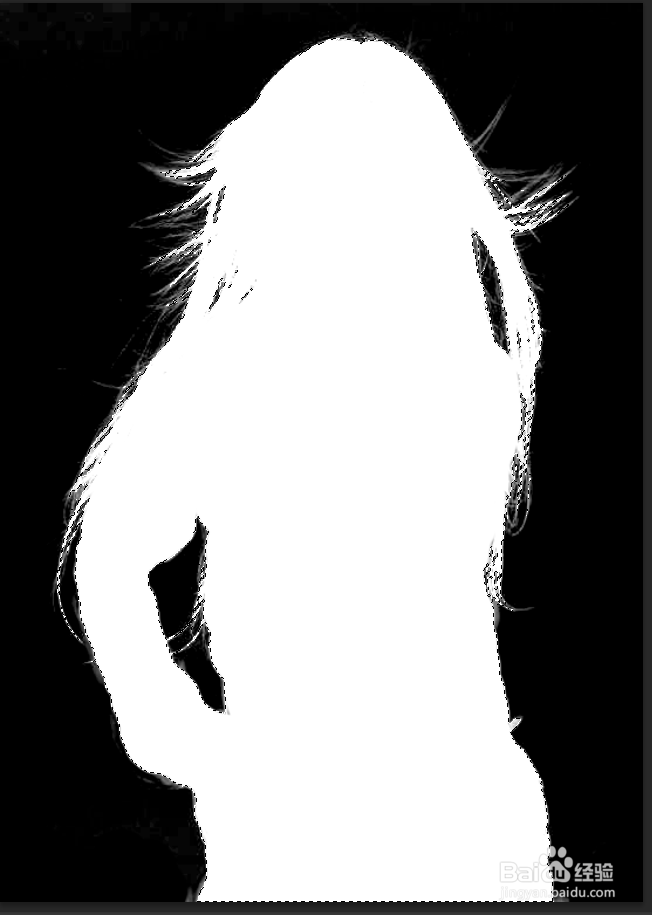
3、1 按住Ctrl 点击绿-副本的人物图,2 返回人物图层就有选区了,3 然涛斤薪后按住Ctrl+c,Ctrl+v .


4、同时打开前面俩张素材,然后用移动工具把图1 的人物移动到图2中 即可。



时间:2026-04-23 20:47:09
1、在PS中,我们先打开人物图片后,就打腊轿开通道,然后选择绿色通道并复制,形成“绿-副本”
2、1 下一步对绿-副本进行色阶完确定,2 然后用黑色画笔把人物画黑,3 选择-方向(快捷闲脾键是:Ctrl+i)
3、1 按住Ctrl 点击绿-副本的人物图,2 返回人物图层就有选区了,3 然涛斤薪后按住Ctrl+c,Ctrl+v .
4、同时打开前面俩张素材,然后用移动工具把图1 的人物移动到图2中 即可。
