如何无损剪切合并mov视频

 时间:2026-02-17 07:35:16

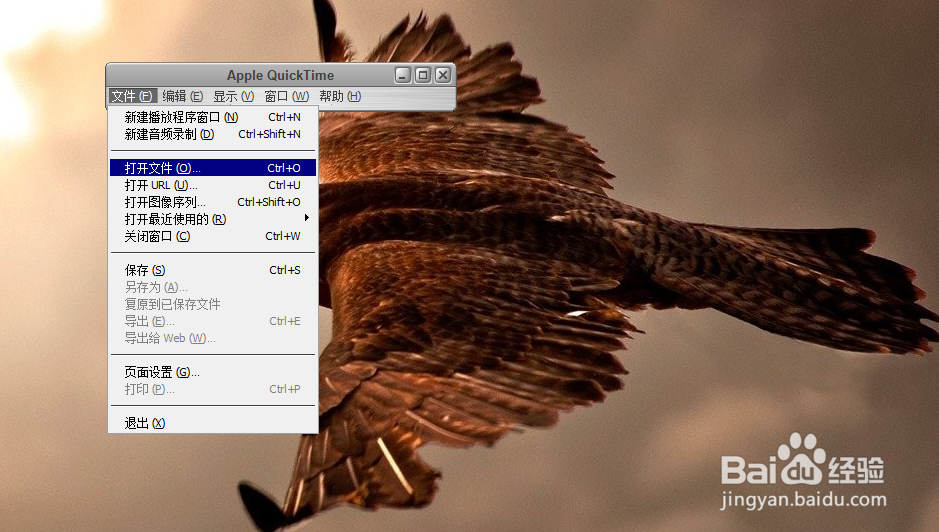
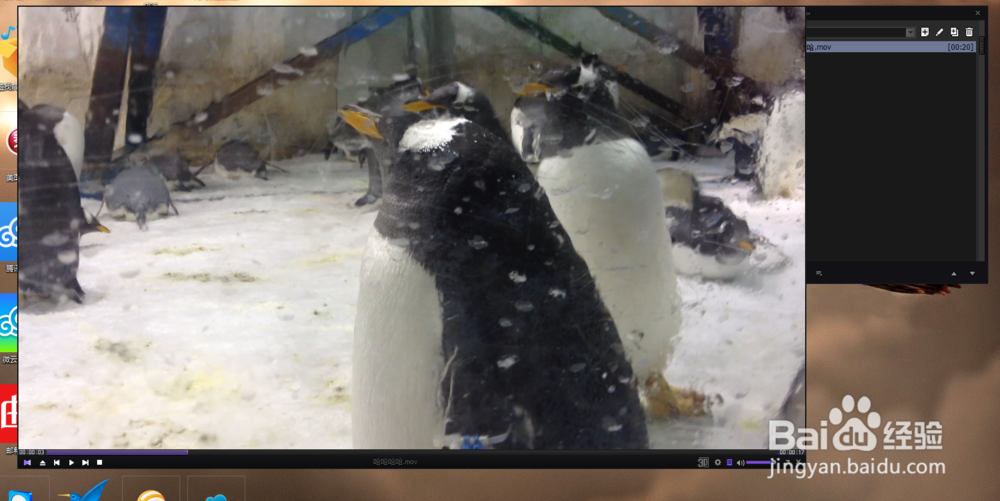
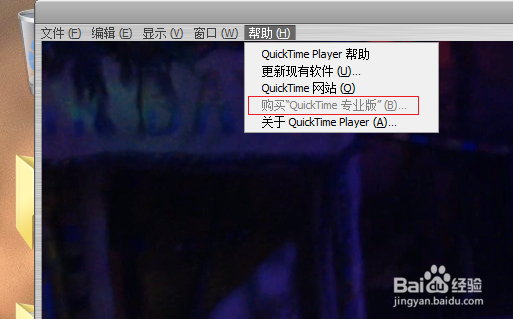
1、打开quicktimeplayer专业版。

如何无损剪切合并mov视频

如何无损剪切合并mov视频

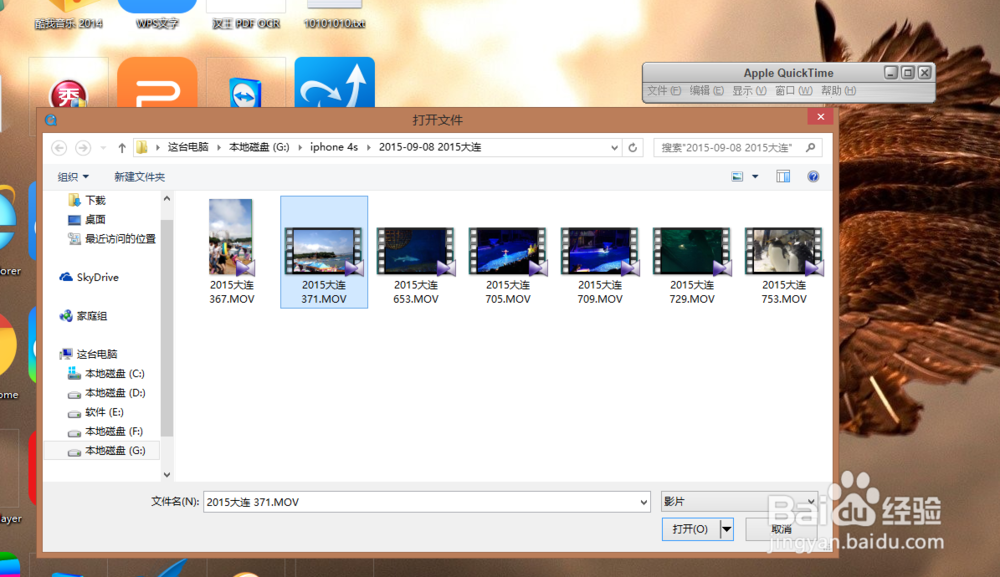
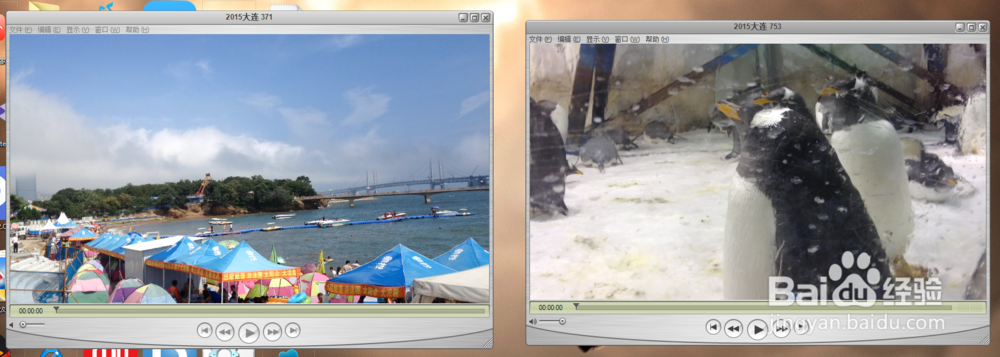
2、视频的剪切:1、点击文件菜单——打开文件,打开需要剪切的视频

如何无损剪切合并mov视频

如何无损剪切合并mov视频

如何无损剪切合并mov视频

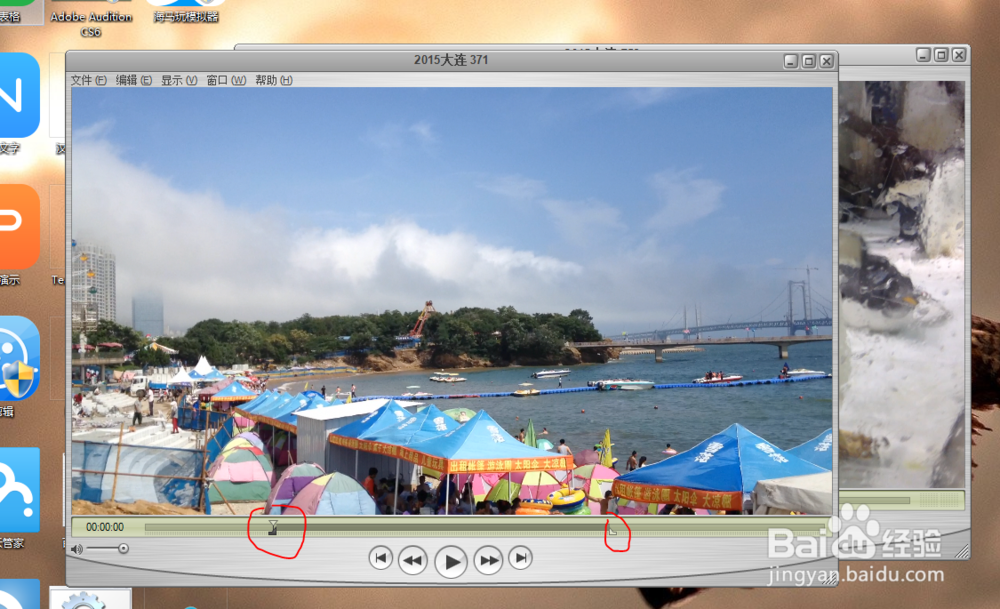
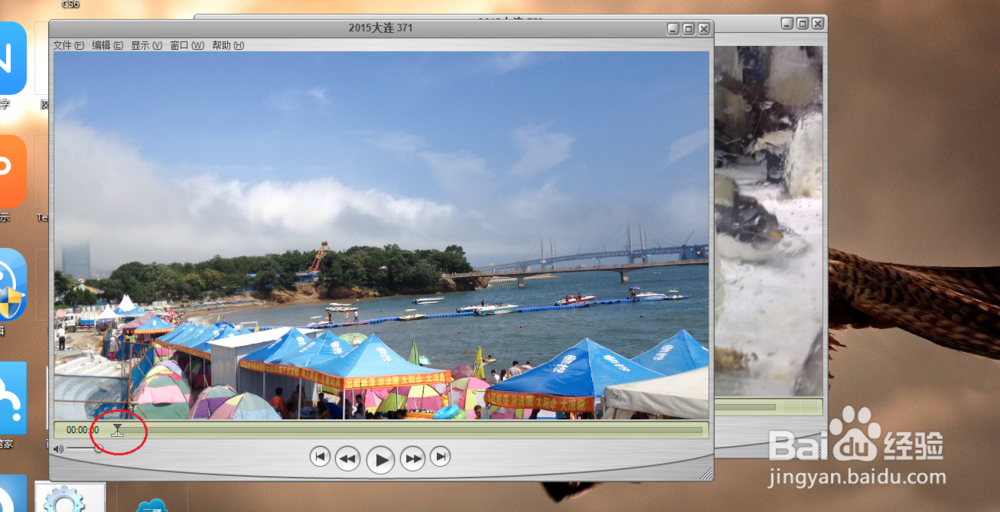
3、鼠标移动到进度条处,会出现左右滑块,调整滑块位置,选择要剪切的视频起始点和结束点。
如何无损剪切合并mov视频

如何无损剪切合并mov视频

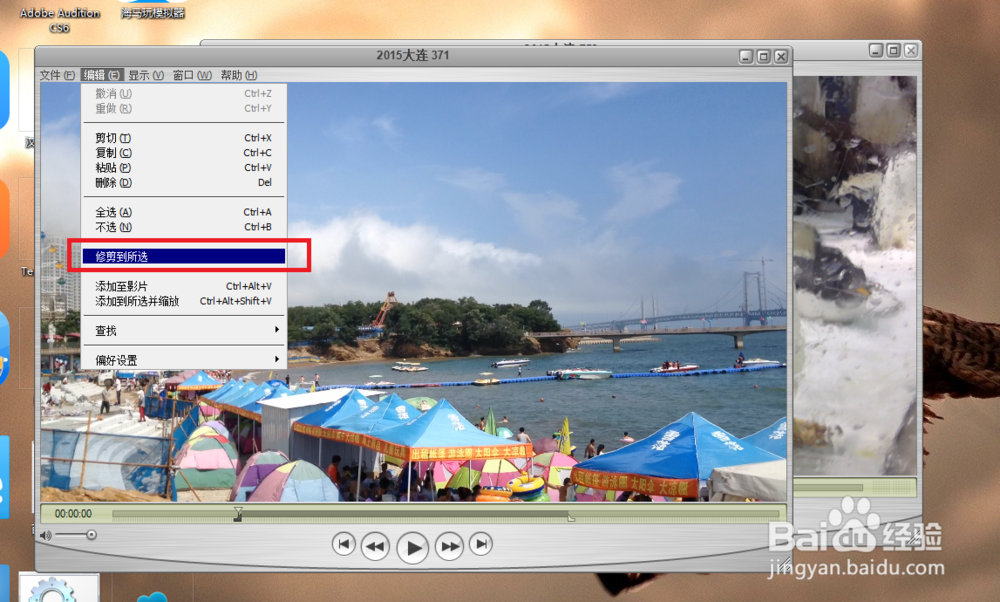
4、然后,点击编辑菜单——修剪到所选,视频的剪切就完成了。此时,可以保存剪切后的视频,如果想要和其他视频合并,则不需要保存,直接进行下一步。
如何无损剪切合并mov视频

如何无损剪切合并mov视频

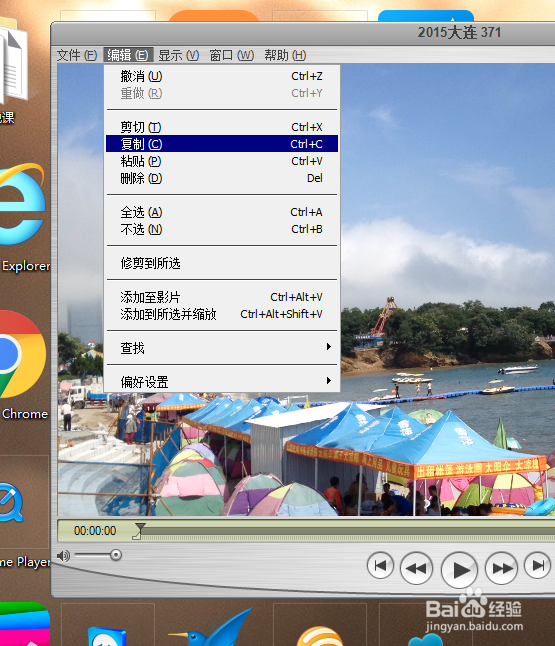
5、以下是视频的合并:1、在刚刚剪切的视频窗口,选择编辑菜单,点击全选,点击复制。
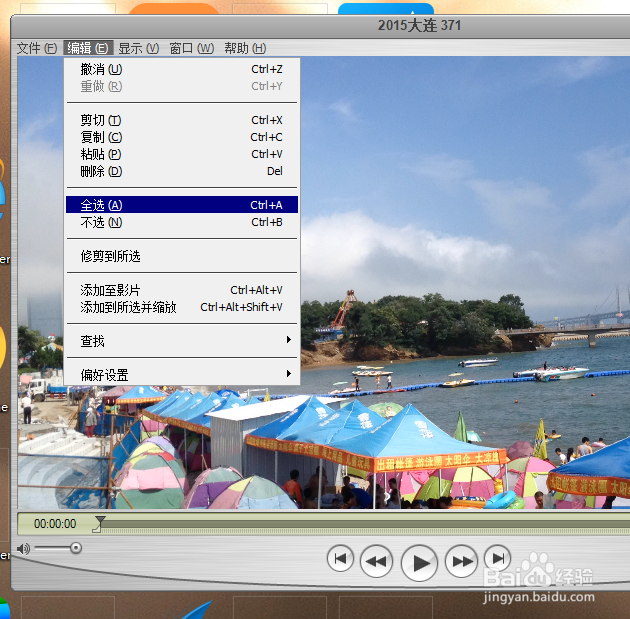
如何无损剪切合并mov视频

如何无损剪切合并mov视频

6、点击要合并到的视频窗口,首先要在进度条位置确定插入视频的位置,然后点击编辑——粘贴。
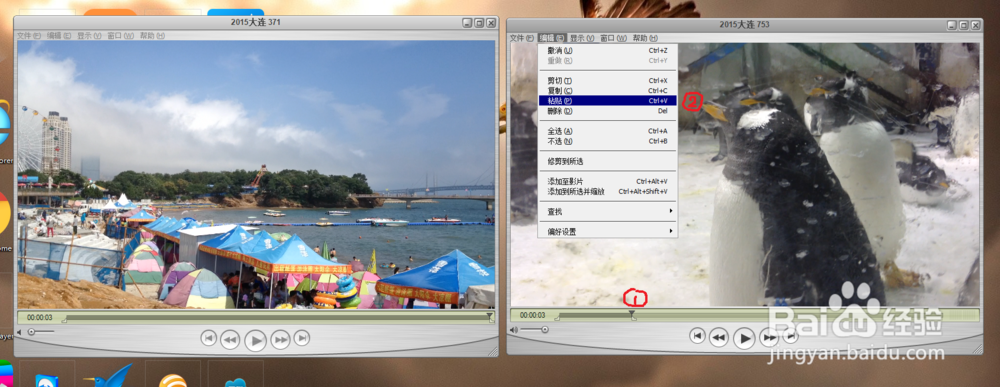
如何无损剪切合并mov视频

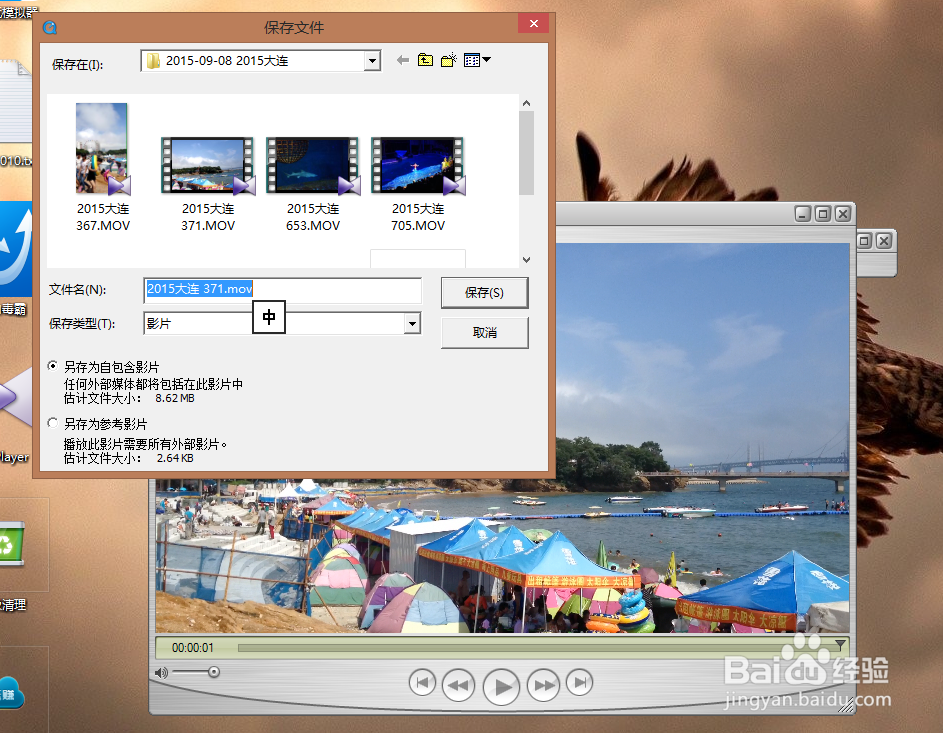
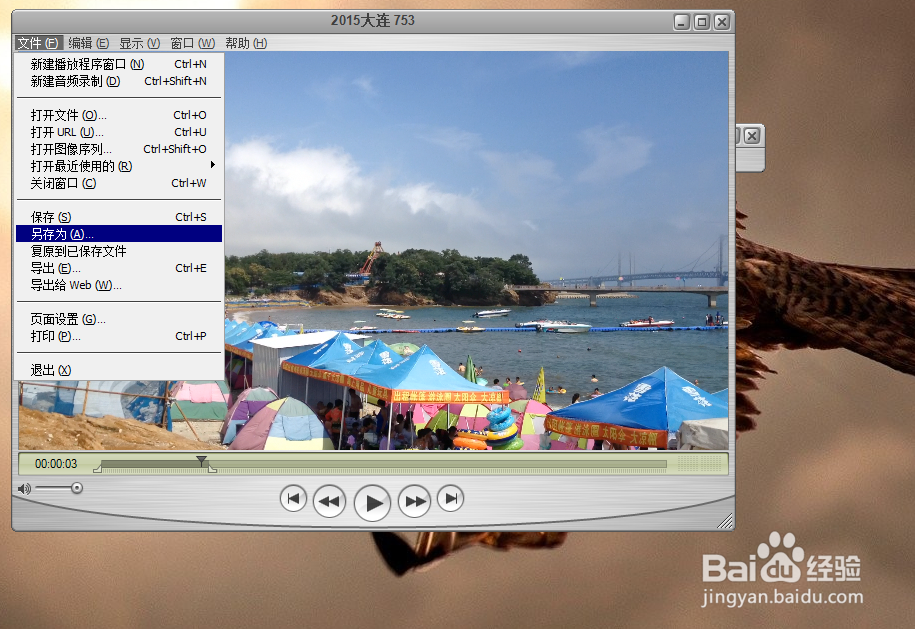
7、这样视频就合并了,点击文件——另保存,生成新的文件,速度很快的。

如何无损剪切合并mov视频

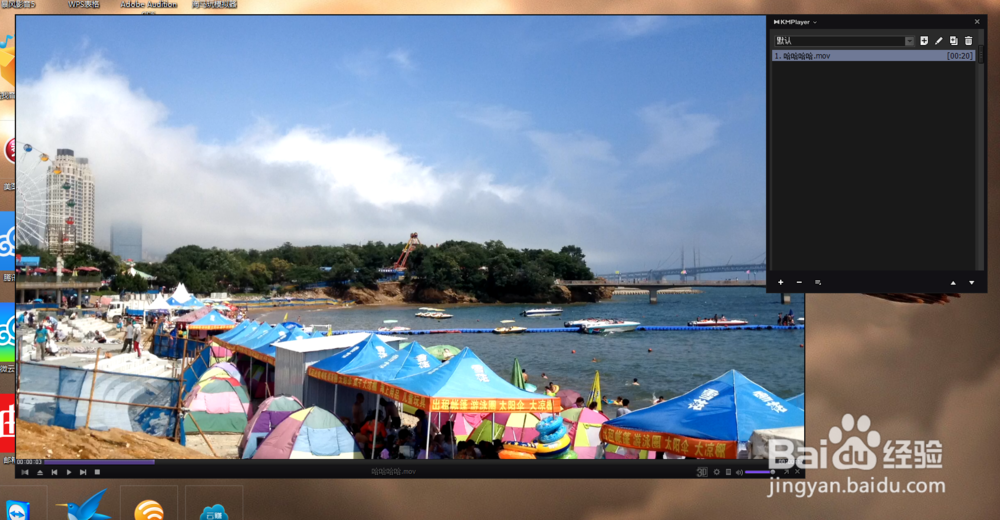
8、其实,也可以插入图片,作为视频的过场说明也不错。

如何无损剪切合并mov视频

如何无损剪切合并mov视频

  • Set a light 3D如何更改背景画布
  • finalcutpro怎么制作视频镜头移动效果
  • MAC系统如何删除PR插件Beautybox?
  • PR如何让视频音效加速?
  • 怎么设置losslesscut导出时为保留待定的片段
  • 热门搜索
    英语单词大全 艾斯奥特曼怪兽大全 二年级日记大全50字 粤语歌怎么学 图标大全 不锈钢床图片大全 料理机食谱大全 陈子昂简介 陈冰个人资料简介 宕机怎么读