VMware虚拟机从u盘启动设置方法

 时间:2026-02-15 01:05:25

1、打开VMware,运行客户机系统。在运行的客户机名称上点击右键,再点击设置。

VMware虚拟机从u盘启动设置方法

2、点击添加,准备添加一个硬件

VMware虚拟机从u盘启动设置方法

3、选择硬盘,点击下一步

VMware虚拟机从u盘启动设置方法

4、保持默认,点击下一步

VMware虚拟机从u盘启动设置方法

5、选择使用物理磁盘,点击下一步

VMware虚拟机从u盘启动设置方法

6、选择磁盘号比较大的一个。比如只用1和0,就选择PhysicalDrive1.

VMware虚拟机从u盘启动设置方法

7、点击完成,就创建好了。

VMware虚拟机从u盘启动设置方法

8、重启客户机,出现提示时按F2进BIOS,在Boot菜单下,把Hard Drive通过按键盘+号移到最上面。点击Hard Drive展开,把Hard Drive(0:1)的磁盘移动到最上面。这个就是我们刚刚创建的U盘。保存退出重新启动,就从U盘开始启动了。

VMware虚拟机从u盘启动设置方法

9、注意1:如果在添加硬件向导最后一步出现错误,请把U盘连接到主机而不是客户机(在客户机上断开与U盘的连接)。
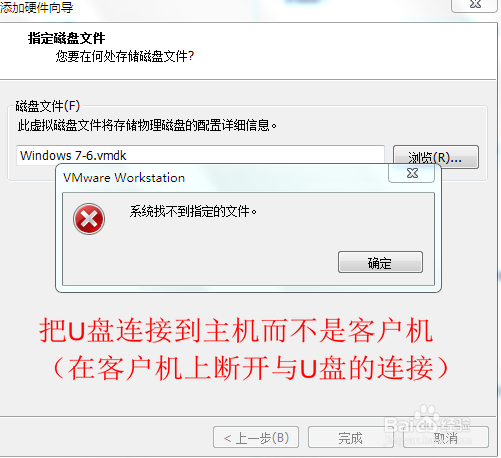
VMware虚拟机从u盘启动设置方法

10、注意2:如果在添加硬件向导选择物理磁盘时只有一个磁盘可选,可能是VMware没有安装好或其他原因。最好是将VMware升级到10.0或更高版本。

VMware虚拟机从u盘启动设置方法

  • 怎样安装CentOS 6.6之四:引导和软件包的选择
  • centos下安装wine
  • VMware虚拟机怎么设可以进入PE怎么从PE启动
  • 虚拟机怎么进入PE系统
  • vmware虚拟机处理器配置最大分配性能最大化
  • 热门搜索
    怎么锻炼腿部肌肉 芙蓉花的养殖方法 红烧带鱼的家常做法 去黄褐斑方法 陕西旅游景点大全介绍 win10怎么锁屏 怎么样才能祛斑 李沁演过的电视剧大全 如何做饺子馅好吃 怎样做炸酱面好吃