在Photoshop中创建简单的遮罩效果

 时间:2024-10-15 07:13:18

1、首先,我们要做的是添加曲线调整图层。为此,请单击图标以添加调整图层,然后选择“曲线”。通过曲线调整图层,将调整曲线的每个端点,并且照片的中间色调会稍微变暗。
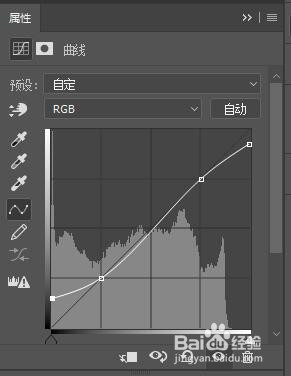
在Photoshop中创建简单的遮罩效果

2、接下来,我们将应用色相/饱和度调整图层。单击图标以添加新的调整图层,然后选择“色相/饱和度”。我们在这里唯一的变化是饱和度。我们将它改为-20,以提供柔软的去饱和外观。

在Photoshop中创建简单的遮罩效果

3、我们的最后一项更改是调整照片滤镜。单击图标以添加新的调整图层,然后选择“照片滤镜”。选择加温滤镜(85)并瓴烊椹舟将密度更改为15%。这种调整的影响非常微妙(如果需要,你可以使用更高的密度),但它会给照片带来轻微的温暖。

在Photoshop中创建简单的遮罩效果

4、这是我们完成后的最终效果

在Photoshop中创建简单的遮罩效果
  • ps如何制作金箔字体效果
  • PS怎么做极光效果
  • Ps球体渐变效果
  • Photoshop 利用通道抠出蜻蜓翅膀
  • 如何使用多边形套索工具制作一个立体三角形
  • 热门搜索
    仗义的意思 code是什么意思 什么牌子沐浴露好用 牙膏洗脸有什么作用 什么笔记本比较好 12朵玫瑰代表什么 一文不名的意思 曜的意思 top10是什么意思 什么是绩优股