1、点击“风云PDF编辑器”

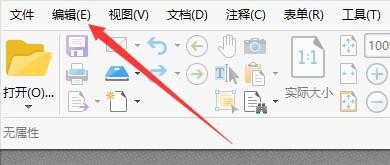
2、在“风云PDF编辑器”窗口中,点击“编辑”
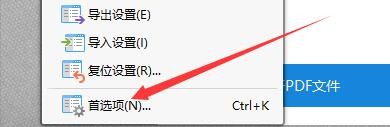
3、在弹出下拉栏中,点击“首选项”
4、在“首选项”窗口中,点击“截图工具”

5、在“截图工具”窗口中,将“移动或调整大小后自动将图像复制到剪切板”勾选上

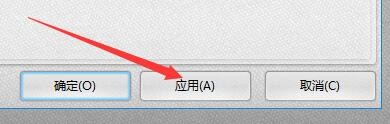
6、点击“应用”,点击“确定”即可
时间:2026-05-06 04:19:47
1、点击“风云PDF编辑器”
2、在“风云PDF编辑器”窗口中,点击“编辑”
3、在弹出下拉栏中,点击“首选项”
4、在“首选项”窗口中,点击“截图工具”
5、在“截图工具”窗口中,将“移动或调整大小后自动将图像复制到剪切板”勾选上
6、点击“应用”,点击“确定”即可
